Jak używać I Have A Voice
Konfiguracja zajmuje kilka minut. Oto pełny przewodnik.
Dwa sposoby komunikacji
I Have A Voice obsługuje dwa tryby. Większość rodzin zaczyna od trybu z opiekunem; śledzenie wzroku jest dla osób, które mogą same obsługiwać aplikację.
Z opiekunem
Członek rodziny lub opiekun obsługuje urządzenie. Osoba komunikuje się sygnałem - mrugnięciem, spojrzeniem, oddechem, dowolnym wcześniej ustalonym znakiem.
Śledzenie wzroku
Osoba sama steruje aplikacją oczami. Niewielki ruch ust lub języka potwierdza każdy wybór. Bez dotyku, bez przełączników.
Tryb opiekuna w szczegółach
Na papierze tryb opiekuna wydaje się powolny - w praktyce jest zaskakująco skuteczny. Dwa pytania powtarzają się w stałym rytmie.
1. Znajdź właściwy ekran klawiatury
Zapytaj: "Czy litera jest na tym ekranie?" Poczekaj na umówiony sygnał. Jeśli nie ma sygnału, dotknij, aby przejść do następnego ekranu klawiatury i zapytaj ponownie. Klawiatura ma pięć ekranów obejmujących wszystkie litery - być może trzeba przejrzeć więcej niż jeden.
2. Znajdź właściwą literę
Gdy masz właściwy ekran, pytaj o każdą literę po kolei: "Czy to A?" - czekaj - "Czy to B?" - czekaj - aż otrzymasz sygnał. Wtedy dotknij tej litery.
3. Zbuduj zdanie
Powtarzaj literę po literze, słowo po słowie. Model neuronowy proponuje słowo po kilku literach - zapytaj, czy to właściwe, i dotknij Accept, gdy tak jest. Akceptowanie sugestii to właśnie to, co uczy aplikację głosu danej osoby w czasie. Gdy zdanie jest gotowe, dotknij Speak, aby urządzenie odczytało je na głos.
Kilka rzeczy, które pomagają
Uzgodnij sygnał przed rozpoczęciem - mrugnięcie, spojrzenie w górę, świadomy oddech, cokolwiek, co oboje potraficie powtórzyć. Rytm jest ważniejszy niż szybkość. Róbcie przerwy; komunikacja w ten sposób to prawdziwy wysiłek fizyczny.
Zgodne urządzenia
Śledzenie wzroku korzysta z kamery TrueDepth firmy Apple - tej samej, która obsługuje Face ID. Tryb opiekuna działa na każdym iPhonie i iPadzie; tylko śledzenie wzroku wymaga TrueDepth.
Śledzenie wzroku + tryb opiekuna
iPhone X i nowsze
iPad Pro 11" - wszystkie generacje
iPad Pro 12.9" - 3. generacja (2018) i nowsze
Tylko tryb opiekuna
iPhone SE - wszystkie generacje
iPhone 8 i starsze
iPad Air, iPad mini, zwykły iPad
Wymaga systemu iOS lub iPadOS 17.6 lub nowszego. Można też zainstalować na komputerach Mac z procesorami Apple Silicon (M1 lub nowsze) jako aplikację iPada - śledzenie wzroku nie jest dostępne na komputerach Mac.
Konfiguracja śledzenia wzroku
Pozycja to najważniejszy pojedynczy czynnik decydujący o tym, czy śledzenie wzroku działa płynnie. Ustaw to dobrze, a reszta pójdzie sama.
Konfiguracja fizyczna
Trzymaj urządzenie 35-50 cm (około 14-20 cali) od twarzy, z przednią kamerą blisko poziomu oczu. Płaski stół wystarcza na krótkie sesje. Do codziennego użytku stojak na telefon lub tablet albo teleskopowe ramię przymocowane do łóżka czy fotela daje właściwą wysokość i utrzymuje urządzenie stabilnie - trzymanie w ręku zmienia pozycję, gdy ręce się męczą.
Celownik
Aplikacja pokazuje małą kropkę. Niech osoba patrzy bezpośrednio na kropkę podczas konfiguracji - kropka przesuwa się, gdy przesuwasz urządzenie (w górę, w dół, w lewo, w prawo). Przesuwaj urządzenie, aż kropka znajdzie się na środku. To idealna pozycja do kalibracji.
Orientacja nie ma znaczenia
Urządzenie może być w pionie, poziomie lub pod dowolnym kątem - tak jak pasuje do pozycji osoby. Jeśli jest zamontowane bokiem lub pod kątem, włącz blokadę obrotu iOS (przesuń palcem w dół z prawego górnego rogu, aby otworzyć Centrum Sterowania, następnie dotknij ikony kłódki ze strzałką), aby ekran nie obracał się, gdy stojak lub ramię się przesunie.
Najpierw spróbuj sam
Przed skonfigurowaniem urządzenia dla osoby, która będzie z niego korzystać, poświęć kilka minut na używanie aplikacji samodzielnie. Przejdź przez śledzenie wzroku, wykonaj kalibrację, wyślij kilka liter ruchem ust. Wiedza o tym, jak aplikacja działa z pierwszej ręki, znacznie ułatwia wyjaśnienie, co się dzieje, i wychwycenie tego, co wymaga dopracowania, gdy konfigurujesz ją dla tej osoby.
Jak działa śledzenie wzroku
Oczy sterują, krok po kroku
Ruch oczu przy śledzeniu powinien być świadomy, nie subtelny - wyraźne spojrzenie w lewo i z powrotem do środka, wyraźne spojrzenie w górę i z powrotem. Jedno świadome spojrzenie przesuwa zaznaczenie o jeden krok. Nie wpatrujesz się w docelową literę, prowadzisz kursor w jej kierunku. Precyzja nie ma znaczenia; świadomy ruch tak. Ponieważ patrzenie prosto w dół jest fizycznie trudne dla wielu osób, mrugnięcie może zastąpić spojrzenie w dół.
Potwierdzenie wyboru
Otwórz usta lub wysuń język
Gdy zaznaczenie znajduje się na przycisku, który chcesz wybrać, otwórz usta lub wysuń język. Aplikacja odczyta to jako wybór. Naprowadzanie wzrokiem + wybór ruchem ust - to całe sterowanie.
Dwa najważniejsze przyciski
Większość klawiatury to litery, ale dwa nieliterowe przyciski wykonują prawdziwą pracę komunikacyjną.
Accept
Model neuronowy proponuje słowo po kilku literach. Accept bierze proponowane słowo i dodaje je do tworzonego zdania - znacznie szybciej niż wpisywanie reszty litera po literze.
Speak
Speak czyta tworzone zdanie na głos. To moment, w którym urządzenie staje się głosem. Używaj go, aby podzielić frazę na mniejsze wypowiedzi lub odczytać całe zdanie naraz.
Aplikacja uczy się, kim jesteś
Akceptowanie proponowanych słów i dotykanie Speak uczy model neuronowy głosu osoby - jej słów, fraz, sposobu mówienia. Działa to tak samo w trybie opiekuna i w śledzeniu wzroku. Im więcej aplikacja jest używana, tym celniejsze podpowiedzi i tym mniej liter trzeba pisać. Każda zaakceptowana sugestia i każde wypowiedziane zdanie czyni następne łatwiejszym.
Możesz zaczynać
Wszystko gotowe
Dopracuj czułość w dowolnym momencie w Options > Eye Tracking. Jeśli coś działa nie tak, to pierwsze miejsce do sprawdzenia.
Ustawienia śledzenia wzroku
Śledzenie wzroku ma dedykowany ekran ustawień w Options > Eye Tracking. Trzy rzeczy do wiedzy: jak włączyć, jak skalibrować i trzy wartości, które można dostroić.
Włączanie
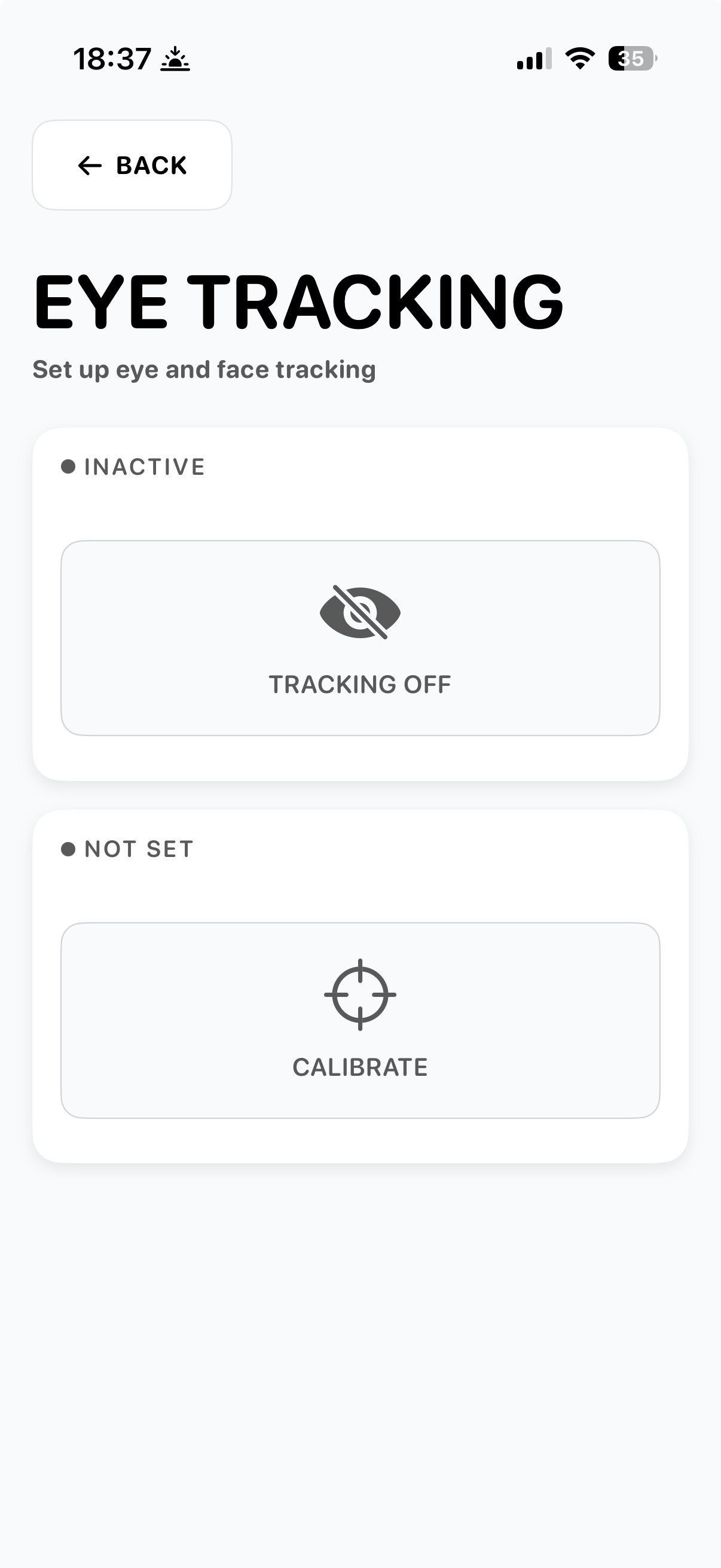
Śledzenie wzroku jest nieaktywne przy pierwszym otwarciu aplikacji. Dotknij szarego przycisku "TRACKING OFF", aby je włączyć. Przycisk Calibrate poniżej pozwala dopasować zakres śledzenia do ruchu oczu osoby.
Czułość i czas
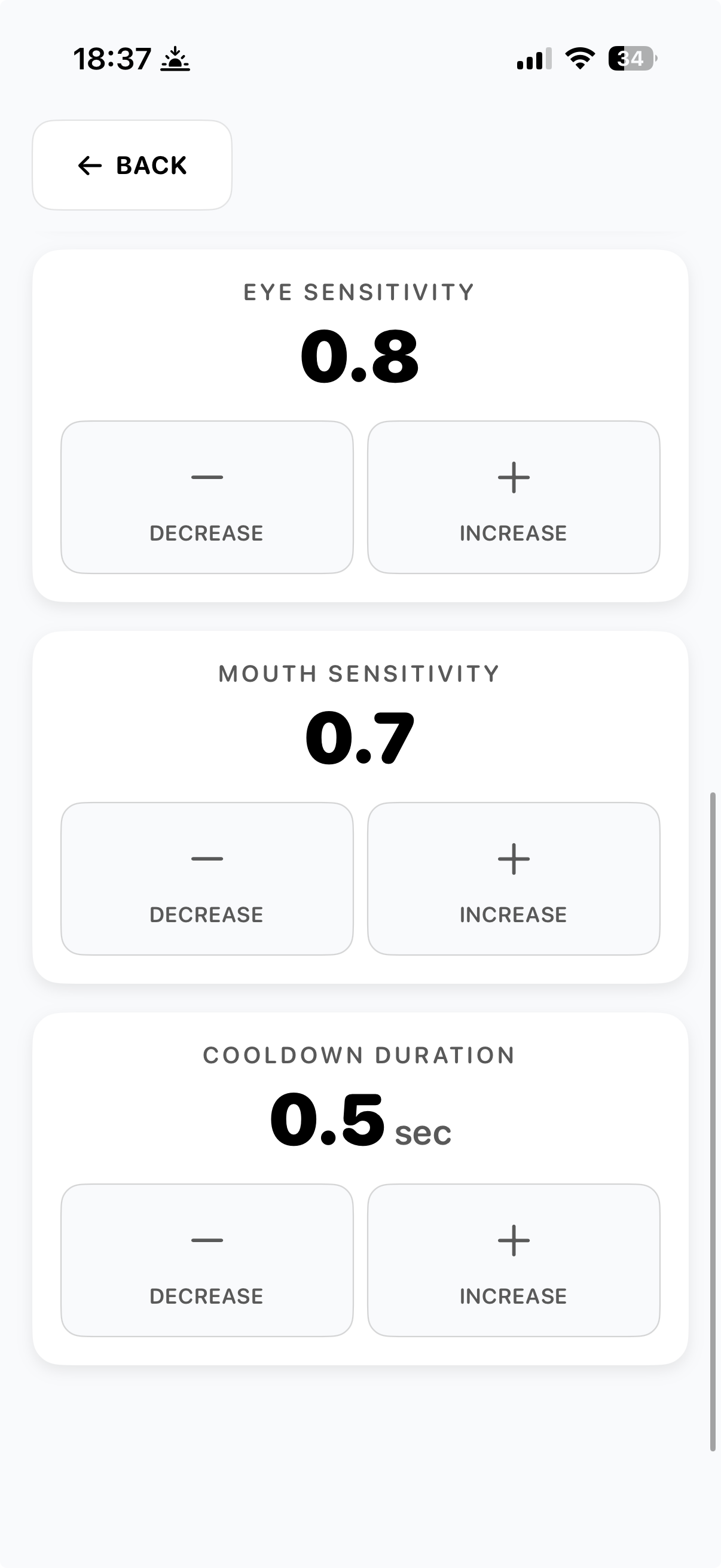
Trzy wartości pozwalają dostosować aplikację do osoby, która z niej korzysta: czułość oczu, czułość ust i odstęp między wyborami (cooldown). Każdą można dostroić przyciskami Decrease i Increase. Zacznij od wartości domyślnych i dostosuj na podstawie tego, co widzisz w rzeczywistym użytkowaniu.
Czułość oczu (0.1 - 1.0)
Jak mocno spojrzenie przesuwa zaznaczenie. Wyższe wartości reagują na mniejsze ruchy oczu; niższe wymagają większego, bardziej świadomego spojrzenia. Jeśli kursor działa chaotycznie lub uruchamia się przypadkiem, obniż wartość. Jeśli osoba musi mocno patrzeć, aby przesunąć zaznaczenie, podnieś. 0.7-0.8 to dobry punkt startowy dla większości osób.
Czułość ust (0.1 - 1.0)
Jak łatwo wykrywany jest gest otwarcia ust lub wysunięcia języka. Wyższa wartość oznacza, że mały ruch liczy się jako wybór; niższa wymaga bardziej świadomego, dłuższego gestu. Jeśli wybory uruchamiają się przypadkiem (ziewanie, mówienie, przełykanie), obniż. Jeśli gest trzeba trzymać zbyt długo, podnieś. 0.6-0.7 to rozsądny punkt startowy.
Odstęp między wyborami (0.1 - 2.0 sekundy)
Pauza między kolejnymi wyborami. Działa jako zabezpieczenie przed podwójnym naciśnięciem. Dłuższy odstęp oznacza większą przerwę między literami i mniej przypadkowych duplikatów; krótszy pozwala pisać szybciej, ale grozi duplikatami. 0.5 sekundy to wyważona wartość domyślna.
Kalibracja ręczna
Ruch oczu nie jest równy we wszystkich kierunkach. Wiele osób patrzy łatwo w lewo i w prawo, ale trudno im patrzeć w dół; niektórzy mają silniejszy ruch w jedną stronę; niektórzy mogą tylko nieznacznie otworzyć usta. Kalibracja ręczna pozwala ustawić pięć indywidualnych progów - lewo, prawo, góra, dół i otwarcie ust - tak aby każdy kierunek był dostrojony do tego, co osoba faktycznie potrafi. Znajdziesz ją w Options > Eye Tracking > Calibration > Manual Calibration.
Jak to czytać
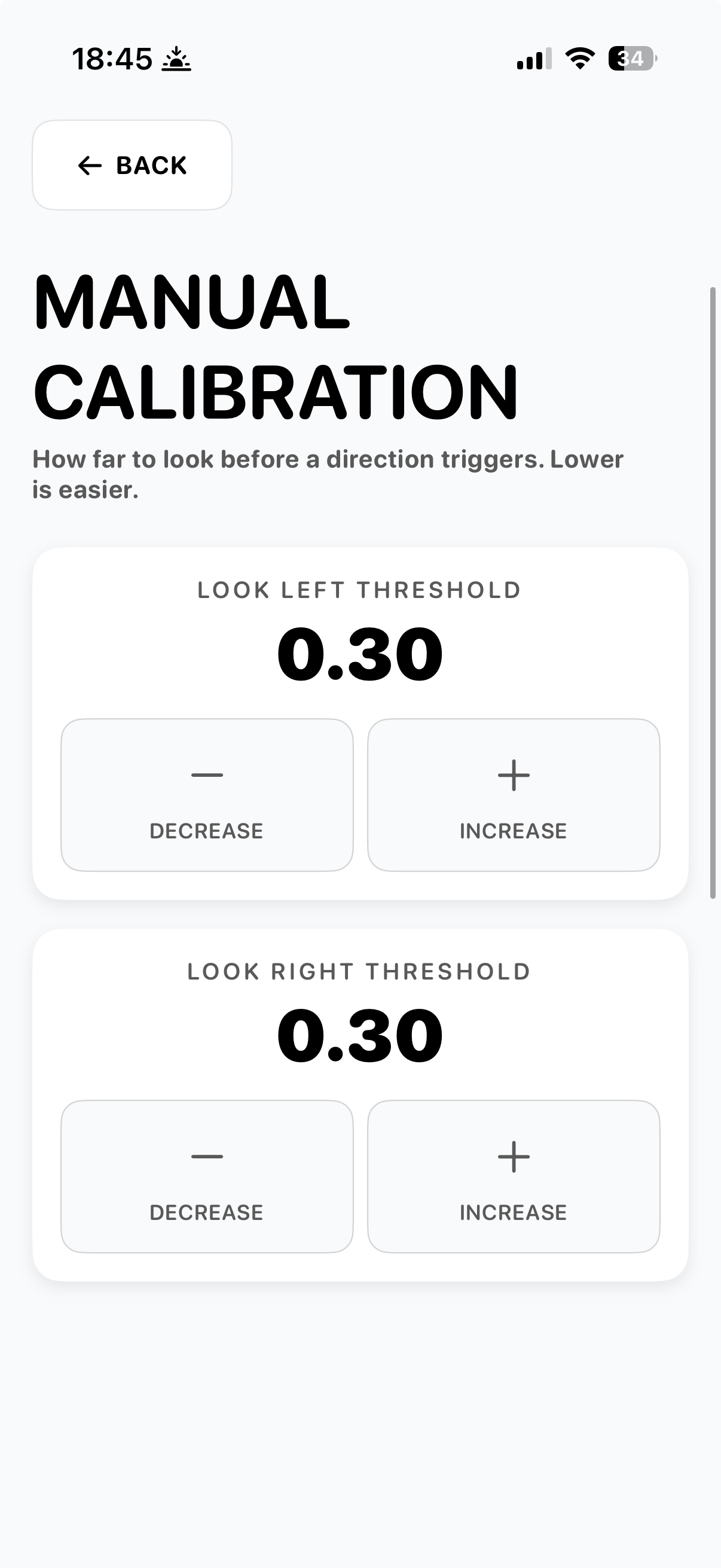
Każdy próg to "jak daleko w tym kierunku oko (lub usta) musi się poruszyć, zanim gest zostanie zarejestrowany". Niższe liczby oznaczają, że uruchamiają się mniejsze, łatwiejsze ruchy. Wyższe wymagają bardziej świadomego ruchu. Podtytuł ekranu mówi to wprost: "Jak daleko spojrzeć, zanim kierunek zostanie zarejestrowany. Niższe jest łatwiejsze."
Lewo i prawo
Look Left Threshold i Look Right Threshold (domyślnie 0.30 każdy). Obniż te wartości dla osoby, której poziomy zakres oczu jest ograniczony - może nie być w stanie spojrzeć tak daleko, jak domyślnie oczekuje aplikacja. Jeśli jedna strona porusza się łatwiej niż druga (częste po udarze), ustaw je asymetrycznie: np. 0.20 po trudniejszej stronie, 0.30 po łatwiejszej.
Góra, dół i usta
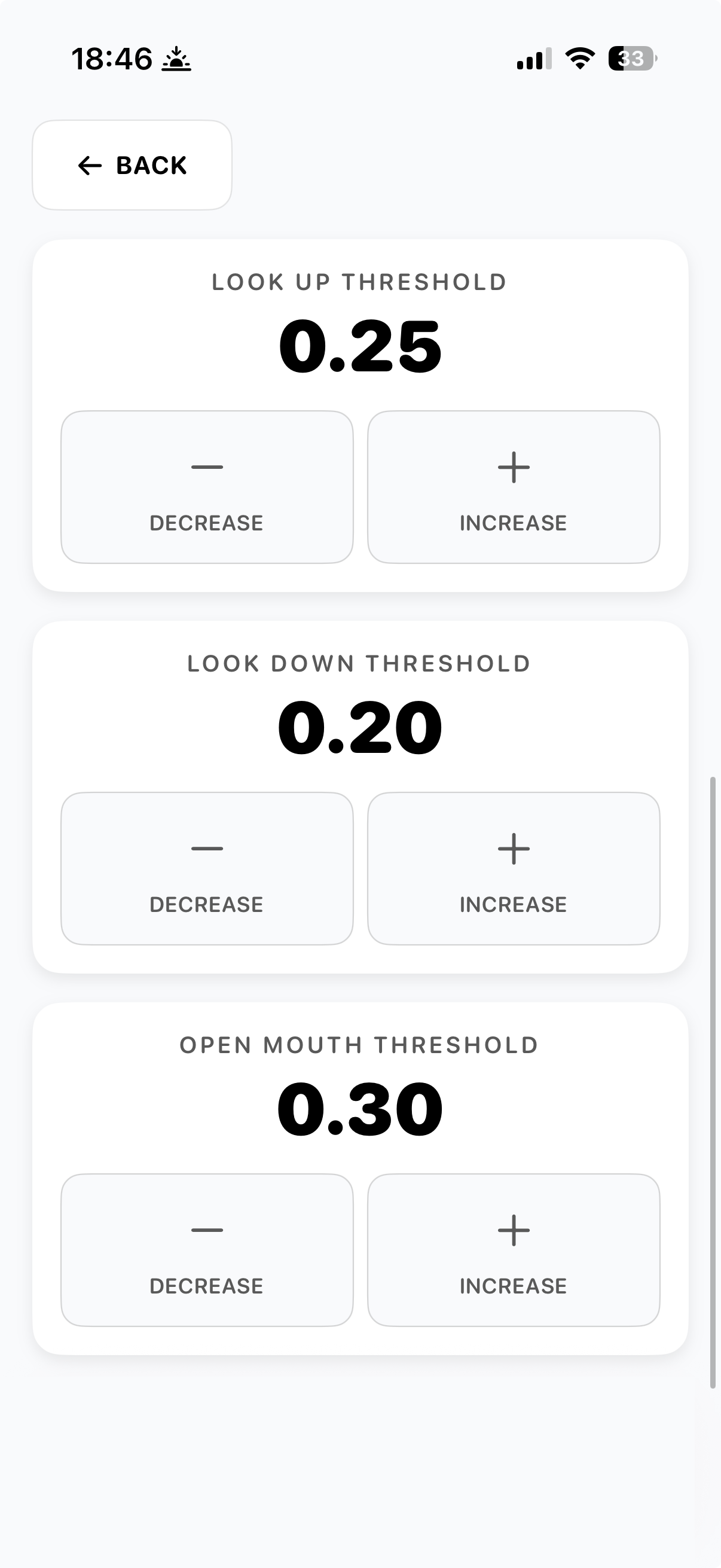
Look Up Threshold (domyślnie 0.25), Look Down Threshold (domyślnie 0.20), Open Mouth Threshold (domyślnie 0.30). Dół jest domyślnie ustawiony niżej, ponieważ patrzenie w dół jest fizycznie trudniejsze dla większości osób. Jeśli patrzenie w dół jest niemożliwe, ustaw bardzo nisko - lub polegaj na mrugnięciu jako zamienniku (zgodnie ze wskazówkami dotyczącymi śledzenia wzroku powyżej). Open Mouth Threshold ustala, jak szeroko trzeba otworzyć usta, by liczyło się jako wybór - niżej dla osoby z ograniczonym ruchem szczęki.
Wskazówki dotyczące dostrajania
Dostrajaj jeden próg na raz i testuj przez minutę lub dwie przed zmianą kolejnego. Jeśli kierunek uruchamia się przypadkiem (osoba lekko spogląda w tę stronę bez zamiaru), podnieś jego próg. Jeśli kierunek nie uruchamia się nawet przy wyraźnym, świadomym spojrzeniu, obniż go. Celem jest najmniejszy próg, który nie uruchamia się przypadkiem.
Mowa i głos
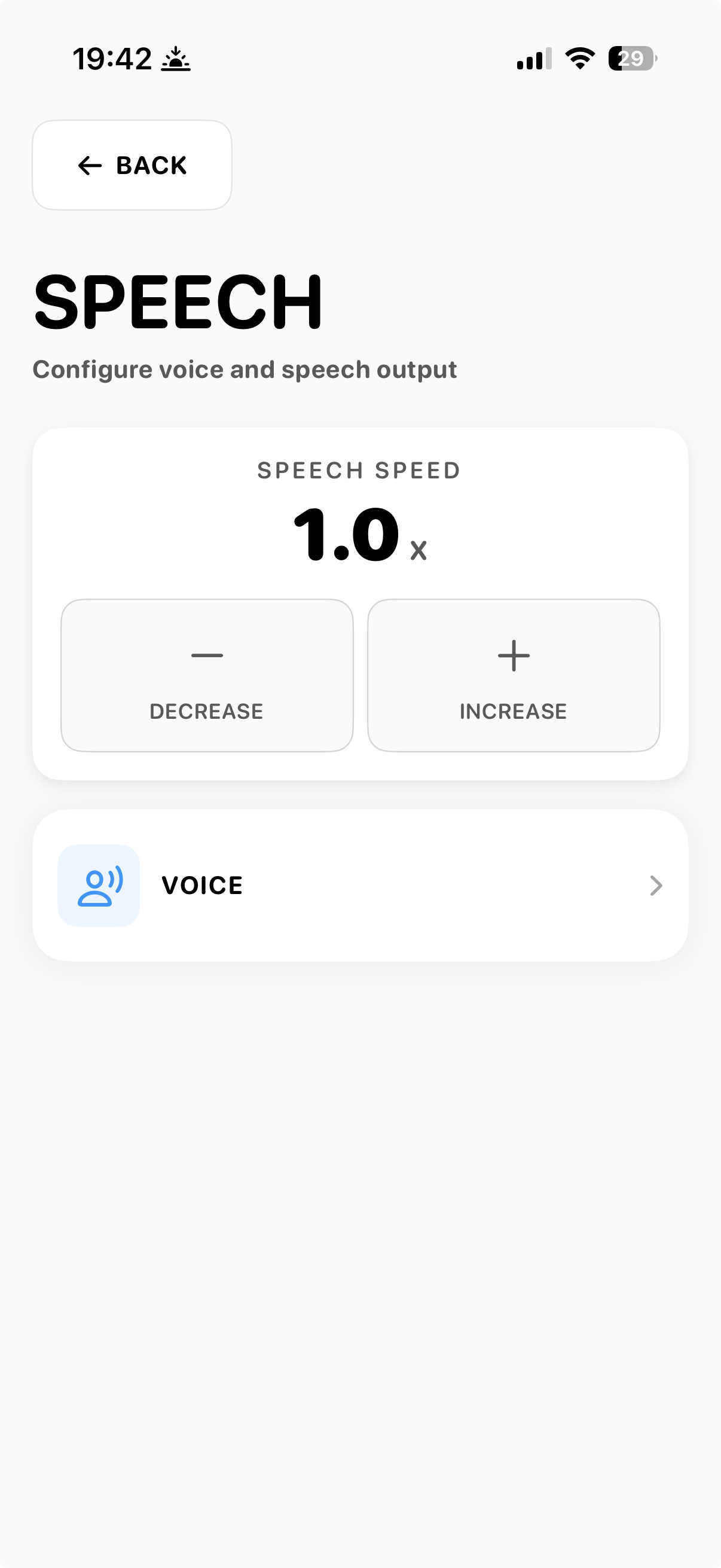
W Options > Speech możesz dostosować, jak szybko urządzenie mówi i jakiego głosu używa. Oba ustawienia mają znaczenie dla tego, czy osoba czuje, że wypowiadane słowa są jej.
Prędkość mowy
Speech Speed (domyślnie 1.0x) kontroluje, jak szybko urządzenie czyta na głos utworzone zdania. Wolniejsze prędkości (0.6-0.9x) są łatwiejsze do śledzenia w rozmowie, zwłaszcza dla opiekunów, którzy łapią zdanie ze słuchu. Szybsze (1.1-1.5x) pasują biegłym użytkownikom, którzy chcą szybkiej wymiany. Dostosuj przyciskami Decrease i Increase.
Głos
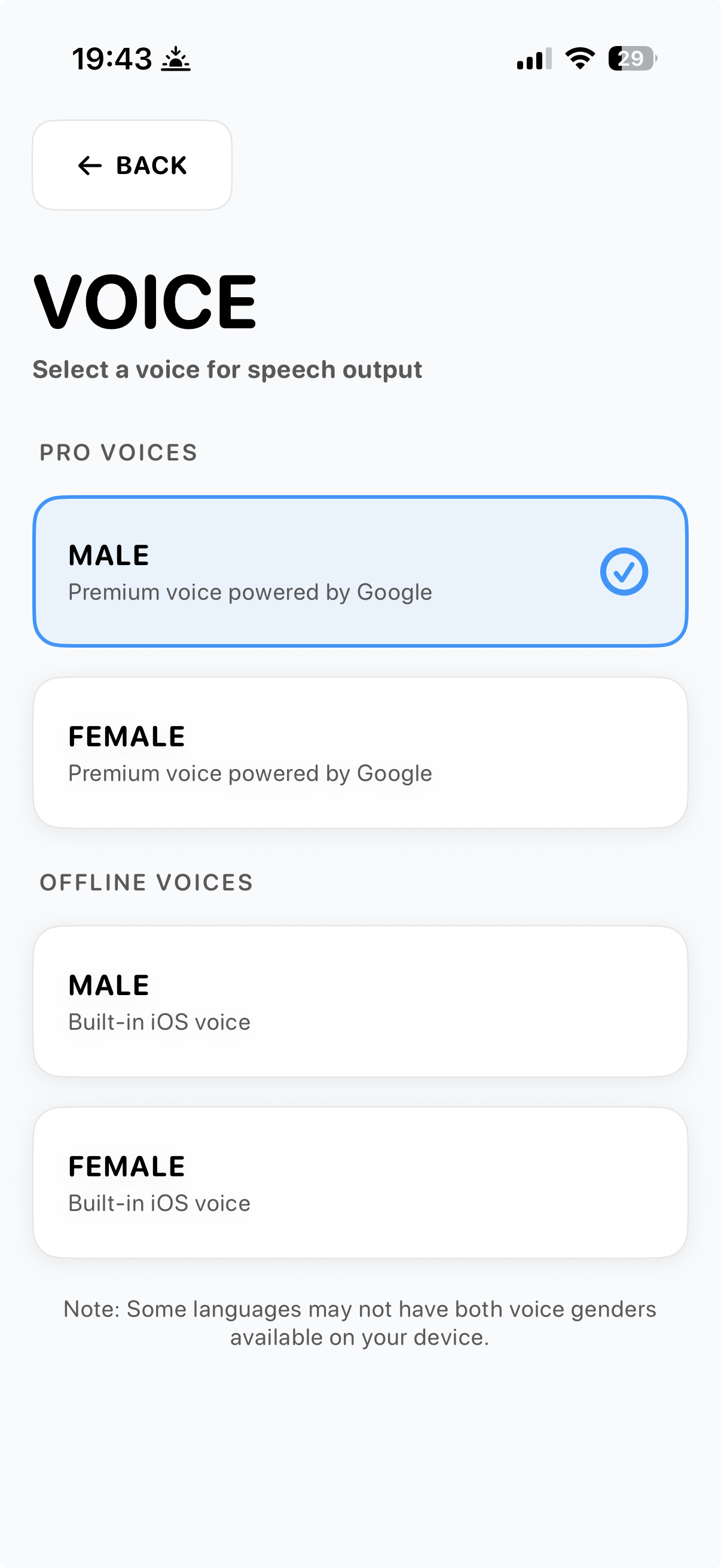
Dwa poziomy głosów. Pro voices to premium głosy Google - bardziej naturalna intonacja, płynniejsze frazowanie - i wymagają połączenia z internetem. Offline voices to wbudowane głosy iOS, niższej jakości, ale zawsze dostępne. Oba dostępne w wersji męskiej i żeńskiej, gdzie język to obsługuje.
Online czy offline
Po podłączeniu do internetu automatycznie używany jest głos Pro. W trybie offline aplikacja przełącza się na wbudowany głos iOS tej samej płci, więc mowa działa nawet bez sygnału. Niektóre języki nie mają obu płci głosów dostępnych na każdym urządzeniu - aplikacja używa tego, co jest zainstalowane.
Sugestie słów
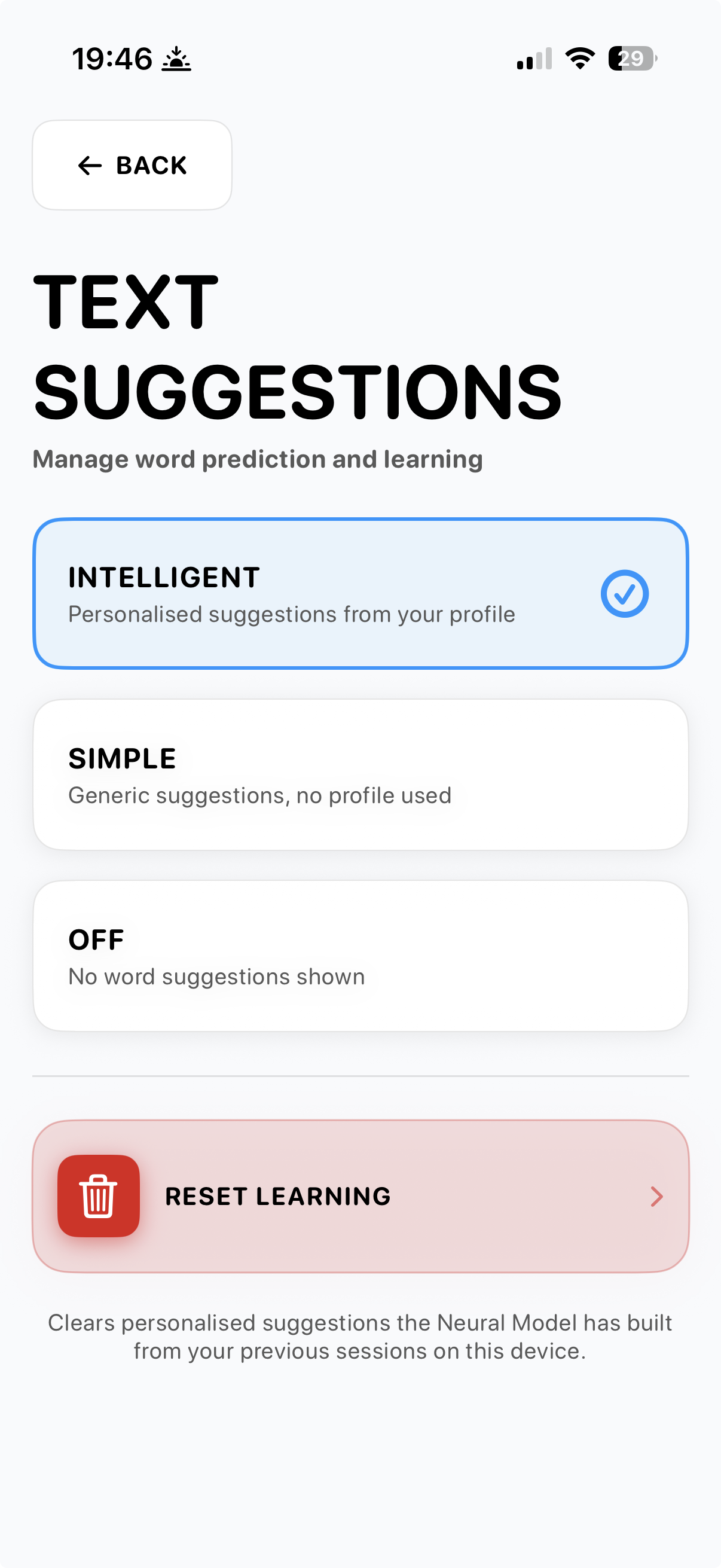
W Options > Text Suggestions wybierasz, jak działa przewidywanie słów. Trzy tryby plus opcja resetowania nauczonego profilu.
Intelligent
Spersonalizowane sugestie z własnego profilu osoby. Model neuronowy buduje się w czasie z zaakceptowanych sugestii i wypowiedzianych zdań. To zalecany tryb - to on sprawia, że aplikacja brzmi jak własny głos osoby, a nie ogólny słownik.
Simple
Ogólne sugestie bez używania profilu. Przydatne, gdy osoba woli neutralne, częste przewidywania i nie chce, aby aplikacja uczyła się od niej. To także dobra opcja awaryjna, jeśli spersonalizowany model poszedł w nieoczekiwanym kierunku.
Off
Żadne sugestie słów nie są wyświetlane. Każda litera musi zostać wpisana. Przydatne dla użytkowników, którzy uważają sugestie za rozpraszające, lub którzy wolą dyscyplinę pełnego składania litera po literze.
Reset learning
Czyści wszystkie spersonalizowane sugestie, które model neuronowy zbudował z poprzednich sesji na urządzeniu. To nieodwracalne - nauczony profil zostaje wymazany i buduje się od zera. Użyj tego, jeśli model wychwycił wzorce, których wolisz nie zachować (inna osoba używała urządzenia, słownictwo z wczesnych eksperymentów itp.) lub gdy przekazujesz urządzenie nowemu użytkownikowi.
Potrzebujesz pomocy?
Skorzystaj z formularza kontaktowego poniżej. Możesz też skorzystać z formularza w aplikacji w About > Contact Us. Testerzy Beta mogą pisać na beta@ihaveavoice.app - czytamy wszystko.