Nasıl kullanılır I Have A Voice
Kurulum birkaç dakika sürer. İşte eksiksiz rehber.
İletişim için iki yol
I Have A Voice iki modu destekler. Çoğu aile bakıcı destekli mod ile başlar; göz takibi, uygulamayı kullanan kişinin kendi başına yönetebildiği durumlar içindir.
Bakıcı destekli
Bir aile üyesi veya bakıcı cihazı çalıştırır. Kişi bir sinyalle iletişim kurar - göz kırpma, bir bakış, bir nefes, önceden anlaşılmış herhangi bir işaret.
Göz takibi
Kişi uygulamayı gözleriyle kendisi kontrol eder. Küçük bir ağız veya dil hareketi her seçimi onaylar. Dokunma yok, anahtar yok.
Bakıcı modu detaylı
Bakıcı modu kağıt üzerinde yavaş görünür, pratikte ise oldukça etkilidir. İki soru sabit bir ritimde tekrar eder.
1. Doğru klavye ekranını bul
Sor: "Harf bu ekranda mı?" Anlaşılan sinyali bekle. Sinyal yoksa, sonraki klavye ekranına geçmek için dokun ve tekrar sor. Klavyede tüm harfleri kapsayan beş ekran var - birden fazlasını çevirmen gerekebilir.
2. Doğru harfi bul
Doğru ekran elindeyken her harfi sırayla sor: "A mı?" - bekle - "B mi?" - bekle - sinyal gelene kadar. Sonra o harfe dokun.
3. Cümleyi oluştur
Harf harf, kelime kelime tekrar et. Neural Model birkaç harften sonra önerilen bir kelime sunar - onun olup olmadığını sor ve doğruysa Accept'e dokun. Önerileri kabul etmek, zamanla uygulamaya kişinin sesini öğreten şeydir. Cümle tamamlandığında, cihazın yüksek sesle okuması için Speak'e dokun.
İşe yarayan birkaç şey
Başlamadan önce sinyal üzerinde anlaşın - göz kırpma, yukarı bakış, kasıtlı nefes, her ikiniz de tekrar edebileceğiniz herhangi bir şey. Ritim hızdan daha çok önemlidir. Aralar verin; böyle iletişim kurmak gerçek bir fiziksel çabadır.
Uyumlu cihazlar
Göz takibi, Apple'ın TrueDepth kamerasını kullanır - Face ID'yi çalıştıran aynı donanım. Bakıcı destekli mod her iPhone ve iPad'de çalışır; sadece göz takibi TrueDepth gerektirir.
Göz takibi + bakıcı modu
iPhone X ve sonrası
iPad Pro 11" - tüm nesiller
iPad Pro 12.9" - 3. nesil (2018) ve sonrası
Sadece bakıcı modu
iPhone SE - tüm nesiller
iPhone 8 ve öncesi
iPad Air, iPad mini, standart iPad
iOS veya iPadOS 17.6 ya da daha yenisi gerekir. Apple Silicon işlemcili Mac bilgisayarlara (M1 veya daha yenisi) iPad uygulaması olarak da yüklenebilir - göz takibi Mac'te kullanılamaz.
Göz takibini kurmak
Pozisyon, göz takibinin sorunsuz çalışmasındaki tek başına en önemli etkendir. Bunu doğru yap, gerisi kendiliğinden gelir.
Fiziksel kurulum
Cihazı yüzden 35-50 cm (yaklaşık 14-20 inç) uzakta tut, ön kamera göz seviyesine yakın olsun. Düz bir masa kısa oturumlar için yeterlidir. Günlük kullanım için telefon veya tablet standı ya da yatağa ya da koltuğa sıkıştırılmış teleskobik bir kol doğru yüksekliği sağlar ve cihazı sabit tutar - elde tutmak kollar yorulurken sapma yapar.
Nişangah
Uygulama küçük bir nokta göstergesi gösterir. Kurulum sırasında kişinin doğrudan noktaya bakmasını sağla - sen cihazı hareket ettirdikçe nokta hareket eder (yukarı, aşağı, sola, sağa). Nokta merkeze yerleşene dek cihazı hareket ettir. Bu, kalibrasyon için en iyi noktadır.
Yön önemli değil
Cihaz dikey, yatay ya da arasındaki herhangi bir açıda olabilir - kişinin pozisyonuna ne uyuyorsa. Eğer yana ya da açılı monte edilmişse, iOS Döndürme Kilidini açın (Kontrol Merkezi'ni açmak için sağ üst köşeden aşağı kaydırın, sonra oklu kilit simgesine dokunun) ki stand veya kol kaydığında ekran dönmesin.
Önce kendin dene
Cihazı kullanacak kişi için kurmadan önce, birkaç dakikanı uygulamayı kendin kullanmaya ayır. Göz takibinde gez, bir kalibrasyon dene, ağız hareketiyle birkaç harf gönder. Uygulamanın nasıl hissettirdiğini ilk elden bilmek, ne olduğunu açıklamayı ve onlara kurarken neyin ayarlanması gerektiğini görmeyi çok daha kolaylaştırır.
Göz takibi nasıl çalışır
Gözler yönlendirir, bir adım birden
Göz takibi hareketi kasıtlı olmalı, hafif değil - sola net bir bakış sonra merkeze dönüş, yukarı net bir bakış sonra geri. Bir kasıtlı bakış vurguyu bir adım kaydırır. Hedef harfe sabit bakmıyorsun, imleci ona doğru yönlendiriyorsun. Hassasiyet önemli değil; kasıtlı hareket önemli. Düz aşağı bakmak birçok kişi için fiziksel olarak zor olduğundan, göz kırpma aşağı bakışın yerine geçebilir.
Bir seçimi onaylamak
Ağzını aç veya dilini çıkar
Vurgu istediğin düğmenin üzerindeyken ağzını aç veya dilini çıkar. Uygulama bunu seçim olarak okur. Göz takibi kaydırır + ağız hareketi seçer - işte tam giriş döngüsü.
En önemli iki düğme
Klavyenin büyük kısmı harftir, ama harf olmayan iki düğme iletişimin asıl işini yapar.
Accept
Neural Model birkaç harften sonra bir kelime önerir. Accept önerilen kelimeyi alır ve oluşturulan cümleye ekler - kalanını harf harf yazmaktan çok daha hızlıdır.
Speak
Speak oluşturulan cümleyi yüksek sesle okur. Bu, cihazın bir ses haline geldiği andır. Bir ifadeyi daha küçük söylemlere bölmek veya cümleyi tek seferde okumak için kullan.
Uygulama senin kim olduğunu öğrenir
Önerilen kelimeleri kabul etmek ve Speak'e dokunmak Neural Model'e kişinin sesini öğretir - kelimelerini, ifadelerini, ifade tarzını. Bu hem bakıcı modunda hem göz takibinde aynı şekilde çalışır. Uygulama ne kadar çok kullanılırsa tahminler o kadar keskin olur ve gereken harf sayısı azalır. Kabul edilen her öneri ve söylenen her cümle bir sonrakini kolaylaştırır.
Hazırsın
Her şey ayarlandı
Hassasiyeti istediğin zaman Options > Eye Tracking altında ince ayarla. Bir şey ters geliyorsa, bakılacak ilk yer orasıdır.
Göz takibi ayarları
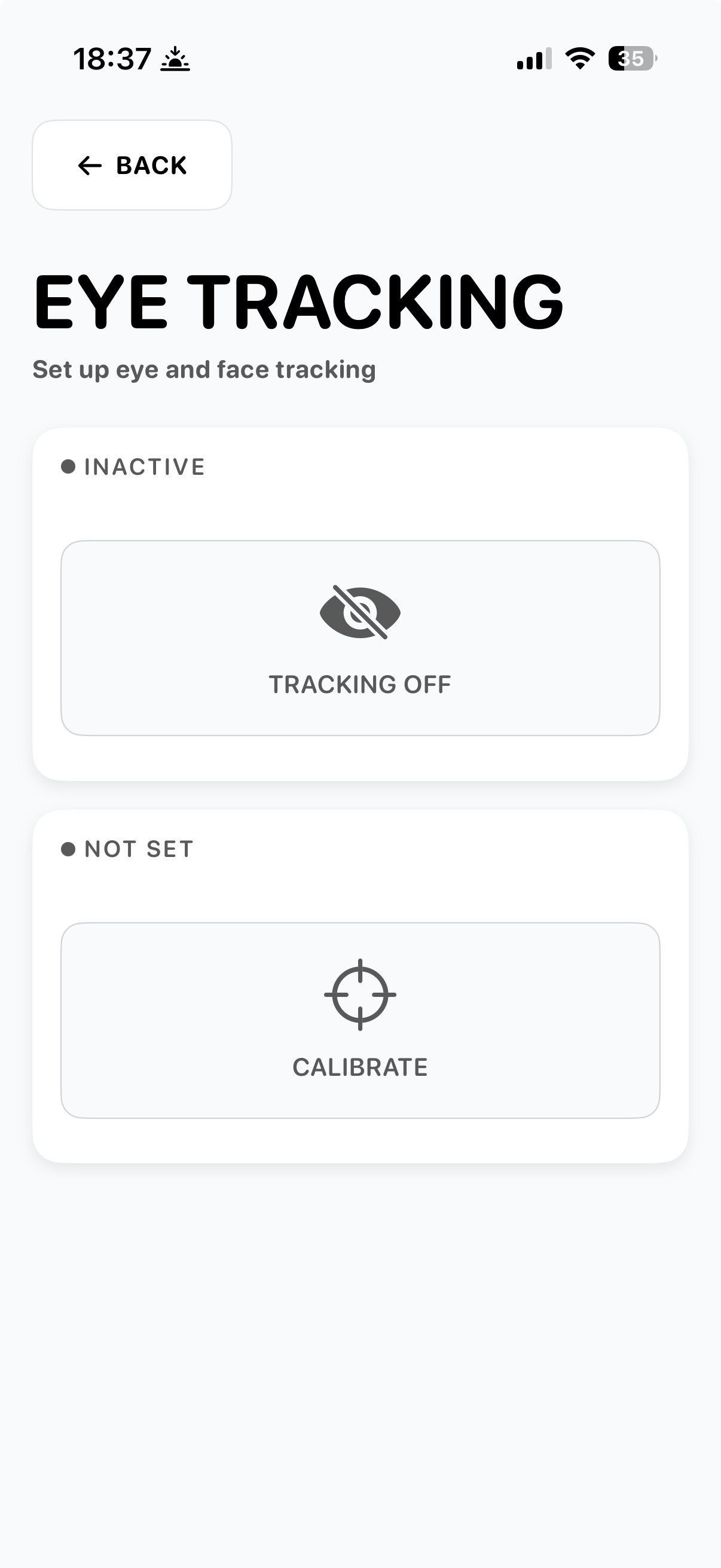
Göz takibinin Options > Eye Tracking altında özel bir ayar ekranı vardır. Bilinmesi gereken üç şey: nasıl açılır, nasıl kalibre edilir ve ayarlayabileceğin üç değer.
Açma
Uygulamayı ilk açtığında göz takibi etkin değildir. Açmak için gri "TRACKING OFF" düğmesine dokun. Altındaki Calibrate düğmesi takip aralığını kişinin göz hareketine göre ince ayarlamana izin verir.
Hassasiyet ve zamanlama
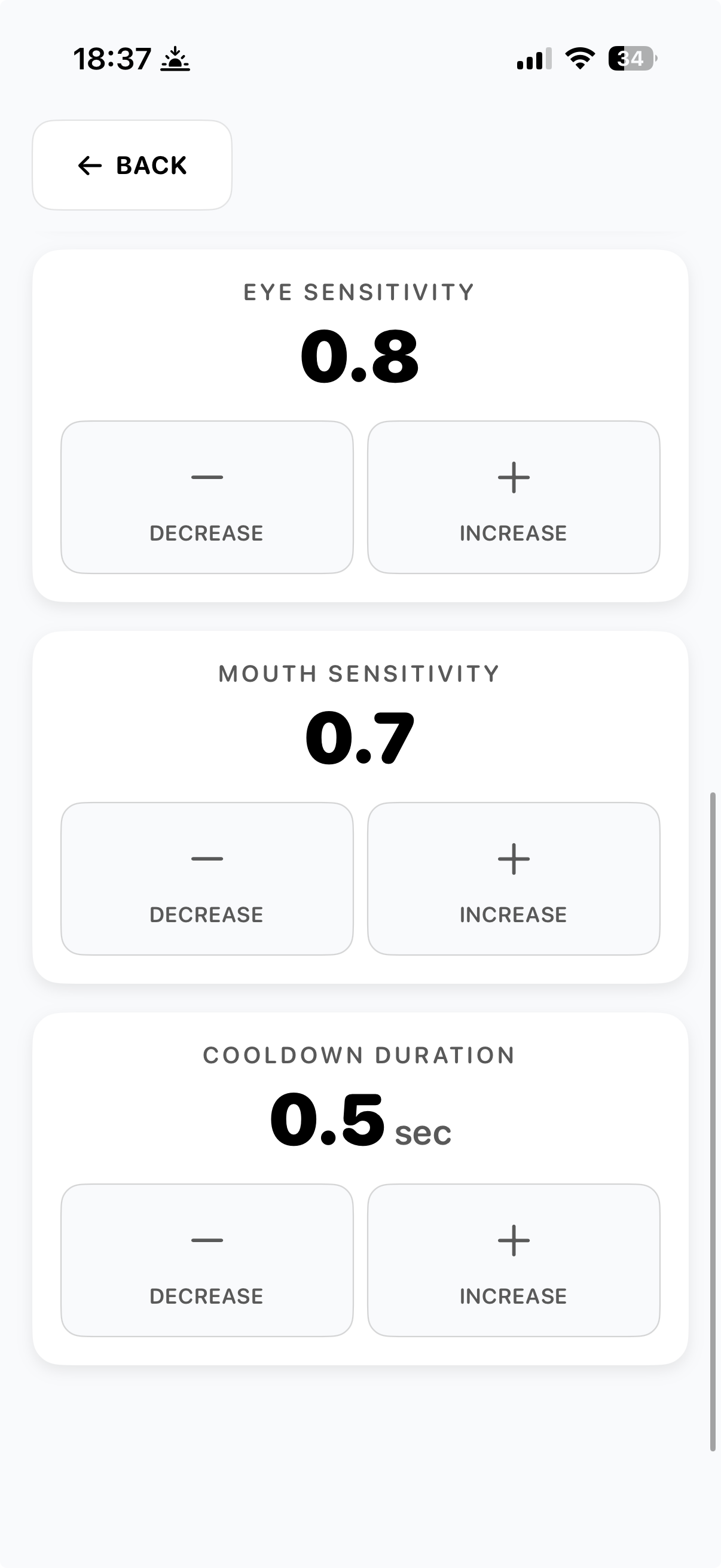
Üç değer, uygulamayı onu kullanan kişiye uyarlamana izin verir: göz hassasiyeti, ağız hassasiyeti ve cooldown süresi. Her biri Decrease ve Increase düğmeleriyle ayarlanabilir. Varsayılan değerlerle başla ve gerçek kullanımda gördüklerine göre ayarla.
Göz hassasiyeti (0.1 - 1.0)
Bir bakışın vurguyu ne kadar kaydırdığı. Yüksek değerler daha küçük göz hareketlerine yanıt verir; düşük değerler daha büyük, daha kasıtlı bir bakış ister. İmleç titrek hissediyorsa veya kazara tetikleniyorsa, düşür. Kişi vurguyu hareket ettirmek için zorla bakmak zorunda kalıyorsa, yükselt. 0.7-0.8 çoğu kişi için iyi bir başlangıç noktasıdır.
Ağız hassasiyeti (0.1 - 1.0)
Ağız açma veya dil çıkarma hareketinin ne kadar kolay algılandığı. Daha yüksek küçük bir hareketin seçim sayıldığı anlamına gelir; daha düşük daha kasıtlı, daha uzun süren bir hareket ister. Seçimler kazara tetikleniyorsa (esneme, konuşma, yutkunma), düşür. Hareketin çok uzun süre tutulması gerekiyorsa, yükselt. 0.6-0.7 makul bir başlangıç noktasıdır.
Cooldown süresi (0.1 - 2.0 saniye)
Ardışık seçimler arasındaki duraklama. Çift basışlara karşı koruma görevi görür. Daha yüksek cooldown, harfler arasında daha fazla mola ve daha az kazara tekrarlama demektir; daha düşük cooldown daha hızlı yazıma izin verir ama tekrarlama riski yaratır. 0.5 saniye dengeli bir varsayılan değerdir.
Manuel kalibrasyon
Göz hareketi her yönde eşit değildir. Birçok kişi sola ve sağa kolayca bakabilir ama aşağı bakmakta zorlanır; bazıları bir yana daha güçlü hareket eder; bazıları ağzını ancak az açabilir. Manuel kalibrasyon beş ayrı eşik belirlemene izin verir - sol, sağ, yukarı, aşağı ve ağız açma - böylece her yön kişinin gerçekten yapabildiğine göre ayarlanır. Bunu Options > Eye Tracking > Calibration > Manual Calibration altında bulursun.
Nasıl okunur
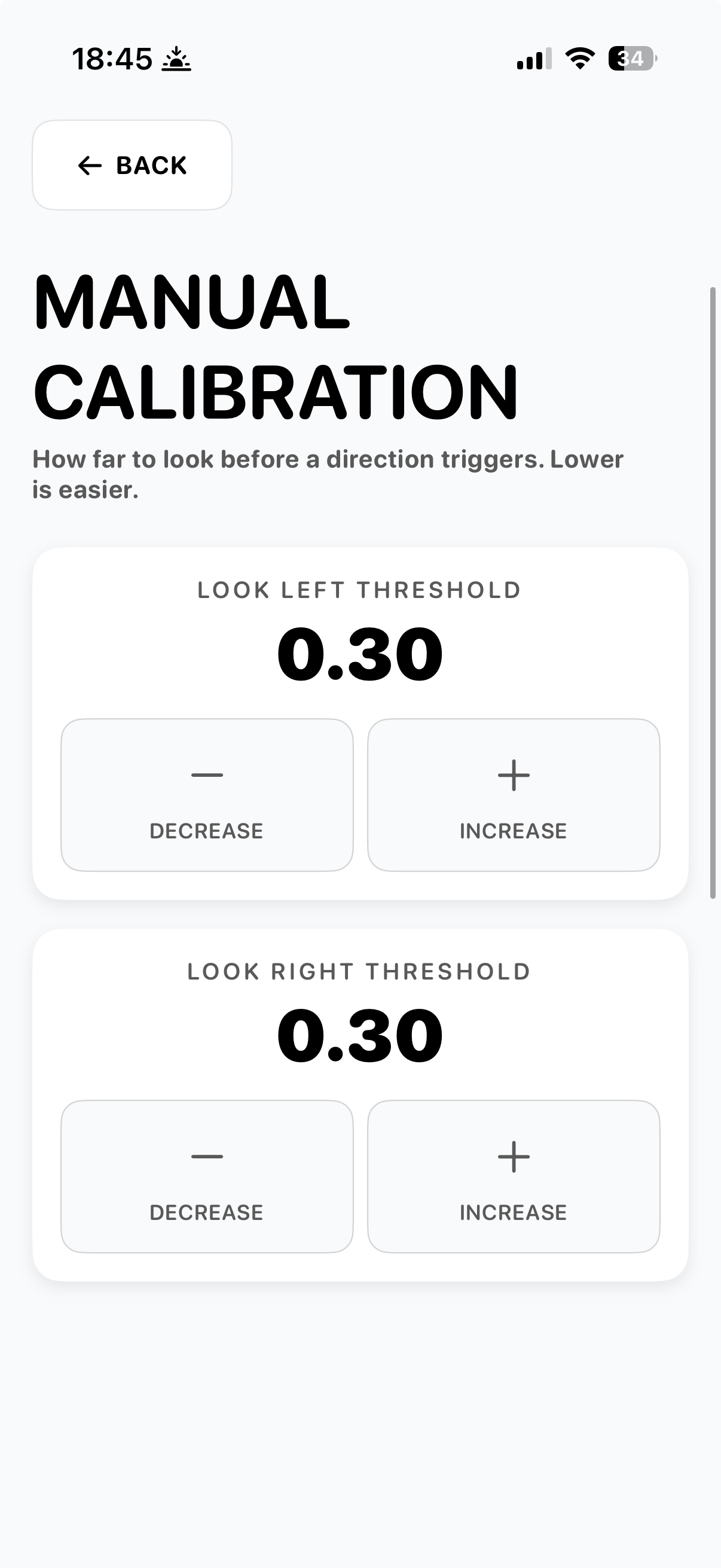
Her eşik, "o yönde gözün (veya ağzın) jest kaydedilmeden önce ne kadar hareket etmesi gerektiğidir." Daha düşük sayılar, daha küçük ve daha kolay hareketlerin tetikleneceği anlamına gelir. Daha yüksek sayılar daha kasıtlı bir hareket gerektirir. Ekranın alt yazısı bunu açıkça söyler: "Bir yön tetiklenmeden önce ne kadar bakılmalı. Daha düşük olan daha kolaydır."
Sol ve sağ
Look Left Threshold ve Look Right Threshold (her biri varsayılan 0.30). Yatay göz aralığı sınırlı biri için bunları düşür - varsayılanın beklediği kadar uzağa bakamıyor olabilir. Bir taraf diğerinden daha kolay hareket ediyorsa (felç sonrası sık), bunları asimetrik ayarla: örneğin daha zor tarafta 0.20, daha kolay tarafta 0.30.
Yukarı, aşağı ve ağız
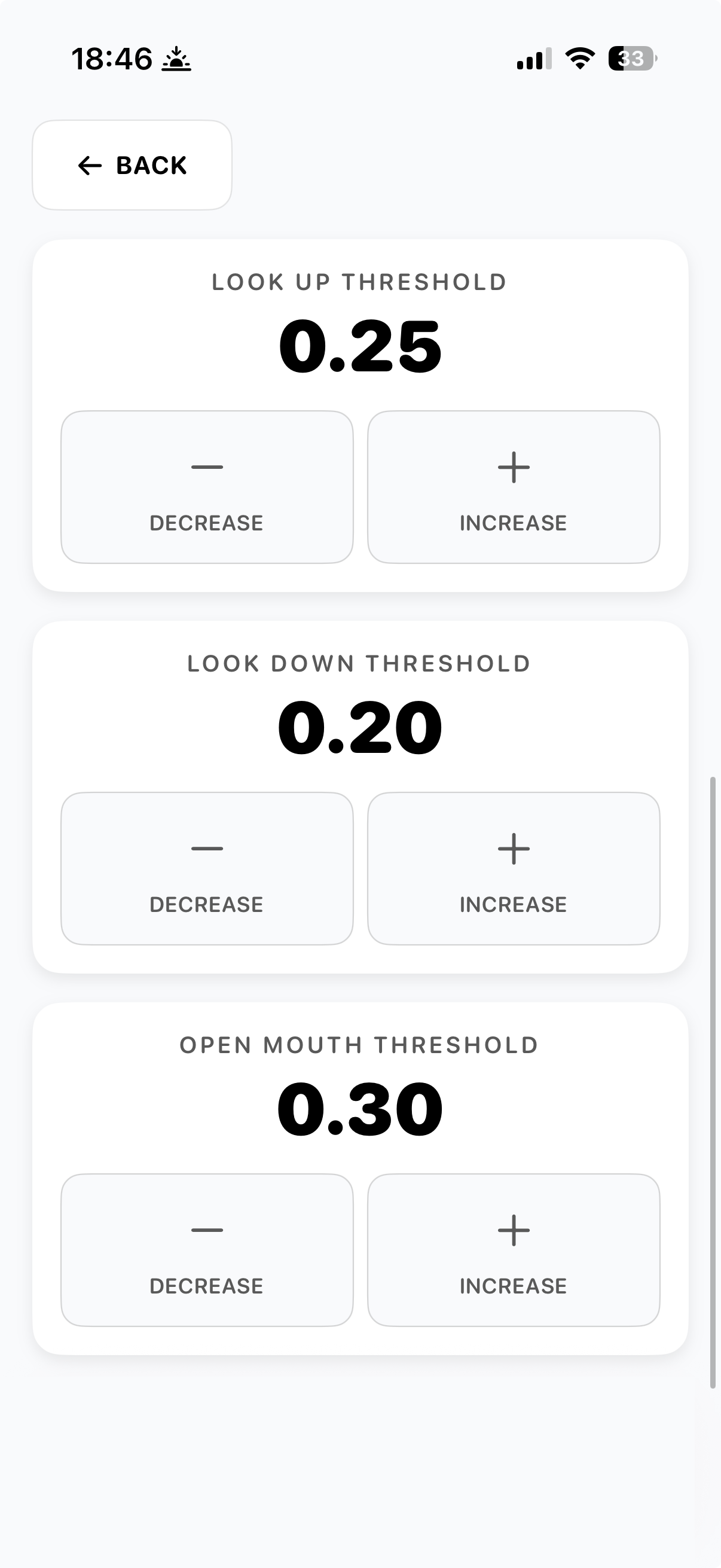
Look Up Threshold (varsayılan 0.25), Look Down Threshold (varsayılan 0.20), Open Mouth Threshold (varsayılan 0.30). Down varsayılan olarak daha düşüktür çünkü aşağı bakmak çoğu kişi için fiziksel olarak daha zordur. Aşağı bakmak imkânsızsa, çok düşük ayarla - veya göz kırpmayı yerine geçirici olarak kullan (yukarıdaki göz takibi rehberine göre). Open Mouth Threshold ağzın seçim sayılması için ne kadar açılması gerektiğini belirler - çene hareketi kısıtlı biri için daha düşük.
Ayar tavsiyeleri
Bir seferde bir eşiği ayarla ve bir başkasını değiştirmeden önce bir-iki dakika test et. Bir yön kazara tetikleniyorsa (kişi istemeden o yöne hafifçe bakıyor), eşiğini yükselt. Bir yön açık, kasıtlı bir bakışla bile tetiklenmiyorsa, düşür. Hedef, kazara tetiklenmeyen en düşük eşiktir.
Konuşma ve ses
Options > Speech altında cihazın ne kadar hızlı konuştuğunu ve hangi sesi kullandığını ayarlayabilirsin. İkisi de, kişinin konuşulan çıktının kendisininki olduğunu hissetmesi için önemlidir.
Konuşma hızı
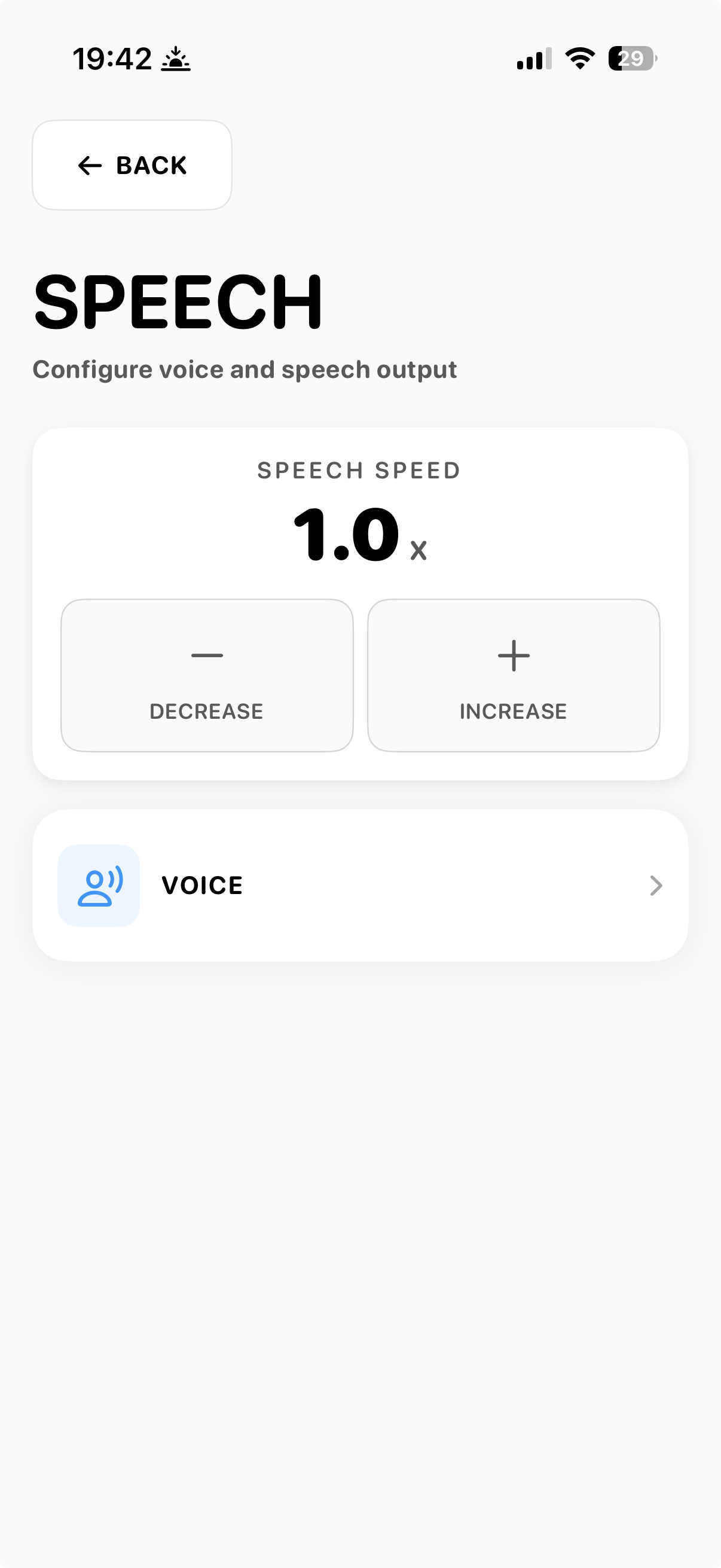
Speech Speed (varsayılan 1.0x) cihazın oluşturulan cümleleri ne kadar hızlı yüksek sesle okuduğunu kontrol eder. Daha yavaş hızlar (0.6-0.9x) konuşmada takip etmesi daha kolaydır, özellikle cümleyi kulakla yakalayan bakıcılar için. Daha hızlı hızlar (1.1-1.5x) hızlı alışverişler isteyen akıcı kullanıcılara uyar. Decrease ve Increase düğmeleriyle ayarla.
Ses
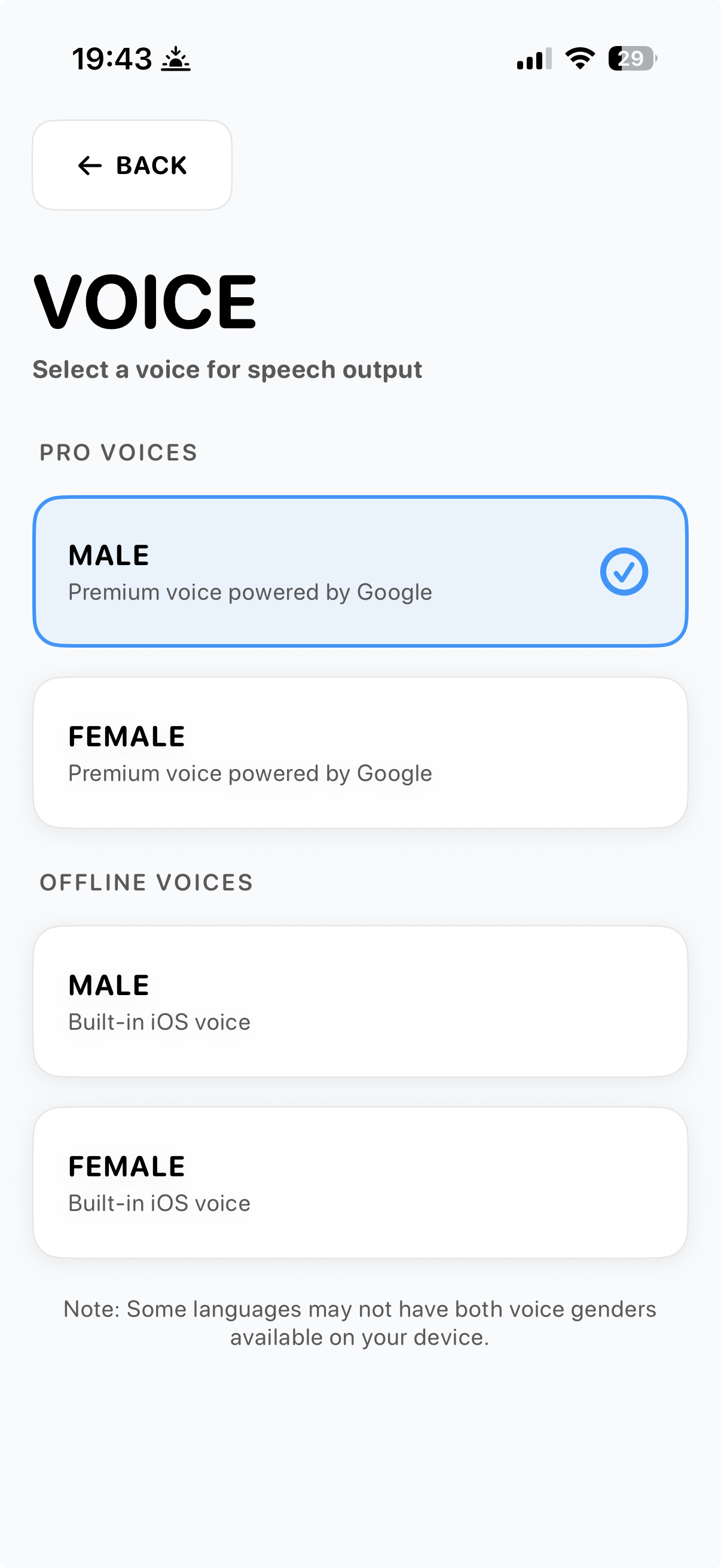
İki katman ses. Pro voices premium Google sesleridir - daha doğal tonlama, daha akıcı ifade - ve internet bağlantısına ihtiyaç duyar. Offline voices iOS'un yerleşik sesleridir, daha düşük kalitede ama her zaman mevcut. Dilin desteklediği yerlerde ikisi de erkek ve kadın olarak gelir.
Çevrimiçi vs çevrimdışı
İnternete bağlıyken Pro ses otomatik olarak kullanılır. Çevrimdışıyken, uygulama aynı cinsiyetten yerleşik iOS sesine geri döner, böylece sinyal olmasa bile konuşma çalışmaya devam eder. Bazı dillerde her cihazda iki cinsiyet ses mevcut değildir - uygulama yüklü olanı kullanır.
Kelime önerileri
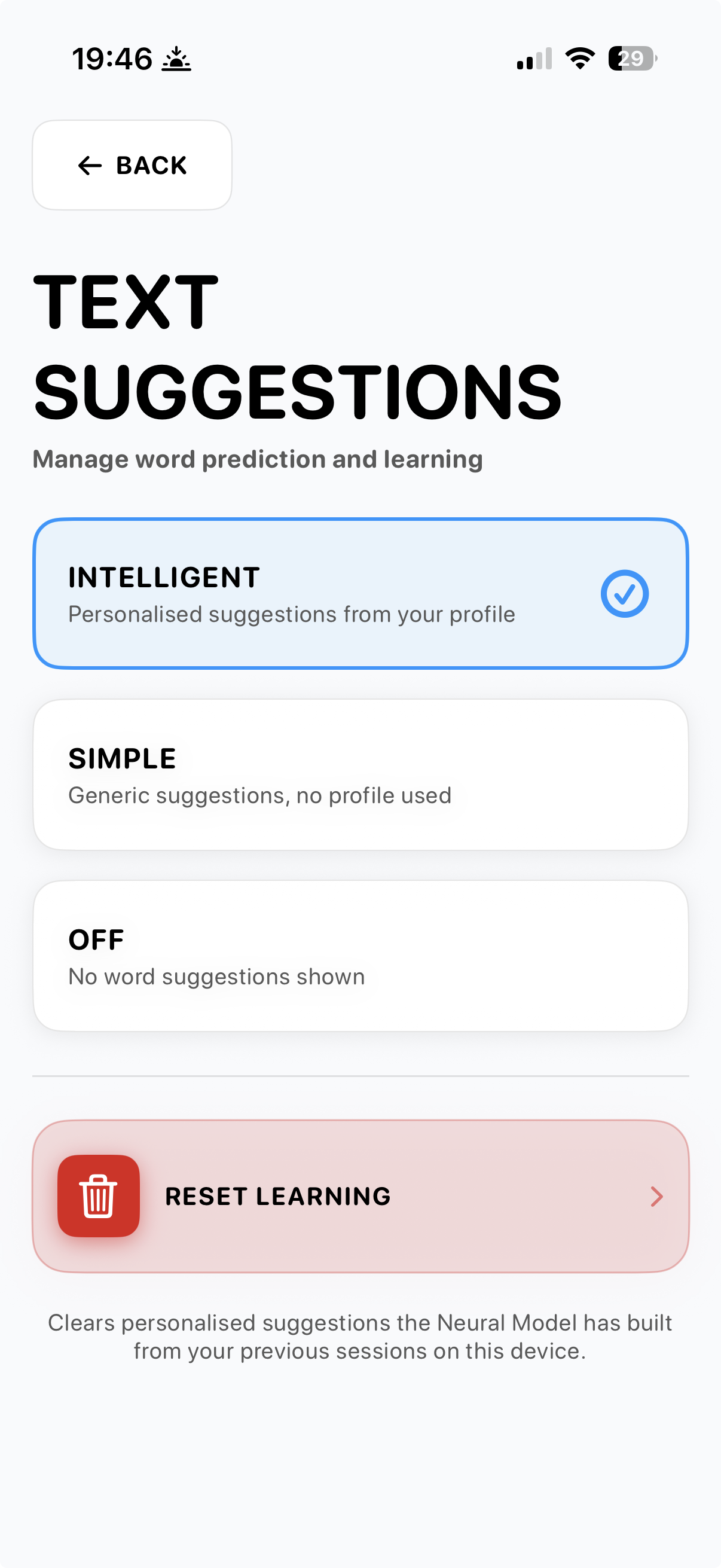
Options > Text Suggestions altında kelime tahminin nasıl çalışacağını seçersin. Üç mod artı öğrenilmiş profili sıfırlama seçeneği.
Intelligent
Kişinin kendi profilinden kişiselleştirilmiş öneriler. Neural Model zamanla kabul edilen önerilerden ve söylenen cümlelerden inşa edilir. Bu önerilen moddur - uygulamanın genel bir sözlük yerine kişinin kendi sesi gibi hissedilmesini sağlayan budur.
Simple
Profil kullanılmadan genel öneriler. Kişi nötr, yaygın tahminleri tercih ediyorsa ve uygulamanın kendisinden öğrenmesini istemiyorsa kullanışlıdır. Kişiselleştirilmiş model beklenmedik bir yöne kaymışsa da iyi bir geri çekilme.
Off
Hiç kelime önerisi gösterilmez. Her harf yazılmalıdır. Önerileri dikkat dağıtıcı bulan veya tam harf harf oluşturmanın disiplinini tercih eden kullanıcılar için yararlıdır.
Reset learning
Neural Model'in cihazdaki önceki oturumlardan inşa ettiği tüm kişiselleştirilmiş önerileri temizler. Bu geri alınamaz - öğrenilen profil silinir ve sıfırdan yeniden inşa edilir. Model tutmak istemediğin desenleri aldıysa (cihazı başka biri kullandı, erken deney sözlüğü vb.) veya cihazı yeni bir kullanıcıya verdiğinde kullan.
Yardım mı lazım?
Bize ulaşmak için aşağıdaki iletişim formunu kullan. Uygulama içi iletişim formunu da About > Contact Us altında kullanabilirsin. Beta test kullanıcıları beta@ihaveavoice.app adresine yazabilir - her şeyi okuyoruz.