Så använder du I Have A Voice
Inställning tar några minuter. Här är hela genomgången.
Två sätt att kommunicera
I Have A Voice stöder två lägen. De flesta familjer börjar med vårdar-läget; eye tracking är när personen som använder appen kan styra den själv.
Vårdar-läge
En familjemedlem eller vårdare hanterar enheten. Personen kommunicerar med en signal - en blinkning, en blick, en andning, vilket tecken som helst som överenskommits på förhand.
Eye tracking
Personen styr själv appen med ögonen. En liten mun- eller tungrörelse bekräftar varje val. Ingen beröring, inga knappar.
Vårdar-läget i detalj
Vårdar-läget ser långsamt ut på pappret och är djupt effektivt i praktiken. Två frågor upprepas i en jämn rytm.
1. Hitta rätt tangentbordsskärm
Fråga: "Är bokstaven på den här skärmen?" Vänta på den överenskomna signalen. Om ingen signal kommer, tryck för att gå till nästa tangentbordsskärm och fråga igen. Tangentbordet har fem skärmar som täcker alla bokstäver - du kan behöva bläddra genom mer än en.
2. Hitta rätt bokstav
När du har rätt skärm, fråga om varje bokstav i tur och ordning: "Är det A?" - vänta - "Är det B?" - vänta - tills du får signalen. Tryck sedan på den bokstaven.
3. Bygg meningen
Upprepa bokstav för bokstav, ord för ord. Neural Model erbjuder ett föreslaget ord efter några bokstäver - fråga om det är rätt och tryck på Accept när det är. Att acceptera förslag är vad som lär appen personens röst över tid. När meningen är klar, tryck på Speak så att enheten läser upp den.
Några saker som hjälper
Bestäm signalen innan ni börjar - en blinkning, en blick upp, ett medvetet andetag, vad som helst ni båda kan upprepa. Rytm spelar större roll än fart. Ta pauser; att kommunicera så här är riktig fysisk ansträngning.
Kompatibla enheter
Ögonstyrning använder Apples TrueDepth-kamera - samma hårdvara som driver Face ID. Vårdgivarläge fungerar på alla iPhone och iPad; endast ögonstyrning behöver TrueDepth.
Ögonstyrning + vårdgivarläge
iPhone X och nyare
iPad Pro 11" - alla generationer
iPad Pro 12.9" - 3:e generationen (2018) och nyare
Endast vårdgivarläge
iPhone SE - alla generationer
iPhone 8 och äldre
iPad Air, iPad mini, vanlig iPad
Kräver iOS eller iPadOS 17.6 eller senare. Kan också installeras på Mac med Apple Silicon (M1 eller senare) som iPad-app - ögonstyrning är inte tillgänglig på Mac.
Att ställa in eye tracking
Positionen är den enskilt viktigaste faktorn för att eye tracking ska fungera smidigt. Få det rätt, så följer resten med.
Fysisk inställning
Håll enheten 35-50 cm (ungefär 14-20 tum) från ansiktet, med frontkameran nära ögonhöjd. Ett platt bord räcker för korta pass. För daglig användning ger en telefon- eller surfplattestativ, eller en teleskoparm fastsatt vid sängen eller stolen, rätt höjd och håller enheten stabil - i handen driver den i takt med att armarna tröttnar.
Hårkorset
Appen visar en liten punktindikator. Låt personen titta rakt på punkten medan du ställer in - punkten flyttar sig när du flyttar enheten (upp, ner, vänster, höger). Flytta enheten tills punkten sitter i mitten. Det är kalibreringens sweet spot.
Orientering spelar ingen roll
Enheten kan stå i porträtt, landskap eller någon vinkel däremellan - det som passar personens position. Om den är monterad i sidled eller lutad, slå på iOS rotationslås (svep ner från övre högra hörnet för att öppna Kontrollcenter, tryck sedan på lås-med-pil-ikonen) så att skärmen inte vänder när stativet eller armen rör sig.
Prova själv först
Innan du ställer in enheten för personen som ska använda den, tillbringa några minuter med att använda appen själv. Gå igenom eye tracking, gör en kalibrering, skicka ett par bokstäver med munrörelsen. Att veta hur appen känns på första hand gör det mycket lättare att förklara vad som sker och att se vad som behöver justeras när du sätter upp den åt dem.
Hur eye tracking fungerar
Ögon styr, ett steg i taget
Eye tracking-rörelsen ska vara medveten, inte subtil - en tydlig blick åt vänster och tillbaka till mitten, en tydlig blick upp och tillbaka. En medveten blick flyttar markeringen ett steg. Du stirrar inte på målbokstaven, du styr markören mot den. Precision spelar ingen roll; medveten rörelse gör det. Eftersom det är fysiskt svårt för många att se rakt ner, kan en blinkning ersätta en blick ned.
Bekräfta ett val
Öppna munnen eller räck ut tungan
När markeringen är på den knapp du vill ha, öppna munnen eller räck ut tungan. Appen läser det som valet. Eye tracking flyttar + munrörelse väljer - det är hela inmatningsloopen.
Två knappar som spelar mest roll
Det mesta av tangentbordet är bokstäver, men två icke-bokstavsknappar gör det egentliga kommunikationsarbetet.
Accept
Neural Model föreslår ett ord efter några bokstäver. Accept tar det föreslagna ordet och lägger till det i den komponerade meningen - mycket snabbare än att skriva resten bokstav för bokstav.
Speak
Speak läser upp den komponerade meningen högt. Detta är ögonblicket då enheten blir en röst. Använd det för att dela upp en fras i mindre yttranden eller för att läsa hela meningen i ett svep.
Appen lär sig vem du är
Att acceptera föreslagna ord och trycka på Speak lär Neural Model personens röst - personens ord, fraser, uttryckssätt. Det fungerar likadant i vårdar-läget och i eye tracking. Ju mer appen används, desto skarpare förutsägelser och desto färre bokstäver behövs. Varje accepterat förslag och varje uttalad mening gör nästa lättare.
Du är klar
Allt är förberett
Finjustera känsligheten när som helst under Options > Eye Tracking. Om något känns fel är det första stället att titta.
Eye tracking-inställningar
Eye tracking har en dedikerad inställningsskärm under Options > Eye Tracking. Tre saker att veta: hur du slår på det, hur du kalibrerar och de tre värden du kan justera.
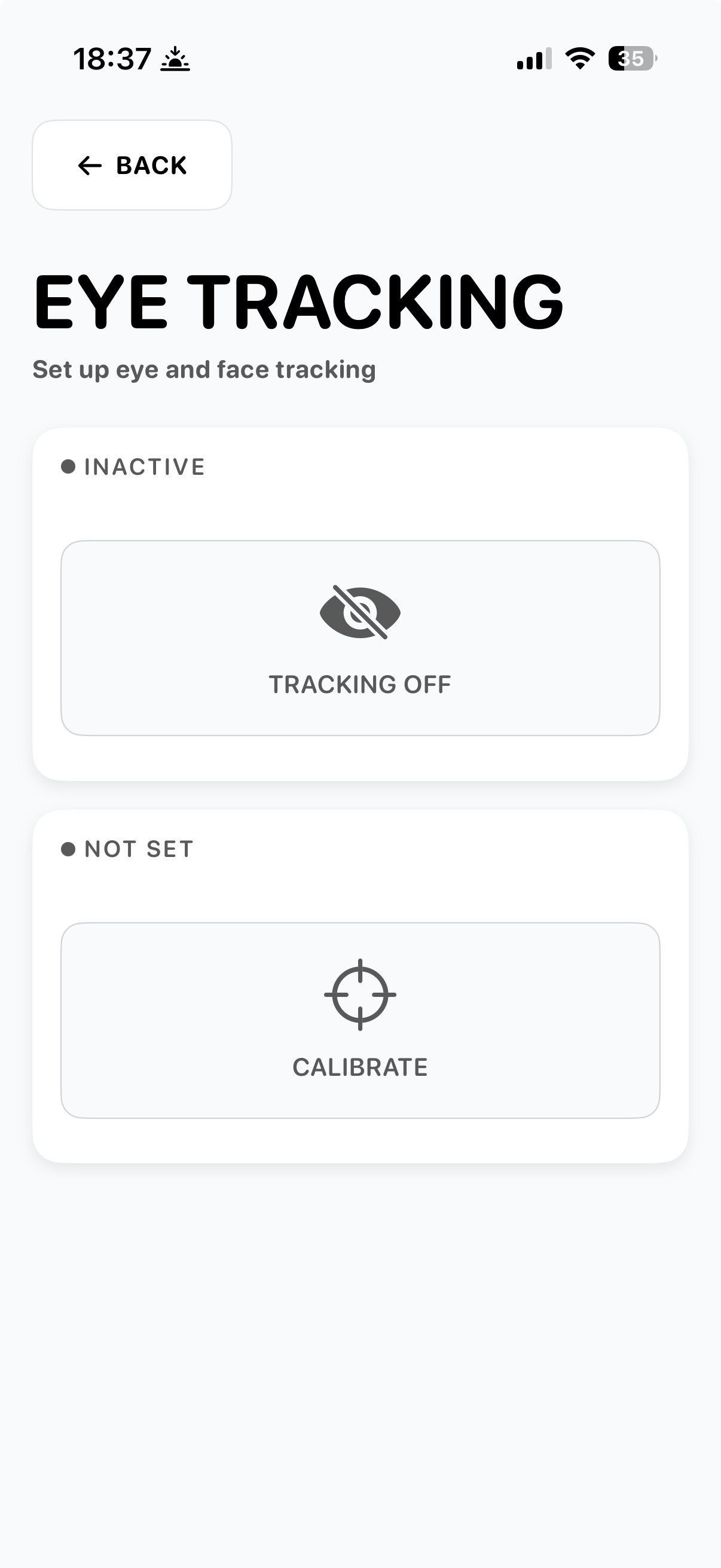
Slå på det
Eye tracking är inaktivt när du först öppnar appen. Tryck på den grå "TRACKING OFF"-knappen för att slå på. Calibrate-knappen nedanför låter dig finjustera spårningsområdet efter personens ögonrörelse.
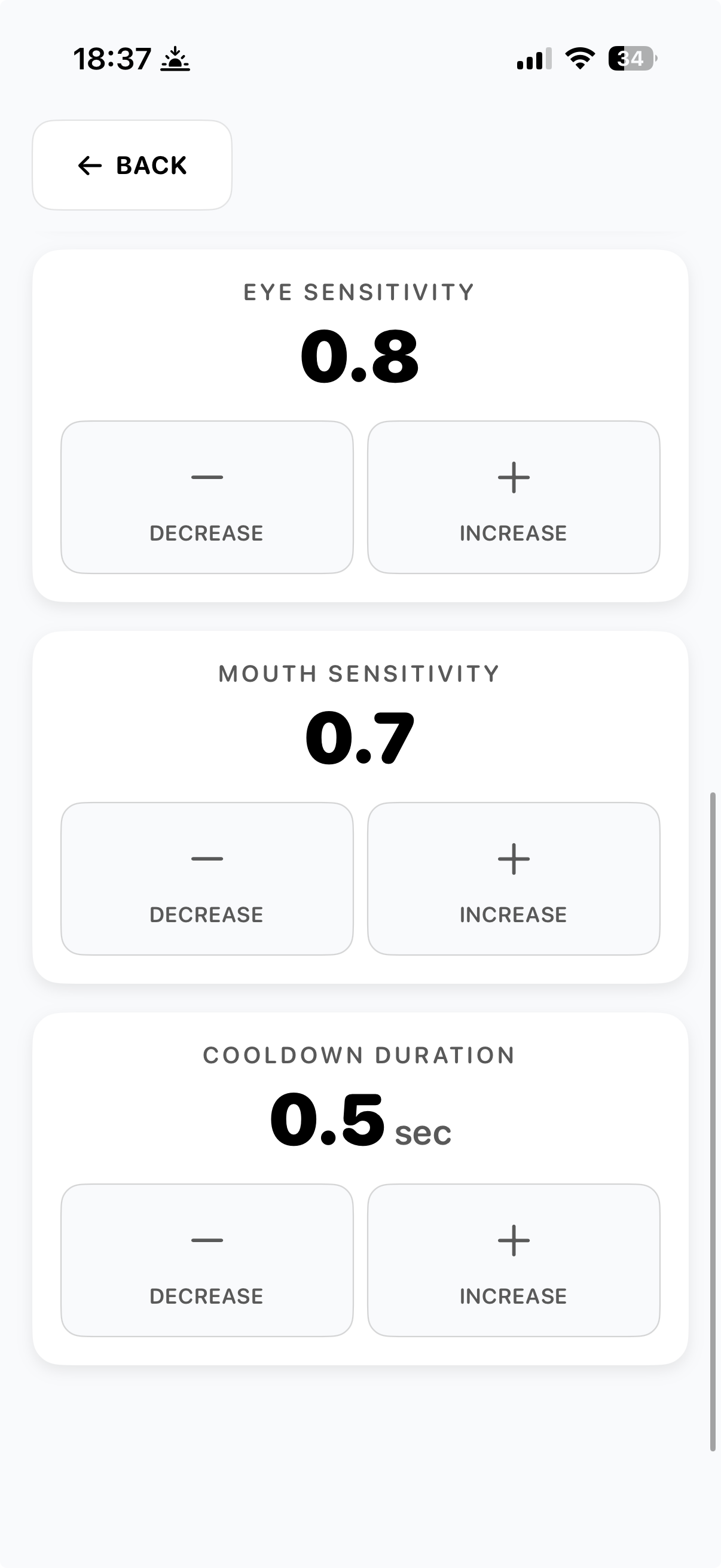
Känslighet och timing
Tre värden låter dig anpassa appen till personen som använder den: ögonkänslighet, munkänslighet och cooldown-tid. Var och en kan justeras med knapparna Decrease och Increase. Börja med standardvärden och justera utifrån det du ser i verklig användning.
Ögonkänslighet (0.1 - 1.0)
Hur mycket en blick förskjuter markeringen. Högre värden svarar på mindre ögonrörelser; lägre värden kräver en större, mer medveten blick. Om markören känns hackig eller utlöses av misstag, sänk. Om personen måste stirra hårt för att flytta markeringen, höj. 0.7-0.8 är ett bra startvärde för de flesta.
Munkänslighet (0.1 - 1.0)
Hur lätt mun-öppen- eller tunge-ut-gesten upptäcks. Högre betyder att en liten rörelse räknas som val; lägre kräver en mer medveten, längre hållen rörelse. Om val utlöses av misstag (gäspningar, tal, sväljning), sänk. Om gesten måste hållas för länge, höj. 0.6-0.7 är ett rimligt startvärde.
Cooldown-tid (0.1 - 2.0 sekunder)
Pausen mellan på varandra följande val. Fungerar som skydd mot dubbeltryckningar. En högre cooldown innebär mer paus mellan bokstäver och färre tillfälliga dubbletter; en lägre cooldown möjliggör snabbare komposition men riskerar dubbletter. 0.5 sekunder är ett balanserat standardvärde.
Manuell kalibrering
Ögonrörelse är inte lika i alla riktningar. Många kan titta åt vänster och höger lätt men har svårt att titta ner; vissa har starkare rörelse åt ena hållet; vissa kan bara öppna munnen lite. Manuell kalibrering låter dig sätta fem individuella tröskelvärden - vänster, höger, upp, ner och öppen mun - så att varje riktning är trimmad till vad personen faktiskt kan. Hitta den under Options > Eye Tracking > Calibration > Manual Calibration.
Hur det läses
Varje tröskel är "hur långt i den riktningen ögat (eller munnen) måste röra sig innan gesten registreras." Lägre tal innebär att mindre, lättare rörelser utlöser. Högre tal kräver en mer medveten rörelse. Skärmens underrubrik säger det rakt ut: "Hur långt man måste titta innan en riktning utlöser. Lägre är lättare."
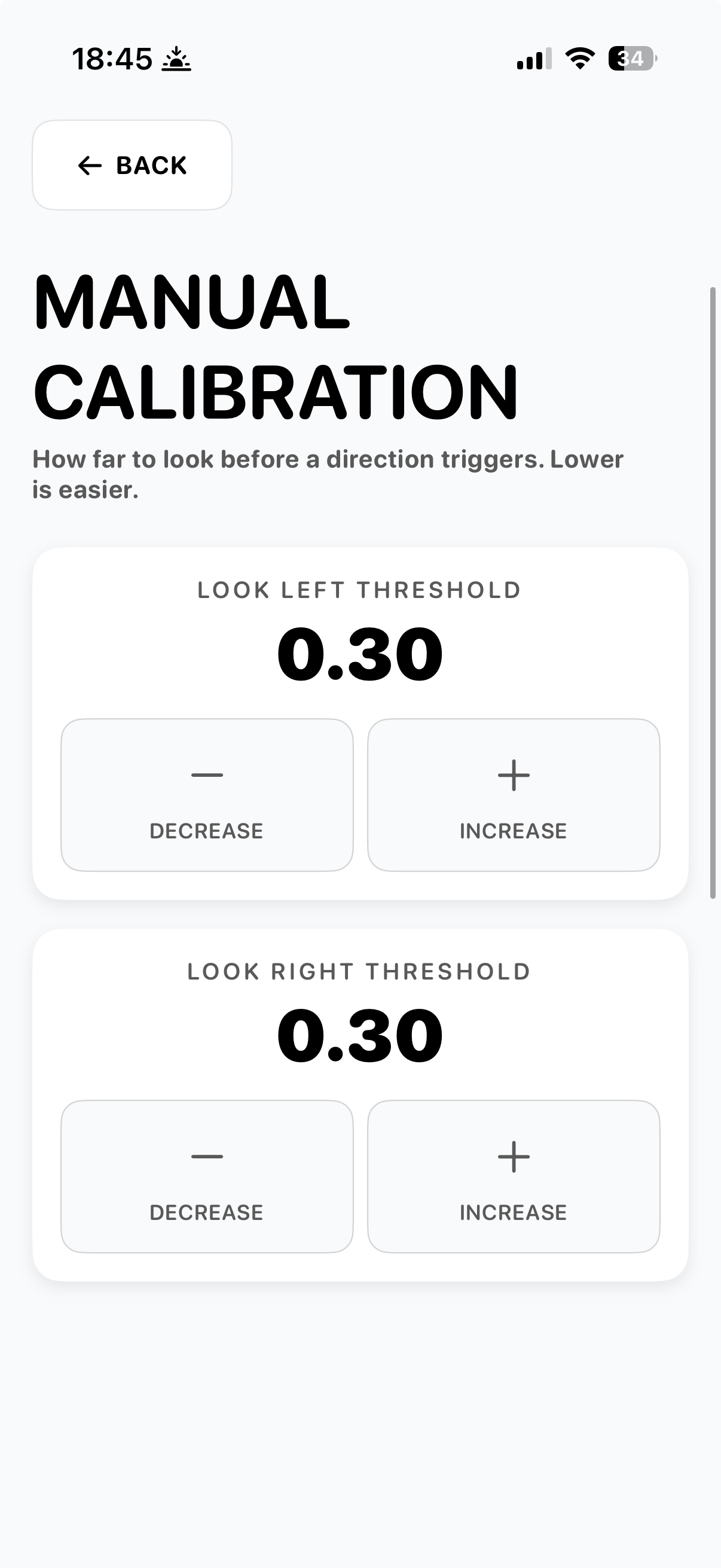
Vänster och höger
Look Left Threshold och Look Right Threshold (standard 0.30 vardera). Sänk dessa för någon vars horisontella ögonrörelseomfång är begränsat - personen kanske inte kan blicka så långt som standardvärdet förväntar sig. Om ena sidan rör sig lättare än den andra (vanligt efter en stroke), ställ in dem asymmetriskt: t.ex. 0.20 på den svårare sidan, 0.30 på den lättare.
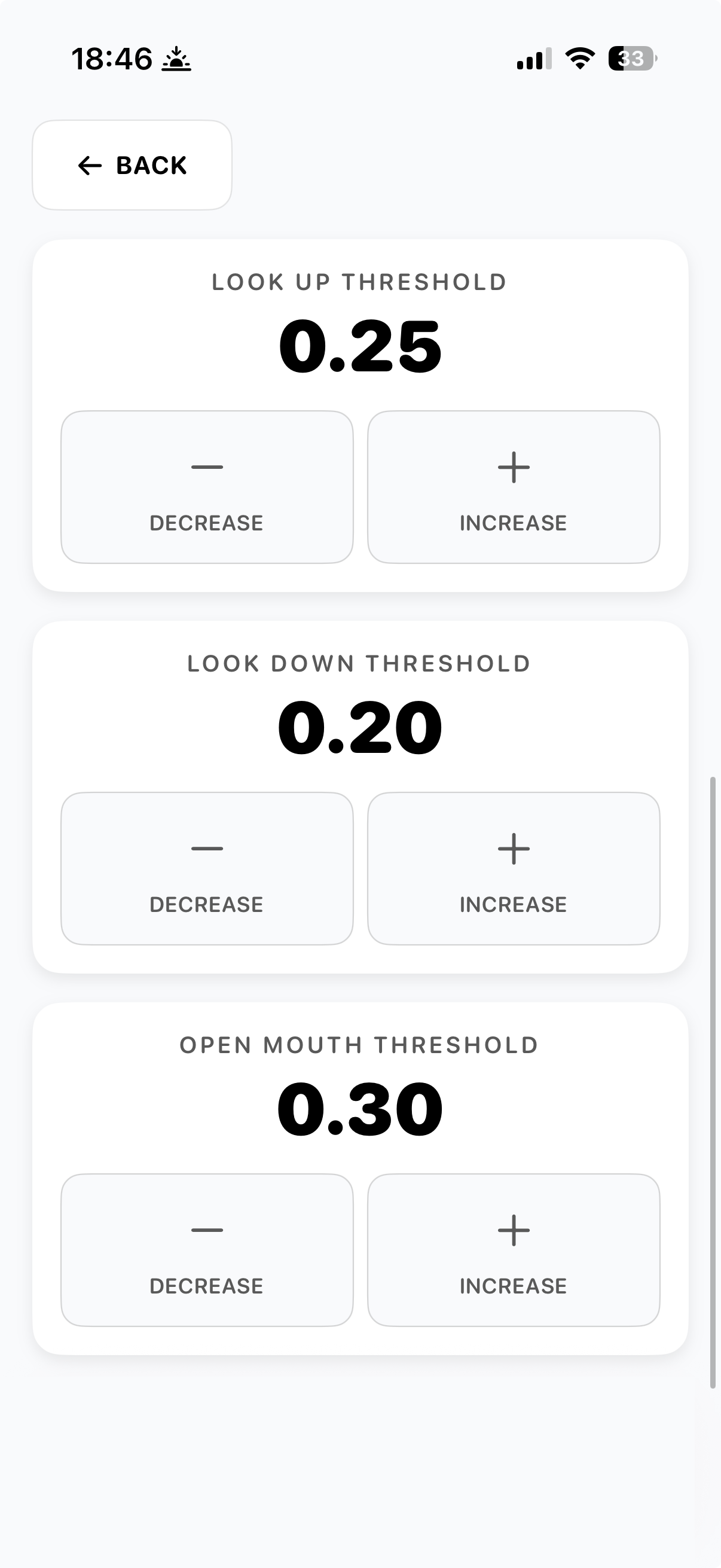
Upp, ner och mun
Look Up Threshold (standard 0.25), Look Down Threshold (standard 0.20), Open Mouth Threshold (standard 0.30). Down är inställt lägre som standard eftersom att titta ner är fysiskt svårare för de flesta. Om det är omöjligt att titta ner, sätt mycket lågt - eller förlita dig på en blinkning som ersättning (enligt eye-tracking-vägledningen ovan). Open Mouth Threshold anger hur vid munnen behöver öppnas för att räknas som val - lägre för någon med begränsad käkrörelse.
Justeringsråd
Justera en tröskel åt gången och testa en eller två minuter innan du ändrar en annan. Om en riktning utlöses av misstag (personen tittar lätt åt det hållet utan att vilja det), höj dess tröskel. Om en riktning inte utlöses ens vid en tydlig, medveten blick, sänk den. Målet är den lägsta tröskel som inte utlöses av misstag.
Tal och röst
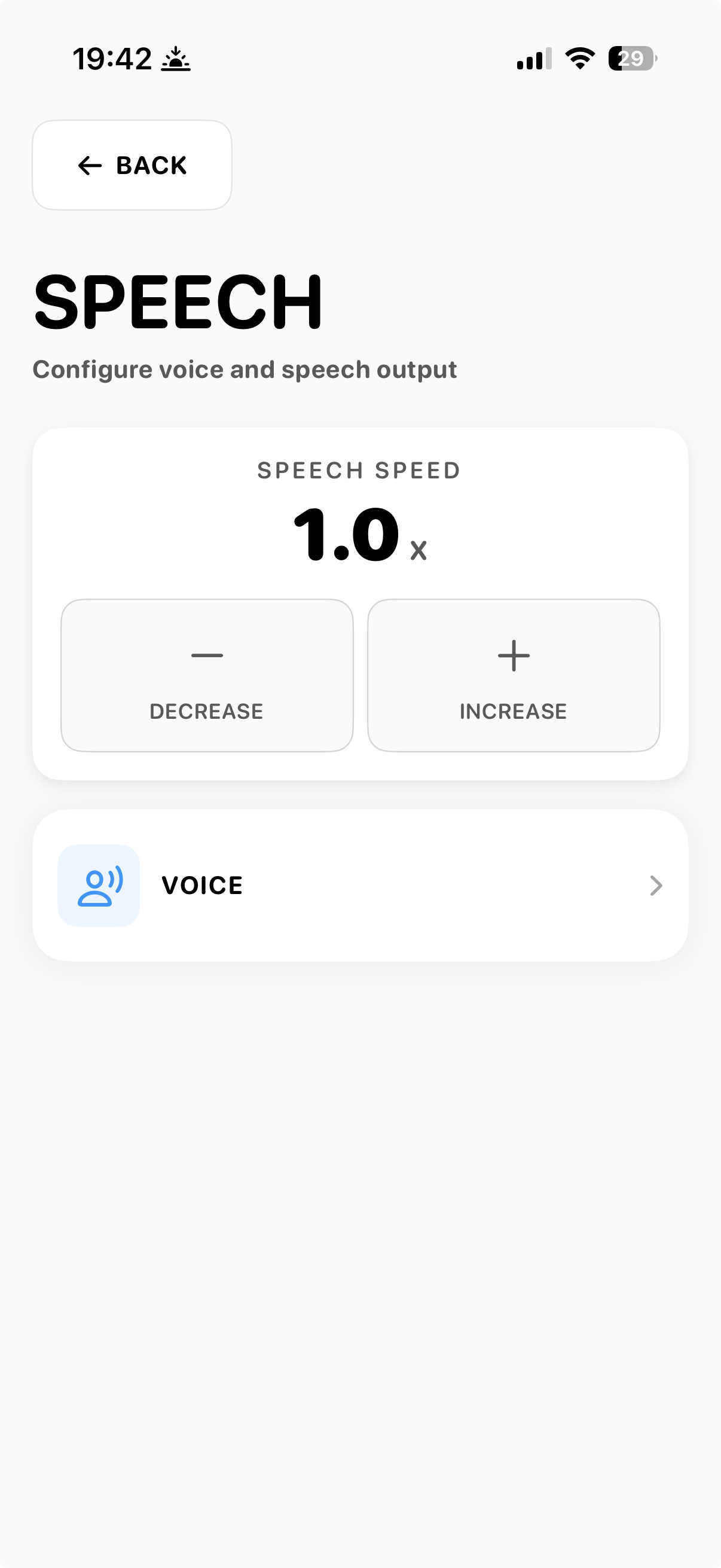
Under Options > Speech kan du justera hur snabbt enheten talar och vilken röst den använder. Båda spelar roll för om personen känner att den talade rösten är hens.
Talhastighet
Speech Speed (standard 1.0x) styr hur snabbt enheten läser upp komponerade meningar. Långsammare hastigheter (0.6-0.9x) är lättare att följa i samtal, särskilt för vårdare som fångar meningen på hörsel. Snabbare hastigheter (1.1-1.5x) passar erfarna användare som vill ha snabba utbyten. Justera med knapparna Decrease och Increase.
Röst
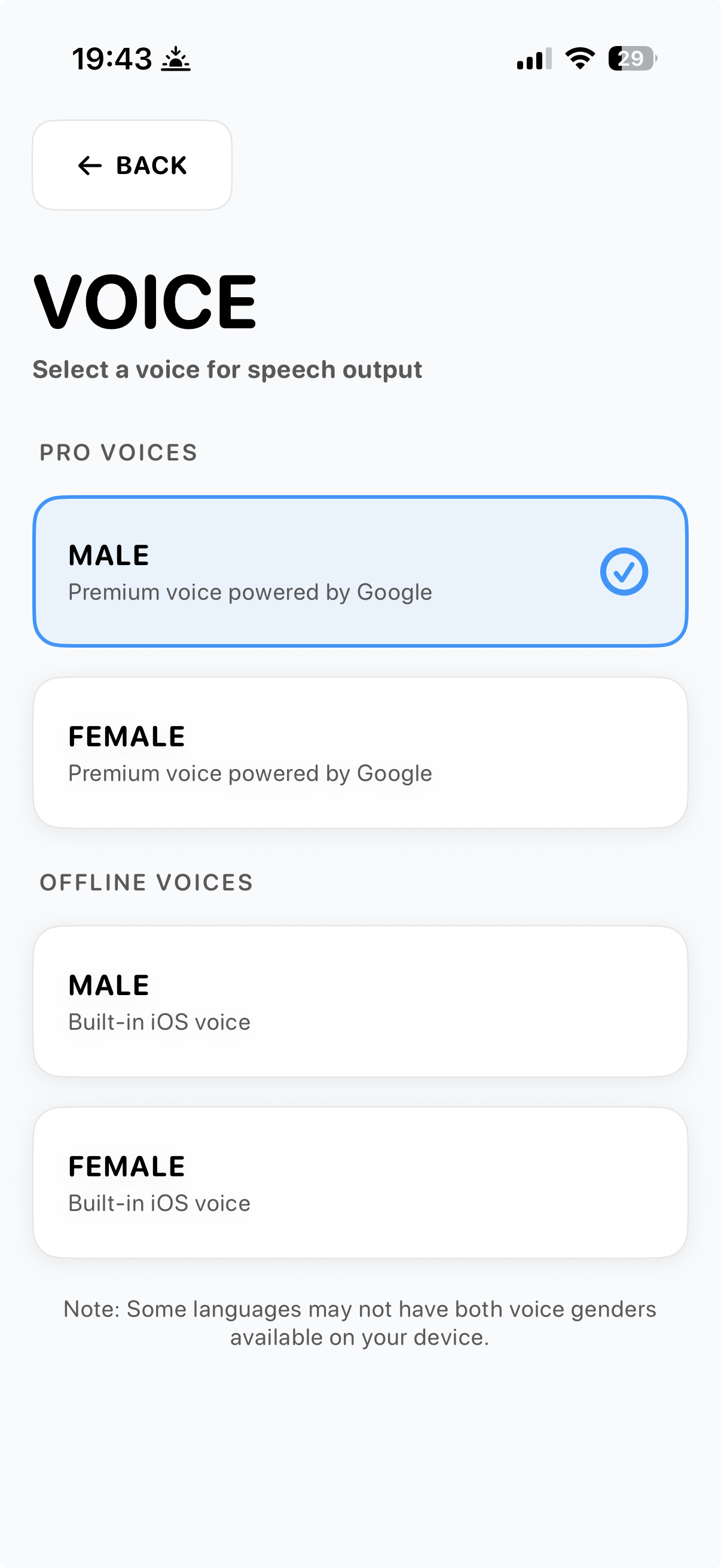
Två nivåer av röster. Pro voices är Googles premium-röster - naturligare intonation, smidigare frasering - och kräver en internetuppkoppling. Offline voices är de iOS-inbyggda rösterna, med lägre kvalitet men alltid tillgängliga. Båda finns i manlig och kvinnlig variant där språket stödjer det.
Online vs offline
När enheten är ansluten till internet används Pro-rösten automatiskt. Offline faller appen tillbaka på den inbyggda iOS-rösten av samma kön, så tal fortsätter fungera även utan signal. Vissa språk har inte båda röst-könen tillgängliga på varje enhet - appen använder det som är installerat.
Ordförslag
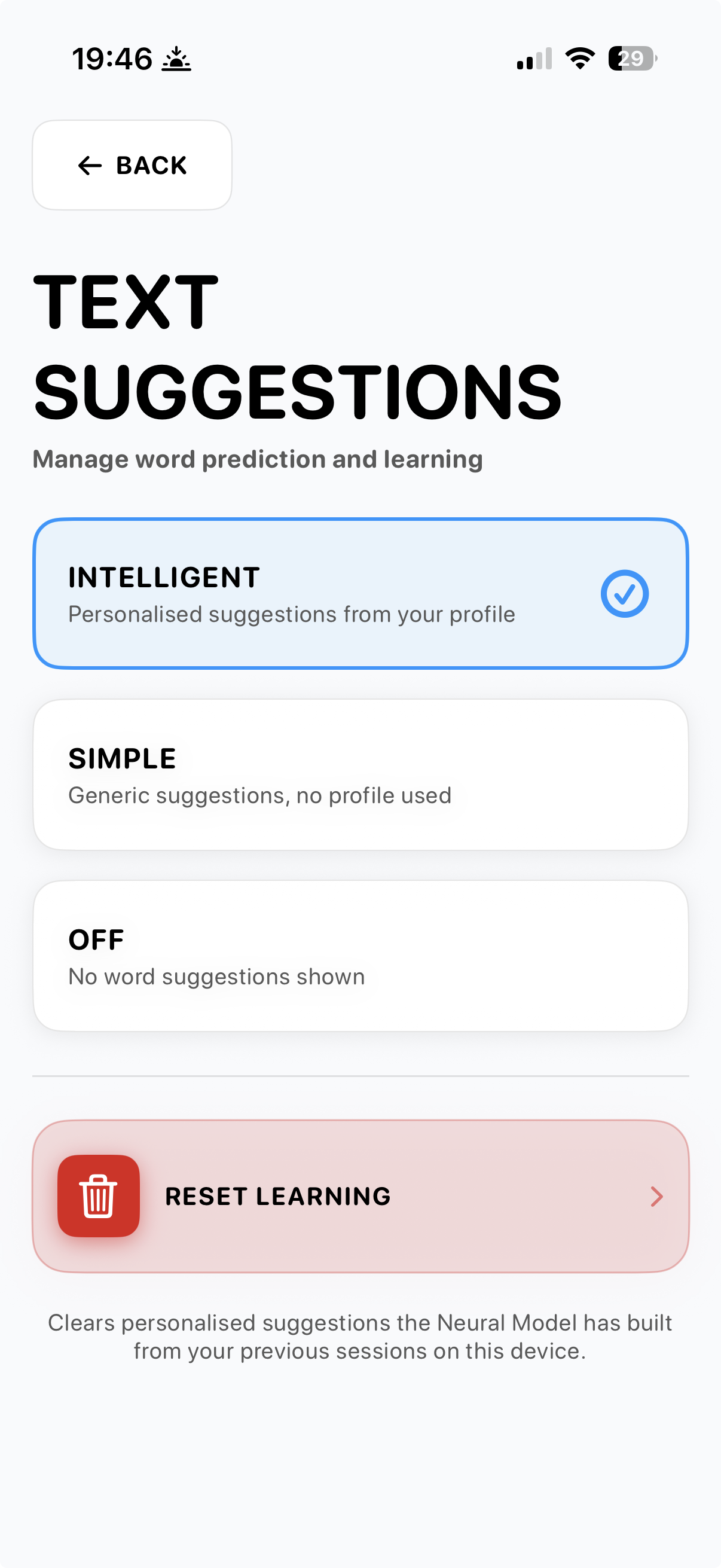
Under Options > Text Suggestions väljer du hur ordförutsägelse fungerar. Tre lägen, plus en återställningsoption för den inlärda profilen.
Intelligent
Personaliserade förslag från personens egen profil. Neural Model byggs upp över tid från accepterade förslag och uttalade meningar. Det här är det rekommenderade läget - det är vad som gör att appen känns som personens egen röst snarare än en generisk ordbok.
Simple
Generiska förslag utan profil i bruk. Användbart när personen föredrar neutrala, vanliga förutsägelser och inte vill att appen ska lära sig från dem. Också en bra reservutväg om den personliga modellen drivit i en oväntad riktning.
Off
Inga ordförslag visas. Varje bokstav måste skrivas. Användbart för användare som finner förslag distraherande, eller som föredrar disciplinen i full bokstav-för-bokstav-komposition.
Reset learning
Rensar alla personliga förslag som Neural Model har byggt från tidigare sessioner på enheten. Detta är oåterkalleligt - den inlärda profilen rensas och byggs om från grunden. Använd det om modellen har plockat upp mönster som du hellre inte vill behålla (en annan person använde enheten, ett vokabulär från tidiga experiment osv.) eller när du lämnar enheten vidare till en ny användare.
Behöver du hjälp?
Använd kontaktformuläret nedan för att höra av dig. Du kan också använda formuläret i appen under About > Contact Us. Beta-testare kan mejla beta@ihaveavoice.app - vi läser allt.