Ako používať I Have A Voice
Nastavenie zaberie pár minút. Tu je celý sprievodca.
Dva spôsoby komunikácie
I Have A Voice podporuje dva režimy. Väčšina rodín začína s režimom s opatrovateľom; sledovanie očí je pre chvíle, keď človek dokáže aplikáciu ovládať sám.
S opatrovateľom
Člen rodiny alebo opatrovateľ obsluhuje zariadenie. Osoba komunikuje signálom - žmurknutím, pohľadom, nádychom, akýmkoľvek vopred dohodnutým znamením.
Sledovanie očí
Osoba ovláda aplikáciu sama očami. Malý pohyb úst alebo jazyka potvrdzuje každý výber. Bez dotyku, bez prepínačov.
Režim opatrovateľa do hĺbky
Na papieri vyzerá režim opatrovateľa pomaly, v praxi je hlboko účinný. Dve otázky sa opakujú v stálom rytme.
1. Nájdi správnu obrazovku klávesnice
Spýtaj sa: "Je to písmeno na tejto obrazovke?" Počkaj na dohodnutý signál. Ak signál nepríde, klepni a prejdi na ďalšiu obrazovku klávesnice a spýtaj sa znova. Klávesnica má päť obrazoviek pokrývajúcich všetky písmená - možno budeš musieť prejsť viac ako jednou.
2. Nájdi správne písmeno
Keď máš správnu obrazovku, pýtaj sa na každé písmeno postupne: "Je to A?" - počkaj - "Je to B?" - počkaj - kým nedostaneš signál. Potom klepni na to písmeno.
3. Vystav vetu
Opakuj písmeno po písmene, slovo po slove. Neural Model ponúkne navrhované slovo po pár písmenách - spýtaj sa, či je to ono, a klepni na Accept, ak áno. Prijímanie návrhov je to, čo aplikáciu postupne učí hlas tej osoby. Keď je veta hotová, klepni na Speak, aby ju zariadenie nahlas prečítalo.
Pár vecí, ktoré pomáhajú
Dohodnite si signál pred začiatkom - žmurknutie, pohľad hore, zámerný nádych, čokoľvek, čo obaja viete zopakovať. Rytmus je dôležitejší než rýchlosť. Robte si prestávky; komunikovať takto je skutočné fyzické úsilie.
Kompatibilné zariadenia
Sledovanie očí používa kameru TrueDepth od Apple - rovnaký hardvér ako Face ID. Režim opatrovateľa funguje na každom iPhone a iPade; iba sledovanie očí vyžaduje TrueDepth.
Sledovanie očí + režim opatrovateľa
iPhone X a novšie
iPad Pro 11" - všetky generácie
iPad Pro 12.9" - 3. generácia (2018) a novšie
Iba režim opatrovateľa
iPhone SE - všetky generácie
iPhone 8 a staršie
iPad Air, iPad mini, bežný iPad
Vyžaduje iOS alebo iPadOS 17.6 alebo novší. Možno tiež nainštalovať na počítače Mac s procesorom Apple Silicon (M1 alebo novší) ako aplikáciu pre iPad - sledovanie očí nie je na Macu dostupné.
Nastavenie sledovania očí
Poloha je jediný najdôležitejší faktor toho, či sledovanie očí funguje hladko. Keď to máš správne, ostatné príde samo.
Fyzické nastavenie
Drž zariadenie 35-50 cm (asi 14-20 palcov) od tváre, s prednou kamerou blízko úrovne očí. Rovný stôl stačí na krátke sedenie. Pre každodenné použitie dá stojan na telefón alebo tablet, prípadne teleskopické rameno pripevnené k posteli alebo stoličke, správnu výšku a udrží zariadenie stabilné - držanie v ruke kolíše, keď sa ruky unavia.
Zameriavací kríž
Aplikácia ukazuje malý bodový indikátor. Nech sa osoba pozerá priamo na ten bod, kým nastavuješ - bod sa hýbe, ako hýbeš zariadením (hore, dolu, doľava, doprava). Posúvaj zariadením, kým bod nesadne do stredu. To je správne miesto pre kalibráciu.
Orientácia nehrá rolu
Zariadenie môže byť na výšku, na šírku alebo v akomkoľvek uhle medzi nimi - tak, ako to vyhovuje polohe osoby. Ak je pripevnené nabok alebo pod uhlom, zapni zámok otáčania iOS (potiahni prstom dolu z pravého horného rohu, otvor Ovládacie centrum a klepni na ikonu zámku so šípkou), aby sa obrazovka neprevracala, keď sa stojan alebo rameno pohne.
Najskôr to skús sám
Predtým ako nastavíš zariadenie pre osobu, ktorá ho bude používať, strav pár minút používaním aplikácie ty sám. Prejdi sledovanie očí, vyskúšaj kalibráciu, pošli pár písmen pohybom úst. Keď vieš, aké to je z prvej ruky, je oveľa ľahšie vysvetliť, čo sa deje, a všimnúť si, čo treba doladiť, keď to nastavuješ pre nich.
Ako funguje sledovanie očí
Oči vedú, krok za krokom
Pohyb sledovania očí by mal byť zámerný, nie jemný - jasný pohľad doľava a späť do stredu, jasný pohľad hore a späť. Jeden zámerný pohľad posunie zvýraznenie o krok. Nepozeráš sa fixne na cieľové písmeno, vedieš kurzor smerom k nemu. Presnosť nehrá rolu; zámerný pohyb áno. Keďže pozerať sa rovno dolu je pre mnohých fyzicky ťažké, žmurknutie môže zastúpiť pohľad dole.
Potvrdenie výberu
Otvor ústa alebo vyplaz jazyk
Keď je zvýraznenie na tlačidle, ktoré chceš, otvor ústa alebo vyplaz jazyk. Aplikácia to prečíta ako výber. Pohľady posúvajú + ústny pohyb vyberá - to je celá vstupná slučka.
Dve najdôležitejšie tlačidlá
Väčšina klávesnice sú písmená, ale dve tlačidlá, ktoré nie sú písmená, robia skutočnú prácu komunikácie.
Accept
Neural Model navrhne slovo po pár písmenách. Accept vezme navrhované slovo a pridá ho do skladanej vety - oveľa rýchlejšie ako písať zvyšok písmeno po písmene.
Speak
Speak nahlas prečíta skladanú vetu. To je moment, keď sa zariadenie stane hlasom. Použi ho na rozdelenie frázy na menšie výpovede alebo na prečítanie celej vety naraz.
Aplikácia sa učí, kto si
Prijímanie navrhovaných slov a klepanie na Speak učí Neural Model hlasu tej osoby - jej slová, frázy, spôsob vyjadrovania. Funguje to rovnako v režime opatrovateľa aj v sledovaní očí. Čím viac sa aplikácia používa, tým ostrejšie sú predpovede a tým menej písmen je potrebné. Každý prijatý návrh a každá vyrieknutá veta urobí ďalšiu ľahšou.
Si pripravený
Všetko nastavené
Citlivosť si môžeš kedykoľvek doladiť v Options > Eye Tracking. Ak niečo nesedí, toto je prvé miesto, kam sa pozrieť.
Nastavenia sledovania očí
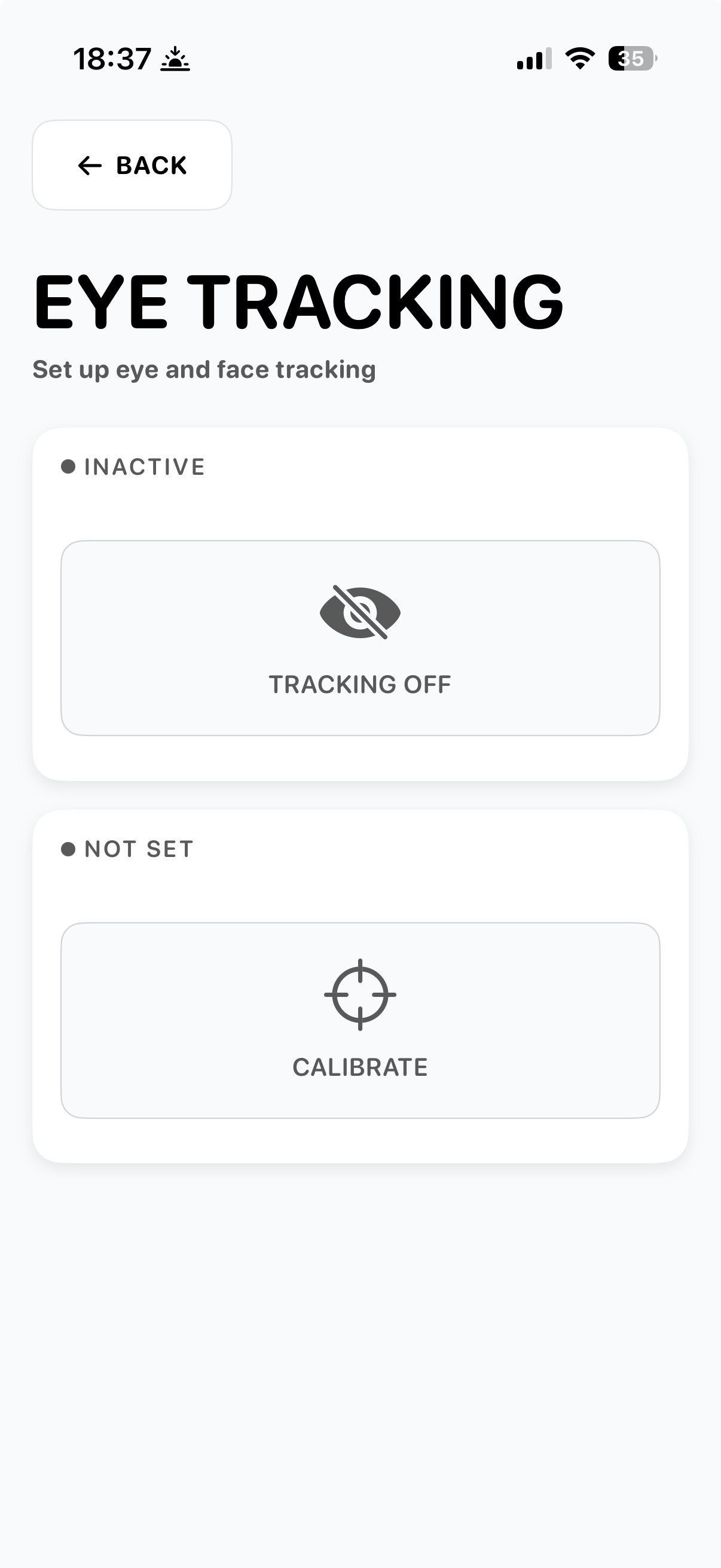
Sledovanie očí má vlastnú obrazovku nastavení v Options > Eye Tracking. Tri veci, ktoré je dobré vedieť: ako ho zapnúť, ako kalibrovať a tri hodnoty, ktoré môžeš ladiť.
Zapnutie
Sledovanie očí je pri prvom otvorení aplikácie neaktívne. Klepni na sivé tlačidlo "TRACKING OFF", aby si ho zapol. Tlačidlo Calibrate pod ním umožňuje doladiť rozsah sledovania pohybu očí danej osoby.
Citlivosť a načasovanie
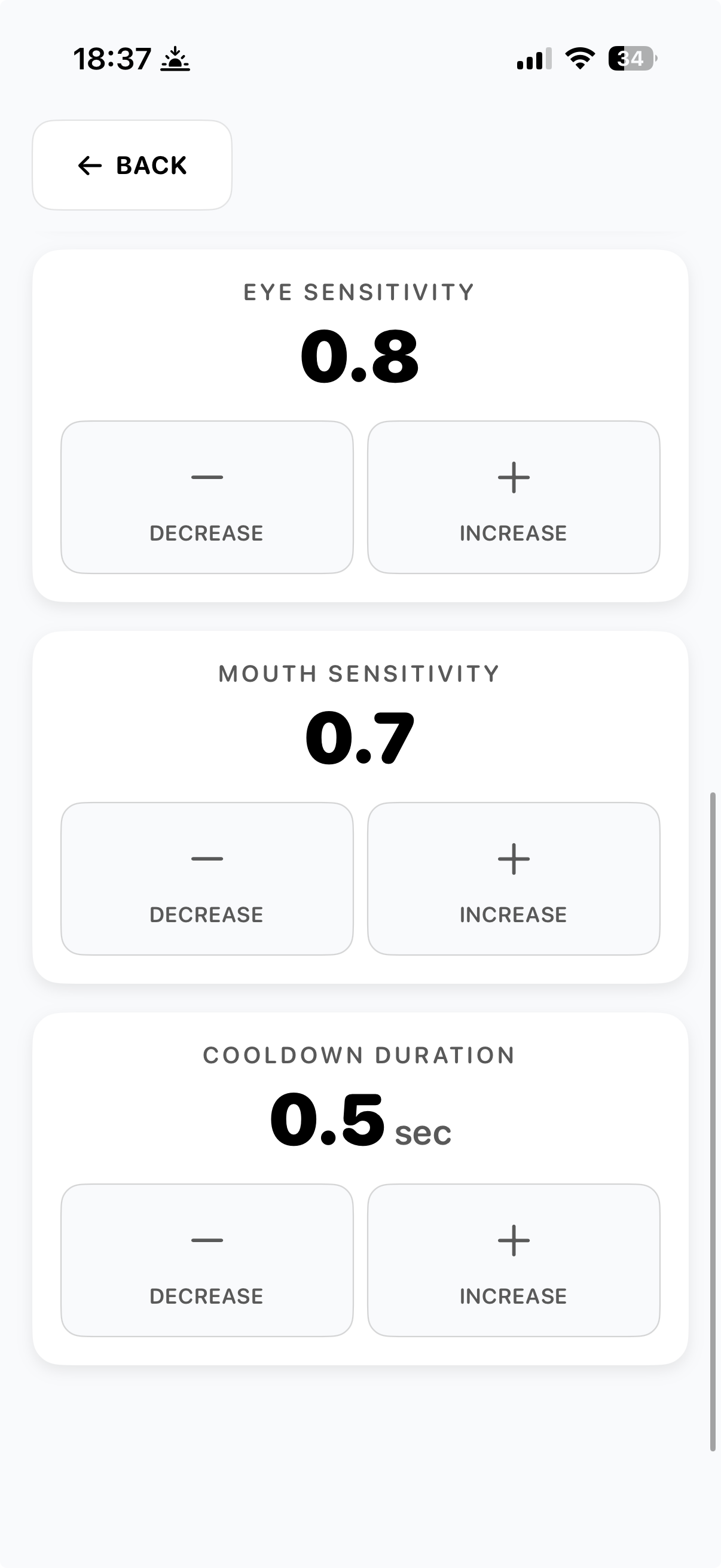
Tri hodnoty ti dovolia prispôsobiť aplikáciu osobe, ktorá ju používa: citlivosť očí, citlivosť úst a trvanie cooldownu. Každú možno doladiť tlačidlami Decrease a Increase. Začni s východiskovými hodnotami a uprav podľa toho, čo vidíš v reálnom použití.
Citlivosť očí (0.1 - 1.0)
Ako silno pohľad posunie zvýraznenie. Vyššie hodnoty reagujú na menšie pohyby očí; nižšie hodnoty vyžadujú väčší, zámernejší pohľad. Ak je kurzor nervózny alebo sa spúšťa náhodou, zníž. Ak osoba musí silno pozerať, aby pohla zvýraznením, zvýš. 0.7-0.8 je dobrý začiatok pre väčšinu ľudí.
Citlivosť úst (0.1 - 1.0)
Ako ľahko sa rozpozná pohyb otvorenia úst alebo vyplazenia jazyka. Vyššie znamená, že malý pohyb sa počíta ako výber; nižšie vyžaduje zámernejší, dlhšie držaný pohyb. Ak sa výbery spúšťajú náhodou (zívanie, hovorenie, prehĺtanie), zníž. Ak treba pohyb držať príliš dlho, zvýš. 0.6-0.7 je rozumný začiatok.
Trvanie cooldownu (0.1 - 2.0 sekundy)
Pauza medzi po sebe idúcimi výbermi. Funguje ako ochrana proti dvojitým stlačeniam. Vyšší cooldown znamená viac pauzy medzi písmenami a menej náhodných duplikátov; nižší cooldown umožňuje rýchlejšie písanie, ale riskuje duplikáty. 0.5 sekundy je vyvážená predvolená hodnota.
Ručná kalibrácia
Pohyb očí nie je rovnaký vo všetkých smeroch. Mnohí ľudia môžu ľahko pozerať doľava a doprava, ale pozerať sa dole im robí ťažkosti; niektorí majú silnejší pohyb na jednu stranu; niektorí môžu otvoriť ústa len kúsok. Ručná kalibrácia ti umožní nastaviť päť individuálnych prahov - vľavo, vpravo, hore, dole a otvorené ústa - tak aby každý smer zodpovedal tomu, čo osoba naozaj zvláda. Nájdeš to v Options > Eye Tracking > Calibration > Manual Calibration.
Ako to čítať
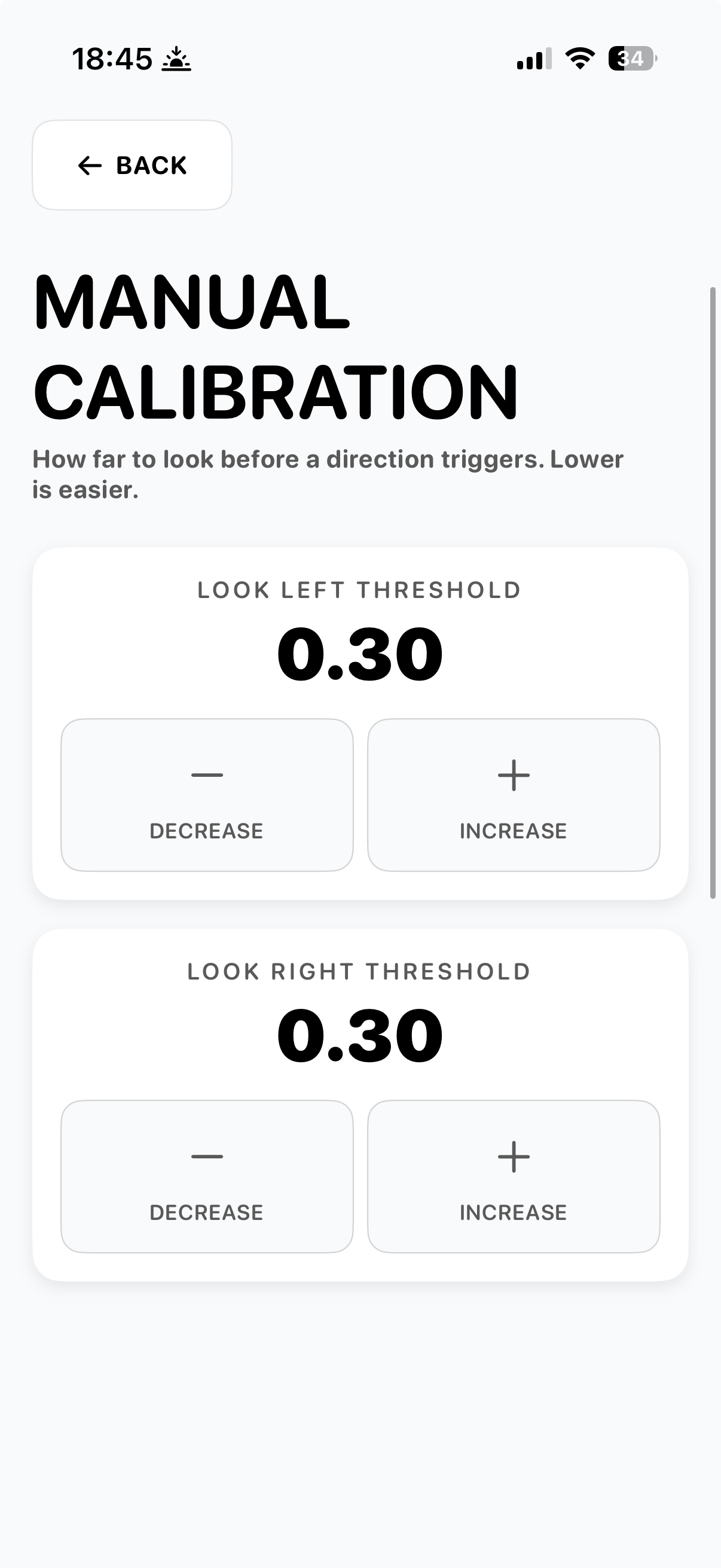
Každý prah je "ako ďaleko sa v tom smere musí oko (alebo ústa) pohnúť, aby sa gesto zaznamenalo." Nižšie čísla znamenajú, že spustia menšie, ľahšie pohyby. Vyššie čísla vyžadujú zámernejší pohyb. Podtitulok obrazovky to hovorí jasne: "Ako ďaleko sa pozrieť, aby smer spustil. Nižšie je ľahšie."
Vľavo a vpravo
Look Left Threshold a Look Right Threshold (predvolene 0.30 každý). Zníž tieto hodnoty u niekoho, koho horizontálny rozsah očí je obmedzený - možno sa nedokáže pozrieť tak ďaleko, ako predvolená hodnota očakáva. Ak sa jedna strana hýbe ľahšie než druhá (bežné po mŕtvici), nastav ich asymetricky: napr. 0.20 na ťažšej strane, 0.30 na ľahšej.
Hore, dole a ústa
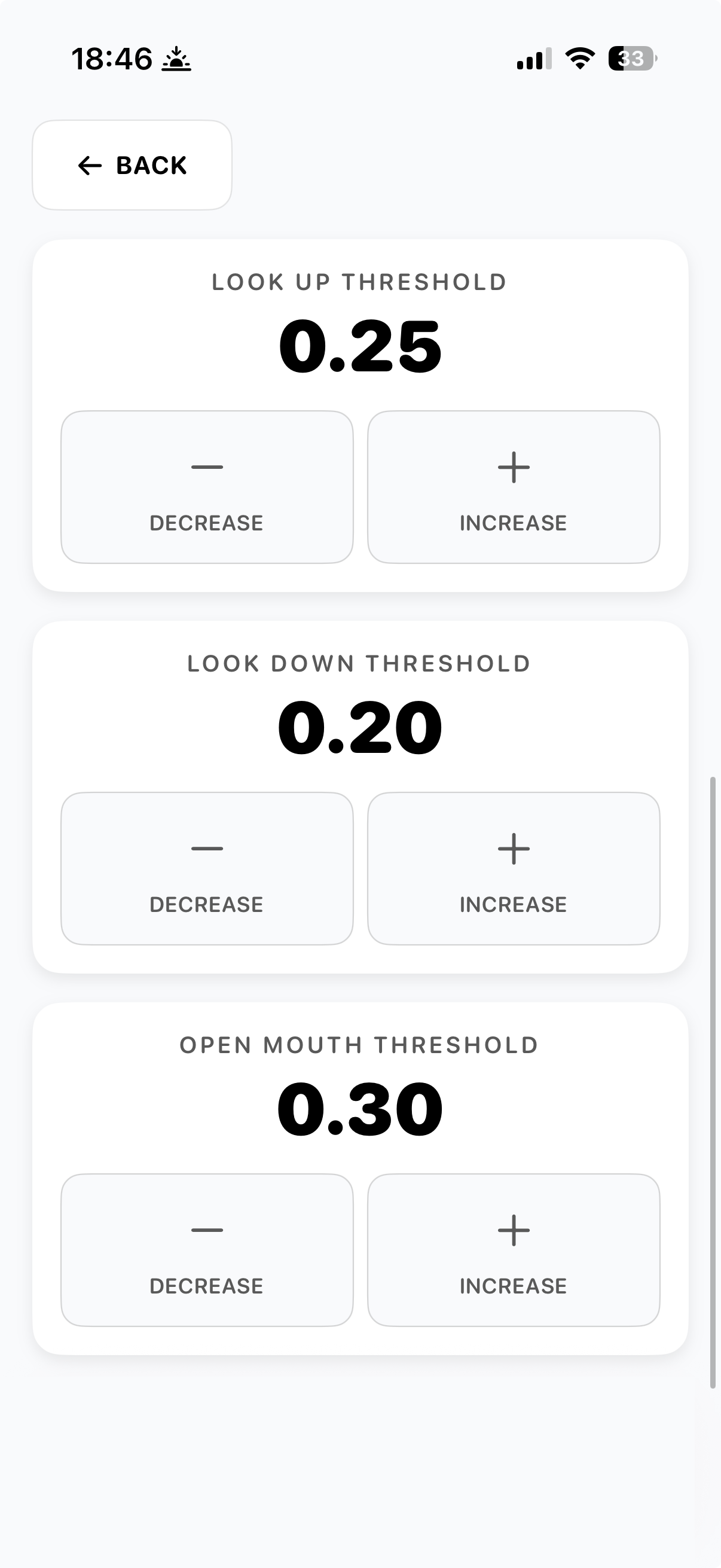
Look Up Threshold (predvolene 0.25), Look Down Threshold (predvolene 0.20), Open Mouth Threshold (predvolene 0.30). Down je v predvolenom nastavení nižší, lebo pozerať sa dole je pre väčšinu ľudí fyzicky ťažšie. Ak je pozeranie dole nemožné, nastav veľmi nízko - alebo sa spoľahni na žmurknutie ako náhradu (podľa pokynov sledovania očí vyššie). Open Mouth Threshold nastavuje, ako široko sa ústa musia otvoriť, aby sa to počítalo ako výber - nižšie pre niekoho s obmedzeným pohybom čeľuste.
Rady k ladeniu
Upravuj jeden prah naraz a testuj minútu alebo dve, kým zmeníš ďalší. Ak sa smer spúšťa náhodou (osoba sa zľahka pozerá tým smerom nezámerne), zvýš jeho prah. Ak sa smer nespustí ani pri jasnom, zámernom pohľade, zníž ho. Cieľom je najnižší prah, ktorý sa nespúšťa náhodou.
Reč a hlas
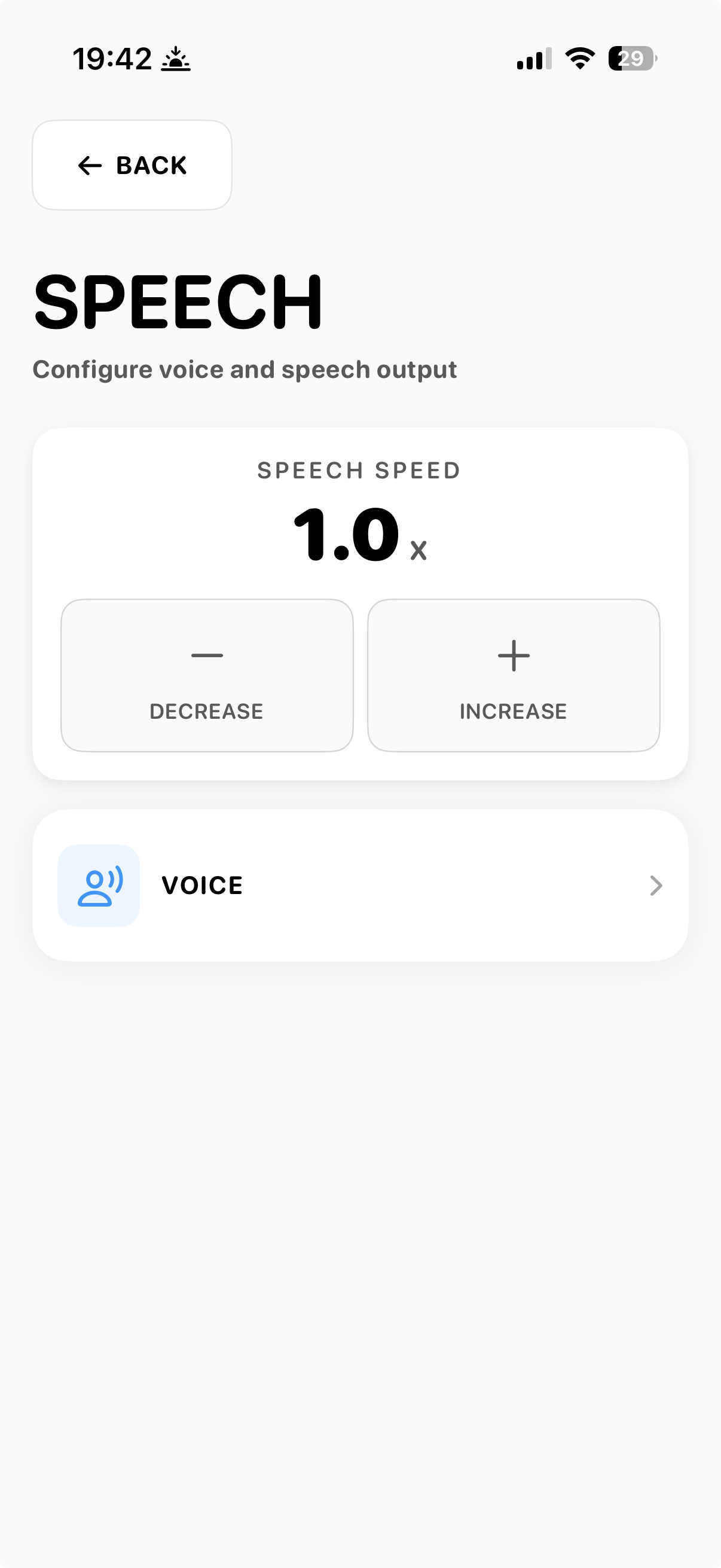
V Options > Speech môžeš upraviť, ako rýchlo zariadenie hovorí a aký hlas používa. Oboje je dôležité pre to, či osoba cíti, že hovorený výstup je jej.
Rýchlosť reči
Speech Speed (predvolene 1.0x) ovláda, ako rýchlo zariadenie nahlas číta zložené vety. Pomalšie rýchlosti (0.6-0.9x) sa ľahšie sledujú v rozhovore, najmä pre opatrovateľov, ktorí vetu chytajú sluchom. Vyššie rýchlosti (1.1-1.5x) sedia plynulým používateľom, ktorí chcú rýchlu výmenu. Možno nastaviť tlačidlami Decrease a Increase.
Hlas
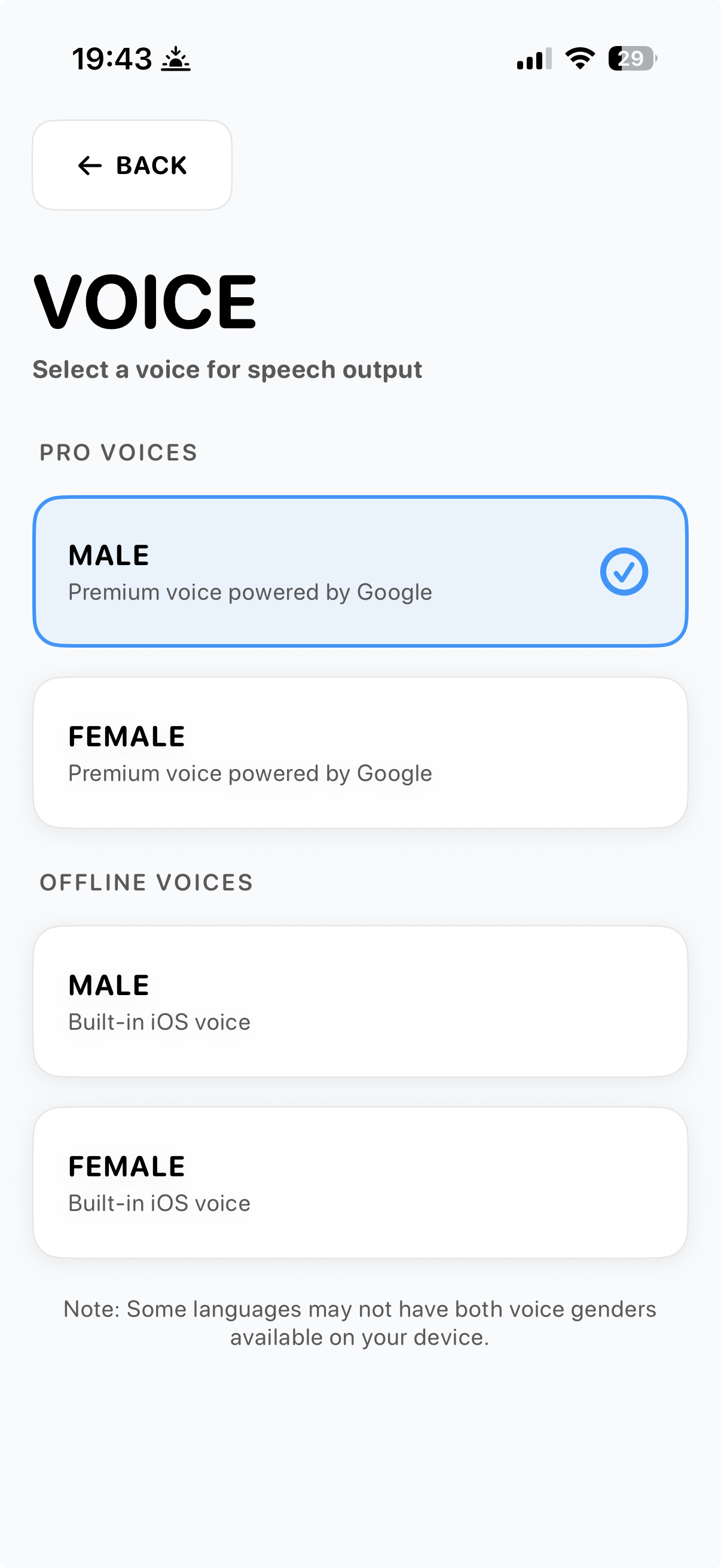
Dve úrovne hlasov. Pro voices sú prémiové hlasy Google - prirodzenejšia intonácia, plynulejšie frázovanie - a potrebujú pripojenie k internetu. Offline voices sú hlasy zabudované v iOS, s nižšou kvalitou, ale vždy dostupné. Oboje prichádza v mužskej a ženskej variante tam, kde to jazyk umožňuje.
Online vs offline
Pri pripojení k internetu sa automaticky používa Pro hlas. V offline režime aplikácia prechádza na zabudovaný iOS hlas rovnakého pohlavia, takže hovorenie funguje aj bez signálu. Niektoré jazyky nemajú oba rody hlasov dostupné na každom zariadení - aplikácia použije, čo je nainštalované.
Návrhy slov
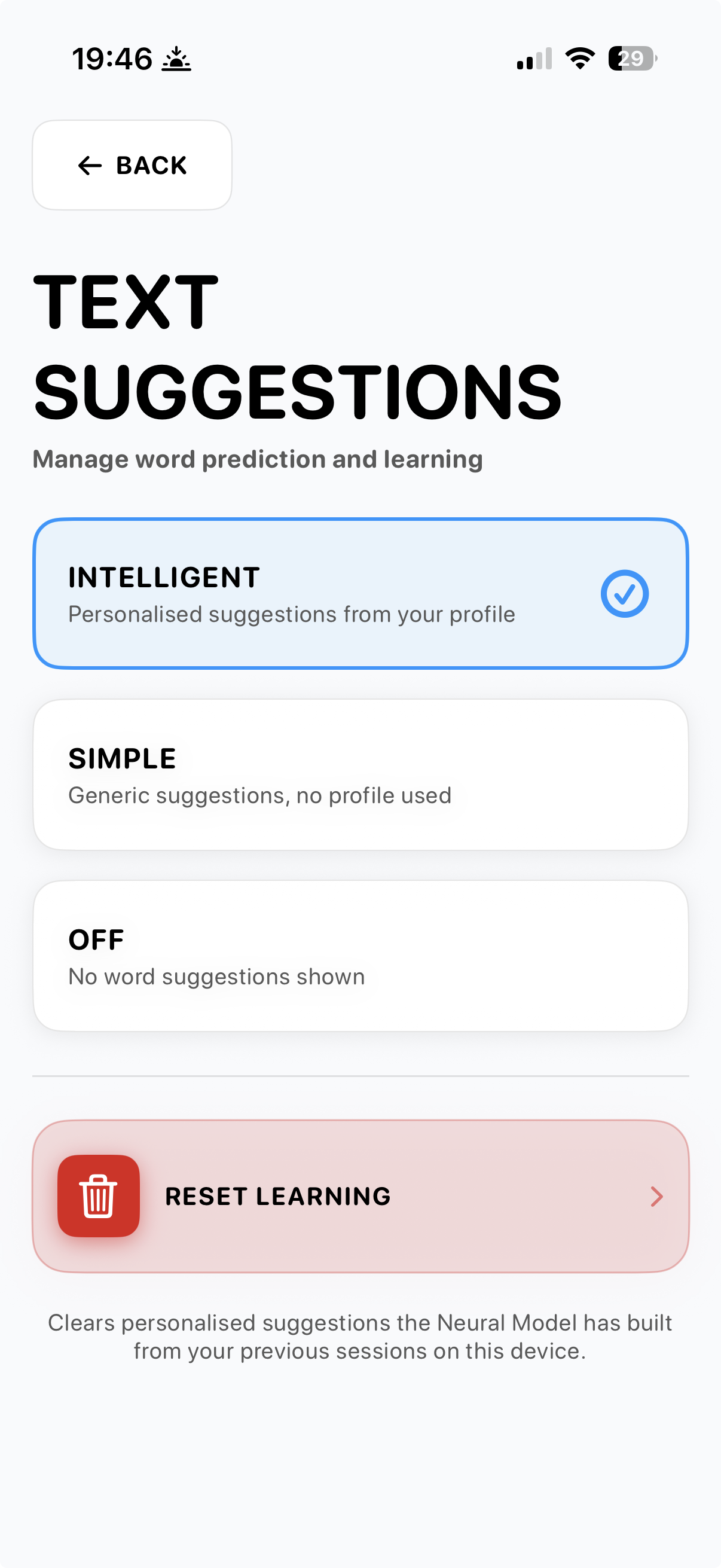
V Options > Text Suggestions vyberáš, ako funguje predikcia slov. Tri režimy plus možnosť resetu naučeného profilu.
Intelligent
Personalizované návrhy z vlastného profilu osoby. Neural Model sa časom buduje z prijatých návrhov a vyrieknutých viet. Toto je odporúčaný režim - vďaka nemu aplikácia znie ako vlastný hlas osoby, nie ako všeobecný slovník.
Simple
Všeobecné návrhy bez použitia profilu. Užitočné, keď osoba uprednostňuje neutrálne, bežné predikcie a nechce, aby sa z nej aplikácia učila. Tiež dobrá záložná možnosť, ak sa personalizovaný model vychýlil neočakávaným smerom.
Off
Žiadne návrhy slov sa nezobrazujú. Každé písmeno sa musí napísať. Užitočné pre používateľov, ktorých návrhy rozptyľujú, alebo ktorí uprednostňujú disciplínu plného písania písmeno po písmene.
Reset learning
Vymaže všetky personalizované návrhy, ktoré Neural Model vybudoval z predošlých relácií na zariadení. Toto je nevratné - naučený profil sa zmaže a buduje sa znova od nuly. Použi ho, ak model zachytil vzory, ktoré radšej nechceš zachovať (zariadenie použila iná osoba, slovník z raných pokusov atď.) alebo keď odovzdávaš zariadenie novému používateľovi.
Potrebuješ pomoc?
Použi kontaktný formulár nižšie a napíš nám. Môžeš tiež použiť formulár v aplikácii v About > Contact Us. Beta testeri môžu písať na beta@ihaveavoice.app - čítame všetko.