Cum se folosește I Have A Voice
Configurarea durează câteva minute. Iată ghidul complet.
Două moduri de a comunica
I Have A Voice acceptă două moduri. Cele mai multe familii încep cu modul asistat de îngrijitor; urmărirea oculară este pentru când persoana care folosește aplicația o poate conduce singură.
Asistat de îngrijitor
Un membru al familiei sau un îngrijitor operează dispozitivul. Persoana comunică printr-un semnal - o clipire, o privire, o respirație, orice semn convenit dinainte.
Urmărire oculară
Persoana controlează aplicația singură cu ochii. Un mic gest al gurii sau al limbii confirmă fiecare selecție. Fără atingere, fără comutatoare.
Modul îngrijitor în detaliu
Pe hârtie, modul îngrijitor pare lent, iar în practică este profund eficient. Două întrebări se repetă într-un ritm constant.
1. Găsește ecranul de tastatură potrivit
Întreabă: "Litera este pe acest ecran?" Așteaptă semnalul convenit. Dacă nu există semnal, atinge pentru a trece la următorul ecran de tastatură și întreabă din nou. Tastatura are cinci ecrane care acoperă toate literele - poate fi nevoie să răsfoiești mai mult de unul.
2. Găsește litera potrivită
Odată ce ai ecranul potrivit, întreabă fiecare literă pe rând: "E A?" - așteaptă - "E B?" - așteaptă - până primești semnalul. Apoi atinge acea literă.
3. Construiește propoziția
Repetă literă cu literă, cuvânt cu cuvânt. Neural Model oferă un cuvânt sugerat după câteva litere - întreabă dacă e cel potrivit și atinge Accept când este. Acceptarea sugestiilor este ceea ce învață aplicația vocea persoanei în timp. Odată ce propoziția este completă, atinge Speak ca dispozitivul să o citească cu voce tare.
Câteva lucruri care ajută
Stabiliți semnalul înainte să începeți - o clipire, o privire în sus, o respirație deliberată, orice puteți repeta amândoi. Ritmul contează mai mult decât viteza. Faceți pauze; a comunica așa este un efort fizic real.
Dispozitive compatibile
Urmărirea oculară folosește camera TrueDepth de la Apple - același hardware care alimentează Face ID. Modul asistat de îngrijitor funcționează pe orice iPhone și iPad; doar urmărirea oculară necesită TrueDepth.
Urmărire oculară + mod îngrijitor
iPhone X și mai nou
iPad Pro 11" - toate generațiile
iPad Pro 12.9" - generația a 3-a (2018) și mai nou
Doar mod îngrijitor
iPhone SE - toate generațiile
iPhone 8 și mai vechi
iPad Air, iPad mini, iPad standard
Necesită iOS sau iPadOS 17.6 sau mai recent. Poate fi instalat și pe computerele Mac cu Apple Silicon (M1 sau mai recent) ca aplicație iPad - urmărirea privirii nu este disponibilă pe Mac.
Configurarea urmăririi oculare
Poziția este cel mai important factor unic pentru ca urmărirea oculară să funcționeze lin. Reușește asta și restul vine de la sine.
Configurare fizică
Ține dispozitivul la 35-50 cm (cam 14-20 inci) de față, cu camera frontală aproape de nivelul ochilor. O masă plată e suficientă pentru sesiuni scurte. Pentru uz zilnic, un suport de telefon sau tabletă, sau un braț telescopic prins de pat sau scaun, dau înălțimea potrivită și păstrează dispozitivul stabil - ținut în mână driftează pe măsură ce brațele obosesc.
Reticulul
Aplicația arată un mic indicator punctiform. Pune persoana să privească direct la punct în timp ce configurezi - punctul se mișcă pe măsură ce miști dispozitivul (sus, jos, stânga, dreapta). Mișcă dispozitivul până când punctul stă în centru. Acela este punctul ideal pentru calibrare.
Orientarea nu contează
Dispozitivul poate sta în portret, peisaj sau în orice unghi între - cum se potrivește poziției persoanei. Dacă e montat lateral sau în unghi, activează blocarea rotirii iOS (glisează în jos din colțul din dreapta sus pentru a deschide Centrul de Control, apoi atinge pictograma lacăt cu săgeată) astfel încât ecranul să nu se întoarcă atunci când suportul sau brațul se mișcă.
Încearcă mai întâi tu
Înainte de a configura dispozitivul pentru persoana care îl va folosi, petrece câteva minute folosind aplicația tu însuți. Parcurge urmărirea oculară, încearcă o calibrare, trimite câteva litere cu gestul gurii. Să știi cum se simte aplicația din prima mână face mult mai ușor de explicat ce se întâmplă și de identificat ce trebuie reglat când o configurezi pentru ei.
Cum funcționează urmărirea oculară
Ochii conduc, un pas pe rând
Mișcarea de urmărire oculară ar trebui să fie intenționată, nu subtilă - o privire clară spre stânga și înapoi în centru, o privire clară în sus și înapoi. O privire intenționată mută evidențierea un pas. Nu te uiți fix la litera țintă, conduci cursorul spre ea. Precizia nu contează; mișcarea deliberată da. Pentru că a privi direct în jos e fizic greu pentru mulți, o clipire poate înlocui o privire în jos.
Confirmarea unei selecții
Deschide gura sau scoate limba
Când evidențierea este pe butonul dorit, deschide gura sau scoate limba. Aplicația citește asta ca selecție. Privirea împinge + gestul gurii selectează - asta este bucla completă de input.
Două butoane care contează cel mai mult
Cea mai mare parte a tastaturii sunt litere, dar două butoane care nu sunt litere fac munca reală a comunicării.
Accept
Neural Model sugerează un cuvânt după câteva litere. Accept ia cuvântul sugerat și îl adaugă la propoziția compusă - mult mai rapid decât a tasta restul literă cu literă.
Speak
Speak citește propoziția compusă cu voce tare. Acesta e momentul în care dispozitivul devine o voce. Folosește-l ca să împărți o frază în enunțuri mai mici sau să citești toată propoziția dintr-o dată.
Aplicația învață cine ești
Acceptarea cuvintelor sugerate și atingerea Speak învață Neural Model vocea persoanei - cuvintele ei, frazele ei, modul ei de exprimare. Funcționează la fel în modul îngrijitor și în urmărirea oculară. Cu cât aplicația este folosită mai mult, cu atât predicțiile sunt mai precise și cu atât mai puține litere sunt necesare. Fiecare sugestie acceptată și fiecare propoziție rostită o face mai ușoară pe următoarea.
Ești gata
Totul pregătit
Reglează sensibilitatea oricând la Options > Eye Tracking. Dacă ceva pare nelalocul lui, acolo te uiți prima dată.
Setări urmărire oculară
Urmărirea oculară are un ecran de setări dedicat la Options > Eye Tracking. Trei lucruri de știut: cum o pornești, cum calibrezi și cele trei valori pe care le poți regla.
Pornirea
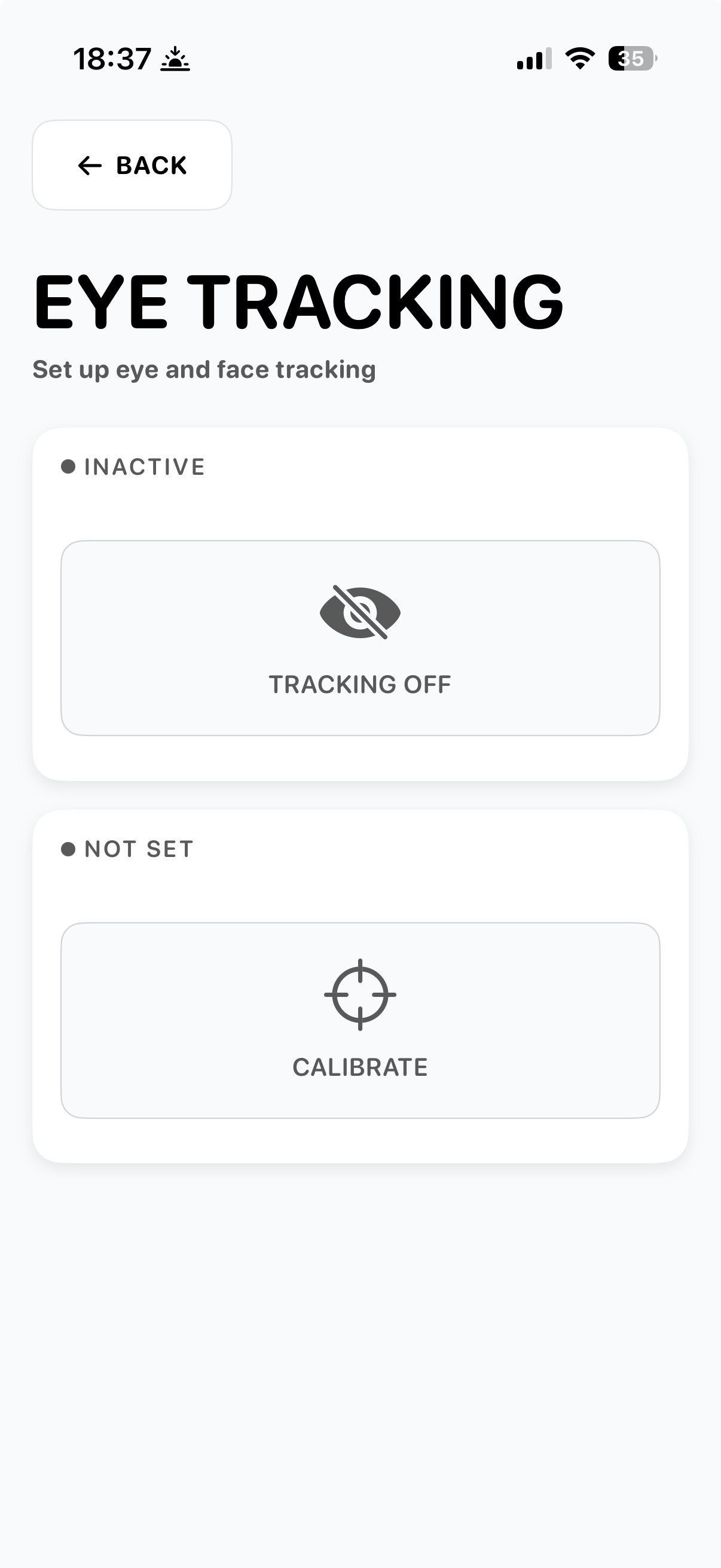
Urmărirea oculară este inactivă când deschizi aplicația prima dată. Atinge butonul gri "TRACKING OFF" pentru a o porni. Butonul Calibrate de mai jos îți permite să reglezi gama de urmărire la mișcarea oculară a persoanei.
Sensibilitate și sincronizare
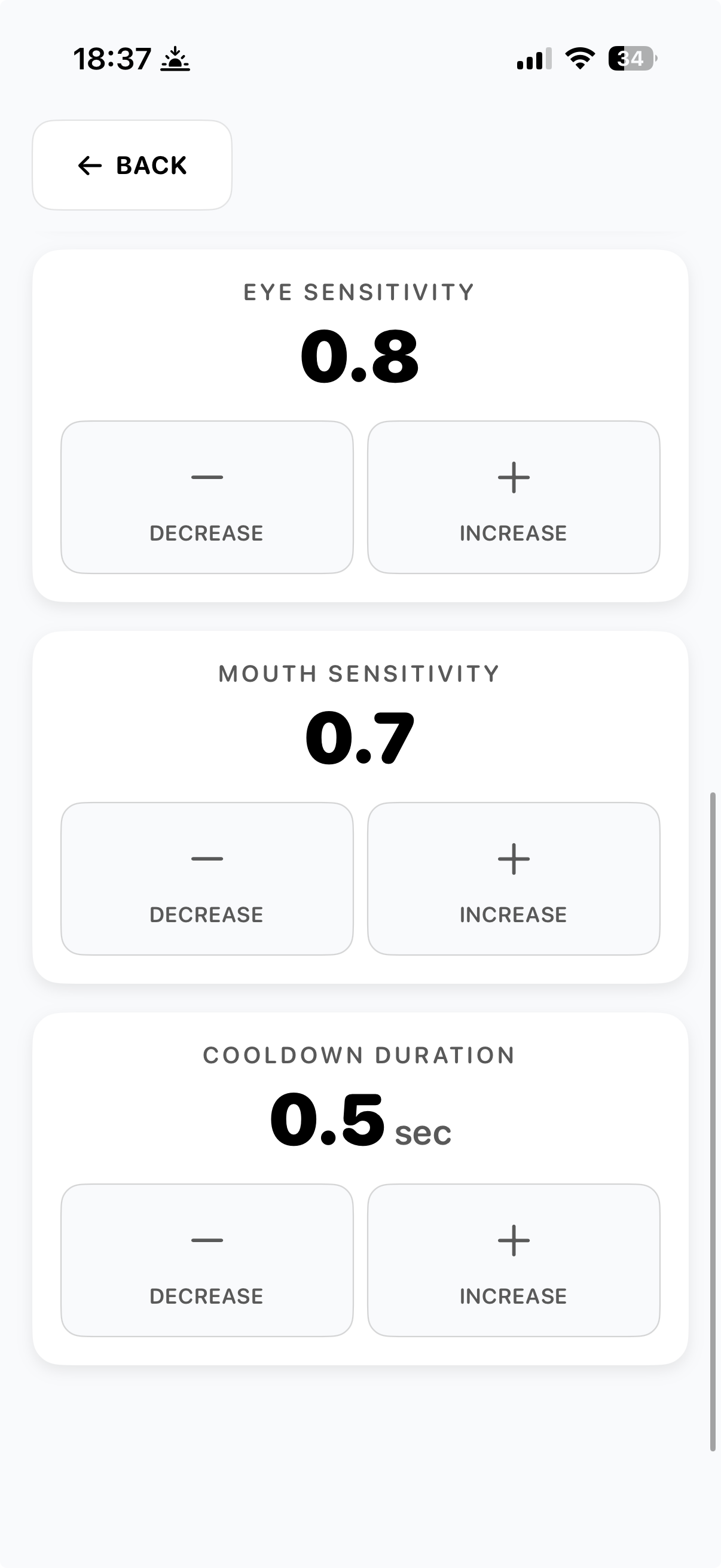
Trei valori îți permit să adaptezi aplicația la persoana care o folosește: sensibilitatea ochilor, sensibilitatea gurii și durata cooldown-ului. Fiecare poate fi reglată cu butoanele Decrease și Increase. Pornește de la valorile implicite și ajustează pe baza a ceea ce vezi în uz real.
Sensibilitatea ochilor (0.1 - 1.0)
Cât de tare o privire mută evidențierea. Valori mai mari răspund la mișcări oculare mai mici; valori mai mici cer o privire mai mare și mai deliberată. Dacă cursorul pare nervos sau se declanșează din greșeală, scade. Dacă persoana trebuie să forțeze privirea ca să miște evidențierea, crește. 0.7-0.8 este un bun punct de pornire pentru majoritatea oamenilor.
Sensibilitatea gurii (0.1 - 1.0)
Cât de ușor este detectat gestul de gură deschisă sau limbă scoasă. Mai mare înseamnă că o mișcare mică contează ca selecție; mai mic cere un gest mai deliberat și mai susținut. Dacă selecțiile se declanșează din greșeală (căscat, vorbit, înghițit), scade. Dacă gestul trebuie ținut prea mult, crește. 0.6-0.7 este un punct de pornire rezonabil.
Durată cooldown (0.1 - 2.0 secunde)
Pauza dintre selecții consecutive. Funcționează ca protecție împotriva apăsărilor duble. Un cooldown mai mare înseamnă mai multă pauză între litere și mai puține duplicate accidentale; un cooldown mai mic permite o compunere mai rapidă, dar riscă duplicate. 0.5 secunde este o valoare implicită echilibrată.
Calibrare manuală
Mișcarea oculară nu este egală în toate direcțiile. Mulți oameni pot privi la stânga și la dreapta cu ușurință, dar le este greu să privească în jos; unii au mișcare mai puternică spre o parte; unii pot deschide gura doar puțin. Calibrarea manuală îți permite să setezi cinci praguri individuale - stânga, dreapta, sus, jos și deschiderea gurii - astfel încât fiecare direcție să fie acordată la ce poate persoana cu adevărat să facă. Găsește-o la Options > Eye Tracking > Calibration > Manual Calibration.
Cum se citește
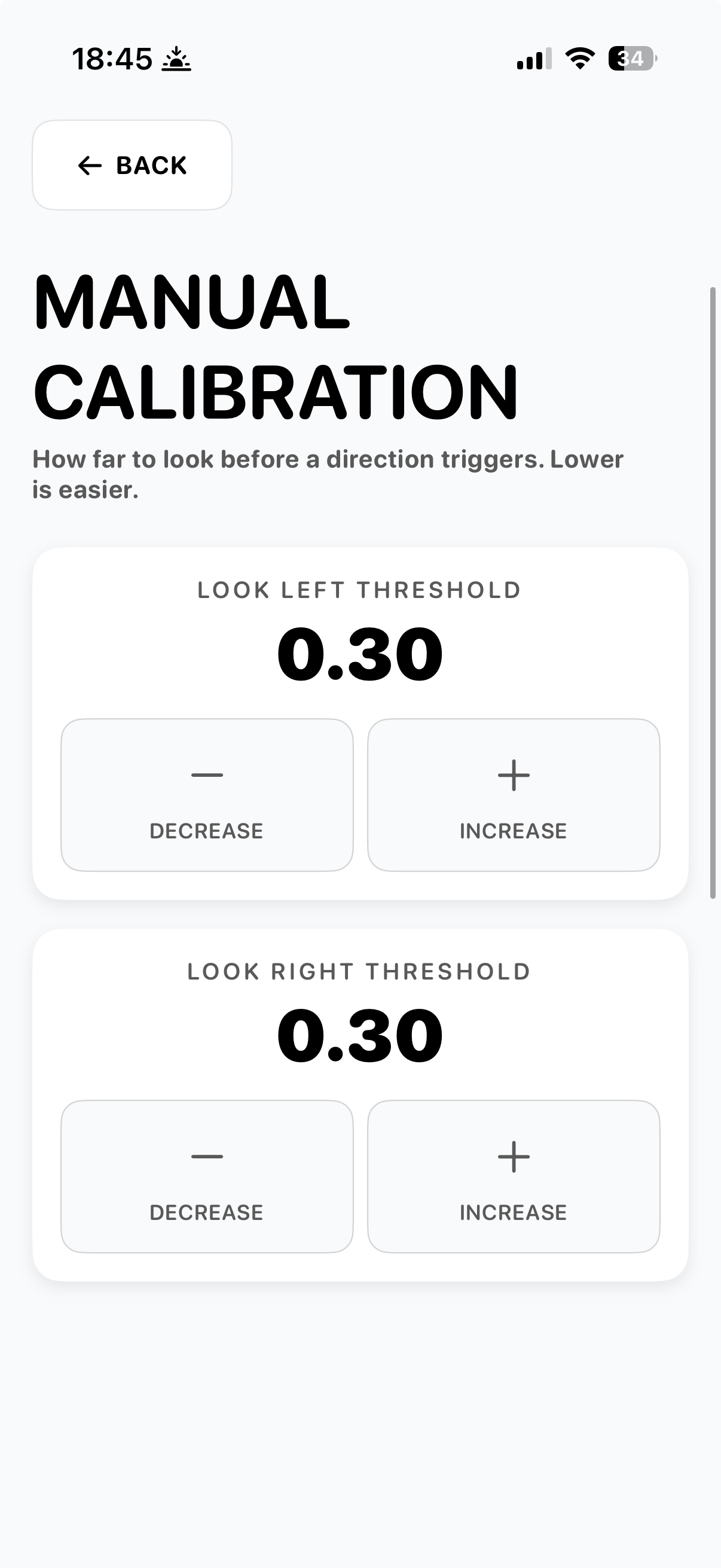
Fiecare prag este "cât de departe în acea direcție trebuie să se miște ochiul (sau gura) înainte ca gestul să fie înregistrat." Numere mai mici înseamnă că declanșează mișcări mai mici și mai ușoare. Numere mai mari cer o mișcare mai deliberată. Subtitlul ecranului spune clar: "Cât de departe să privești înainte ca o direcție să declanșeze. Mai mic este mai ușor."
Stânga și dreapta
Look Left Threshold și Look Right Threshold (implicit 0.30 fiecare). Scade-le pentru cineva al cărui ecart ocular orizontal este limitat - poate nu reușește să privească atât de departe pe cât așteaptă valoarea implicită. Dacă o parte se mișcă mai ușor decât cealaltă (frecvent după un AVC), setează-le asimetric: de exemplu, 0.20 pe partea mai dificilă, 0.30 pe partea mai ușoară.
Sus, jos și gură
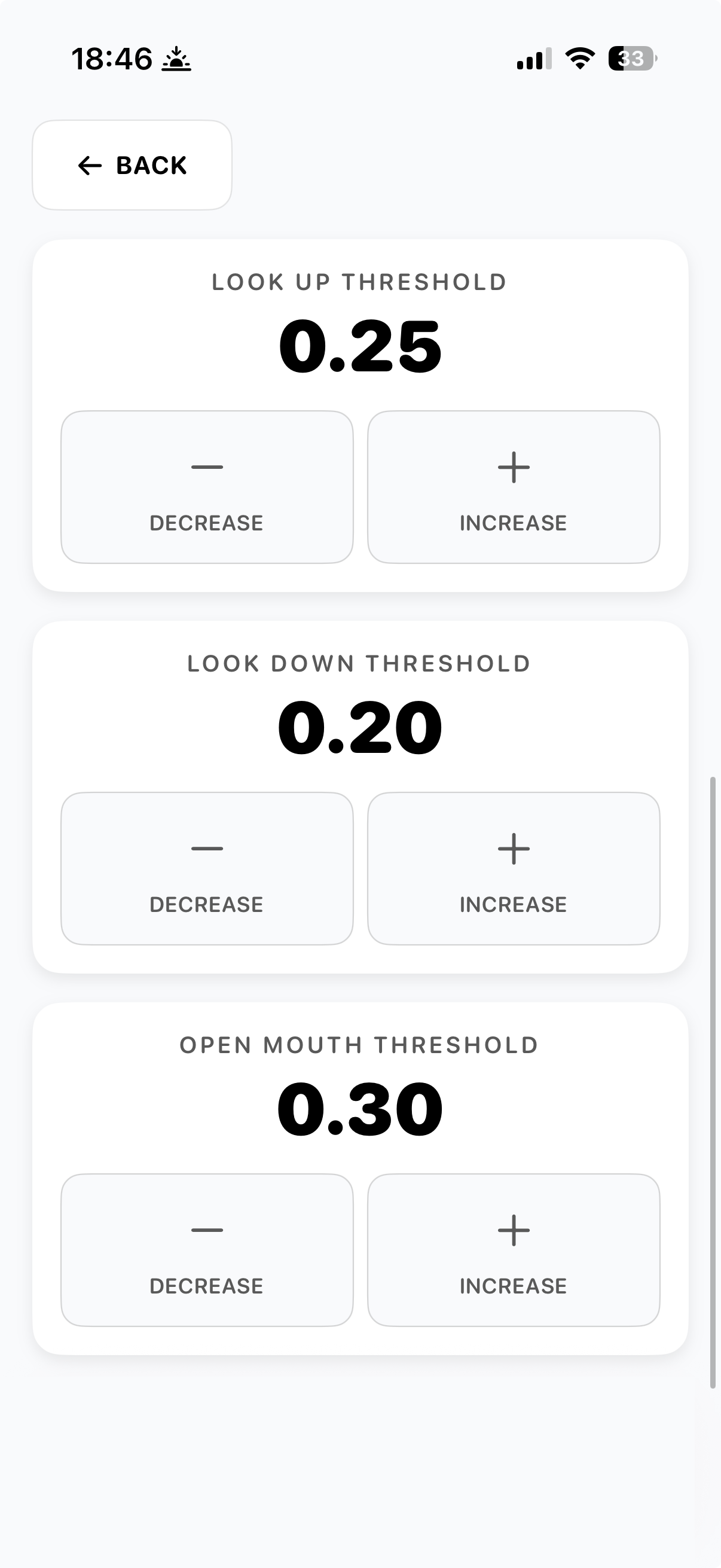
Look Up Threshold (implicit 0.25), Look Down Threshold (implicit 0.20), Open Mouth Threshold (implicit 0.30). Down este mai mic în mod implicit pentru că a privi în jos este fizic mai greu pentru majoritatea oamenilor. Dacă a privi în jos este imposibil, setează foarte mic - sau bazează-te pe o clipire ca înlocuitor (conform ghidului de urmărire oculară de mai sus). Open Mouth Threshold setează cât de larg trebuie deschisă gura ca să conteze ca selecție - mai mic pentru cineva cu mișcare maxilară limitată.
Sfaturi de reglare
Reglează un prag pe rând și testează un minut sau două înainte să schimbi altul. Dacă o direcție se declanșează din greșeală (persoana privește ușor într-acolo fără intenție), crește pragul. Dacă o direcție nu se declanșează nici cu o privire clară și intenționată, scade-l. Scopul este cel mai mic prag care nu se declanșează din greșeală.
Vorbire și voce
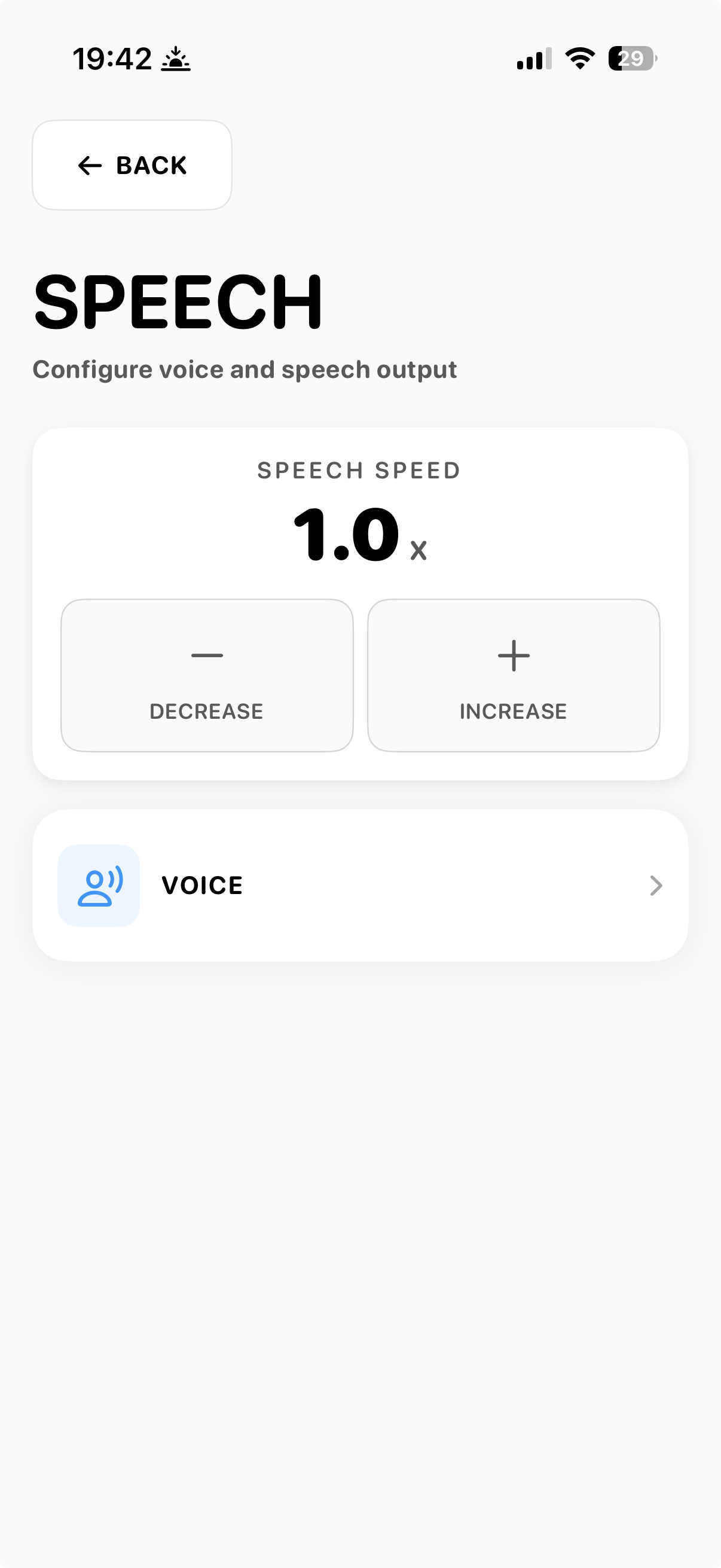
La Options > Speech poți regla cât de repede vorbește dispozitivul și ce voce folosește. Ambele contează pentru ca persoana să simtă că ieșirea vocală este a ei.
Viteza vorbirii
Speech Speed (implicit 1.0x) controlează cât de repede citește dispozitivul propozițiile compuse cu voce tare. Viteze mai mici (0.6-0.9x) sunt mai ușor de urmărit în conversație, în special pentru îngrijitorii care prind propoziția după ureche. Viteze mai mari (1.1-1.5x) se potrivesc utilizatorilor fluenți care vor schimburi rapide. Reglează cu butoanele Decrease și Increase.
Voce
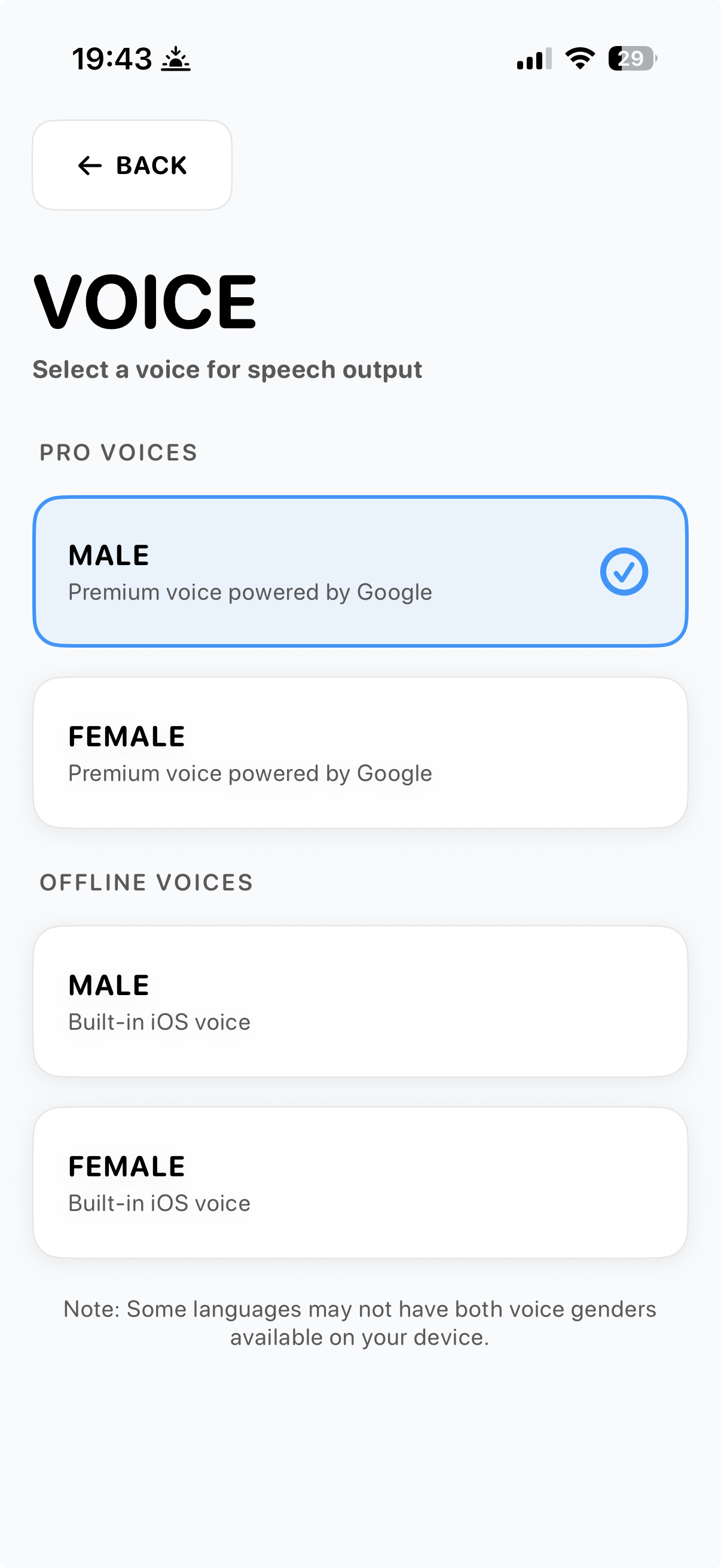
Două niveluri de voci. Pro voices sunt vocile premium Google - intonație mai naturală, frazare mai fluidă - și au nevoie de conexiune la internet. Offline voices sunt vocile încorporate în iOS, cu fidelitate mai mică, dar mereu disponibile. Ambele vin în variantă masculină și feminină acolo unde limba o permite.
Online vs offline
Când e conectat la internet, se folosește automat vocea Pro. Offline, aplicația revine la vocea iOS încorporată de același gen, astfel încât vorbirea să funcționeze și fără semnal. Unele limbi nu au ambele genuri de voce disponibile pe fiecare dispozitiv - aplicația folosește ce este instalat.
Sugestii de cuvinte
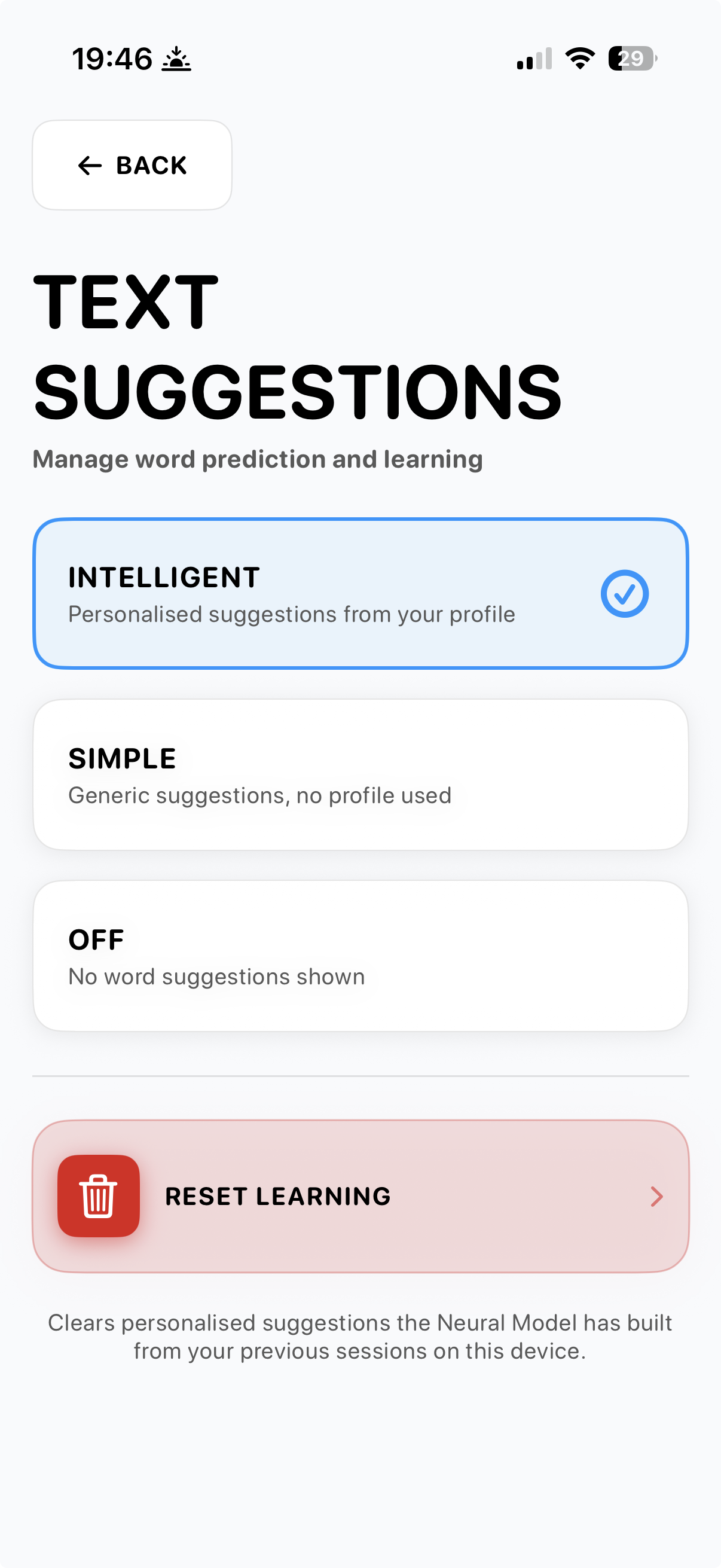
La Options > Text Suggestions alegi cum funcționează predicția de cuvinte. Trei moduri, plus o opțiune de resetare a profilului învățat.
Intelligent
Sugestii personalizate din propriul profil al persoanei. Neural Model se construiește în timp din sugestiile acceptate și propozițiile rostite. Acesta este modul recomandat - el face ca aplicația să sune ca vocea personalei, nu ca un dicționar generic.
Simple
Sugestii generice fără profil folosit. Util când persoana preferă predicții neutre și comune și nu vrea ca aplicația să învețe de la ea. De asemenea, o bună alternativă dacă modelul personalizat a deviat într-o direcție neașteptată.
Off
Nu sunt afișate deloc sugestii de cuvinte. Fiecare literă trebuie tastată. Util pentru utilizatori care găsesc sugestiile distrăgătoare, sau care preferă disciplina compunerii complete literă cu literă.
Reset learning
Șterge fiecare sugestie personalizată pe care Neural Model a construit-o din sesiunile anterioare pe dispozitiv. Este ireversibil - profilul învățat este șters și se reconstruiește de la zero. Folosește-l dacă modelul a preluat tipare pe care preferi să nu le păstrezi (altă persoană a folosit dispozitivul, un vocabular din experimente timpurii etc.) sau când dai dispozitivul unui nou utilizator.
Ai nevoie de ajutor?
Folosește formularul de contact de mai jos pentru a ne scrie. De asemenea poți folosi formularul din aplicație la About > Contact Us. Testerii Beta pot scrie la beta@ihaveavoice.app - citim tot.