Como usar I Have A Voice
A configuração leva alguns minutos. Aqui está o guia completo.
Duas formas de comunicar
I Have A Voice suporta dois modos. A maioria das famílias começa com o modo assistido pelo cuidador; o rastreamento ocular é para quando a pessoa que usa o app consegue conduzi-lo sozinha.
Assistido pelo cuidador
Um familiar ou cuidador opera o dispositivo. A pessoa se comunica com um sinal - um piscar, um olhar, uma respiração, qualquer sinal combinado antes.
Rastreamento ocular
A pessoa controla o app sozinha com os olhos. Um pequeno gesto de boca ou língua confirma cada seleção. Sem toque, sem botões.
O modo cuidador em detalhe
O modo cuidador parece lento no papel e é profundamente eficaz na prática. Duas perguntas se repetem em um ritmo constante.
1. Encontre a tela de teclado certa
Pergunte: "A letra está nesta tela?" Espere o sinal combinado. Se não houver sinal, toque para passar à próxima tela de teclado e pergunte de novo. O teclado tem cinco telas cobrindo todas as letras - pode ser preciso passar por mais de uma.
2. Encontre a letra certa
Quando estiver na tela certa, pergunte cada letra na vez: "É A?" - espere - "É B?" - espere - até receber o sinal. Então toque nessa letra.
3. Construa a frase
Repita letra por letra, palavra por palavra. O Modelo neural oferece uma palavra sugerida depois de algumas letras - pergunte se é a certa e toque em Accept quando for. Aceitar sugestões é o que ensina ao app a voz da pessoa ao longo do tempo. Quando a frase estiver completa, toque em Speak para o dispositivo lê-la em voz alta.
Algumas coisas que ajudam
Combinem o sinal antes de começar - piscar, olhar para cima, respiração proposital, qualquer coisa que ambos consigam repetir. O ritmo importa mais que a velocidade. Façam pausas; comunicar assim é um esforço físico real.
Dispositivos compatíveis
O rastreamento ocular usa a câmera TrueDepth da Apple - o mesmo hardware que alimenta o Face ID. O modo assistido por cuidador funciona em qualquer iPhone e iPad; apenas o rastreamento ocular precisa de TrueDepth.
Rastreamento ocular + modo cuidador
iPhone X e posteriores
iPad Pro 11" - todas as gerações
iPad Pro 12.9" - 3.ª geração (2018) e posteriores
Apenas modo cuidador
iPhone SE - todas as gerações
iPhone 8 e anteriores
iPad Air, iPad mini, iPad padrão
Requer iOS ou iPadOS 17.6 ou posterior. Também pode ser instalado em Macs com Apple Silicon (M1 ou posterior) como aplicação para iPad - o seguimento ocular não está disponível em Mac.
Configurando o rastreamento ocular
A posição é o maior fator isolado para o rastreamento ocular funcionar bem. Acerte nisso e o resto vem em seguida.
Montagem física
Segure o dispositivo a 35-50 cm (cerca de 14-20 polegadas) do rosto, com a câmera frontal próxima do nível dos olhos. Uma mesa plana serve para sessões curtas. Para uso diário, um suporte de celular ou tablet, ou um braço telescópico preso à cama ou cadeira, dá a altura certa e mantém o dispositivo estável - segurar com a mão deriva conforme os braços cansam.
A mira
O app mostra um pequeno indicador em forma de ponto. Peça à pessoa para olhar diretamente para o ponto enquanto você configura - o ponto se move conforme você move o dispositivo (cima, baixo, esquerda, direita). Mova o dispositivo até o ponto ficar no centro. Esse é o ponto ideal para a calibração.
A orientação não importa
O dispositivo pode ficar em retrato, paisagem ou qualquer ângulo entre eles - o que combinar com a posição da pessoa. Se estiver montado de lado ou inclinado, ative o bloqueio de rotação do iOS (deslize para baixo a partir do canto superior direito para abrir a Central de Controle, depois toque no ícone do cadeado com seta) para a tela não girar quando o suporte ou braço se mexer.
Experimente você primeiro
Antes de configurar o dispositivo para a pessoa que vai usá-lo, passe alguns minutos usando o app você mesmo. Percorra o rastreamento ocular, faça uma calibração, mande algumas letras com o gesto da boca. Saber como o app funciona em primeira mão torna muito mais fácil explicar o que acontece e perceber o que precisa de ajuste quando configurar para a pessoa.
Como funciona o rastreamento ocular
Os olhos guiam, um passo de cada vez
O movimento de rastreamento ocular deve ser intencional, não sutil - um olhar claro à esquerda e volta ao centro, um olhar claro para cima e volta. Um olhar intencional move o destaque um passo. Você não está fixando a letra alvo, está guiando o cursor em direção a ela. A precisão não importa; o movimento deliberado importa. Como olhar para baixo é fisicamente difícil para muitas pessoas, um piscar pode substituir um olhar para baixo.
Confirmar uma seleção
Abra a boca ou ponha a língua para fora
Quando o destaque estiver sobre o botão desejado, abra a boca ou ponha a língua para fora. O app lê isso como a seleção. Olhar que move + gesto de boca que seleciona - esse é o ciclo completo de entrada.
Dois botões que importam mais
A maior parte do teclado são letras, mas dois botões que não são letras fazem o trabalho real de comunicação.
Accept
O Modelo neural sugere uma palavra depois de algumas letras. Accept pega a palavra sugerida e adiciona à frase em composição - muito mais rápido do que digitar o resto letra por letra.
Speak
Speak lê a frase composta em voz alta. Esse é o momento em que o dispositivo vira voz. Use para dividir uma frase em enunciados menores, ou para ler a frase inteira de uma vez.
O app aprende quem você é
Aceitar palavras sugeridas e tocar em Speak ensina ao Modelo neural a voz da pessoa - as palavras, as frases, o jeito de falar. Funciona do mesmo modo no modo cuidador e no rastreamento ocular. Quanto mais o app é usado, mais afiadas as previsões e menos letras são necessárias. Cada sugestão aceita e cada frase falada deixam a próxima mais fácil.
Está pronto
Tudo certo
Ajuste a sensibilidade a qualquer momento em Options > Eye Tracking. Se algo parecer estranho, esse é o primeiro lugar para olhar.
Ajustes do rastreamento ocular
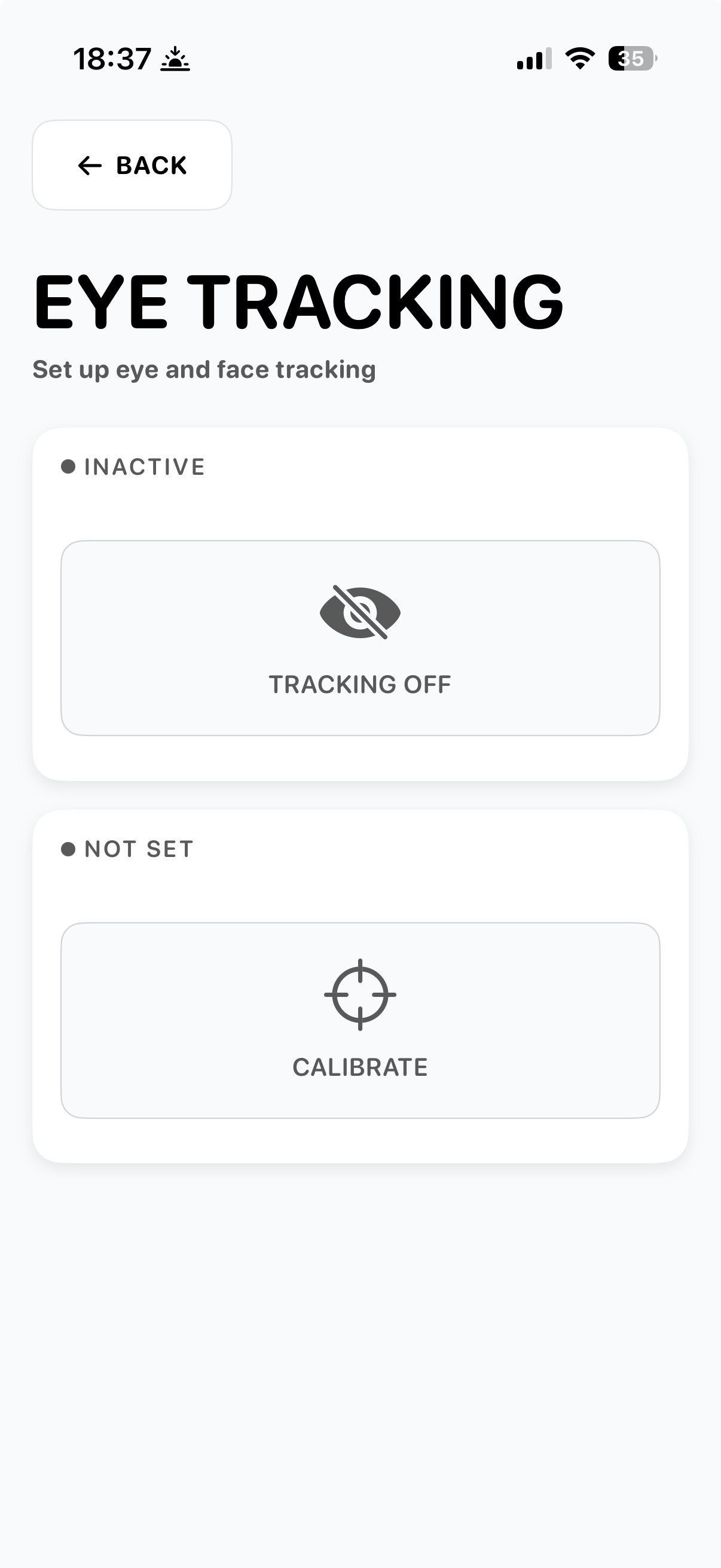
O rastreamento ocular tem uma tela de ajustes dedicada em Options > Eye Tracking. Três coisas para saber: como ligar, como calibrar e os três valores que você pode ajustar.
Ligando
O rastreamento ocular fica inativo quando você abre o app pela primeira vez. Toque no botão cinza "TRACKING OFF" para ligar. O botão Calibrate abaixo permite ajustar a amplitude de rastreamento ao movimento ocular da pessoa.
Sensibilidade e tempo
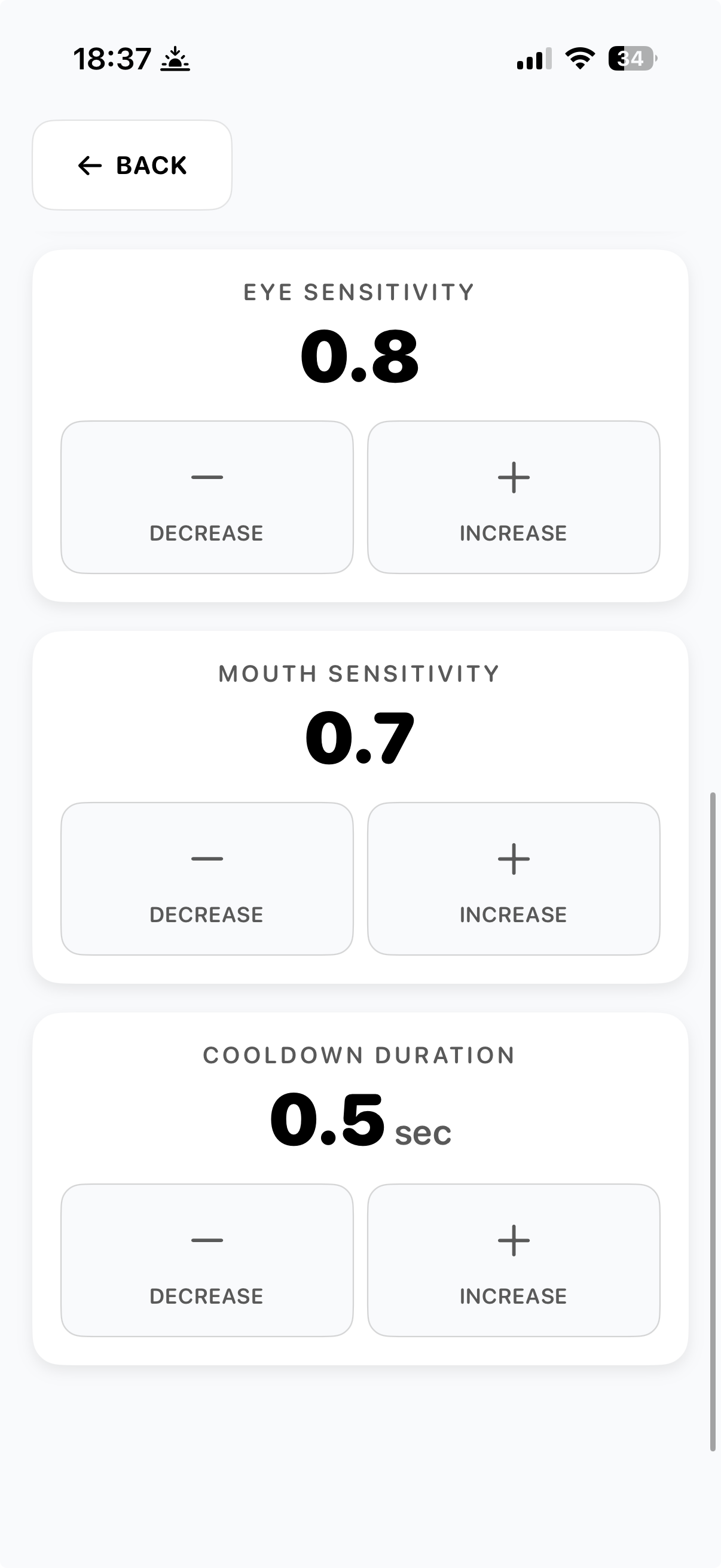
Três valores permitem adaptar o app à pessoa que o usa: sensibilidade ocular, sensibilidade da boca e duração do cooldown. Cada um pode ser ajustado com os botões Decrease e Increase. Comece pelos valores padrão e ajuste com base no que você vê no uso real.
Sensibilidade ocular (0.1 - 1.0)
Quanto um olhar move o destaque. Valores mais altos respondem a movimentos menores; valores mais baixos pedem um olhar maior e mais deliberado. Se o cursor parece trêmulo ou aciona por acidente, abaixe. Se a pessoa precisa olhar com força para mover o destaque, suba. 0.7-0.8 é um bom ponto de partida para a maioria das pessoas.
Sensibilidade da boca (0.1 - 1.0)
Com que facilidade o gesto de abrir a boca ou pôr a língua para fora é detectado. Maior significa que um pequeno movimento conta como seleção; menor pede um gesto mais deliberado e prolongado. Se seleções acionam por acidente (bocejos, falar, engolir), abaixe. Se o gesto tem que ser mantido tempo demais, suba. 0.6-0.7 é um ponto de partida razoável.
Duração do cooldown (0.1 - 2.0 segundos)
A pausa entre seleções consecutivas. Funciona como uma proteção contra toques duplos. Um cooldown maior significa mais pausa entre letras e menos duplicações acidentais; um cooldown menor permite composição mais rápida mas arrisca duplicações. 0.5 segundo é um padrão equilibrado.
Calibração manual
O movimento ocular não é igual em todas as direções. Muitas pessoas conseguem olhar à esquerda e à direita facilmente, mas têm dificuldade para olhar para baixo; algumas têm movimento mais forte para um lado; algumas conseguem abrir a boca só um pouco. A calibração manual permite definir cinco limiares individuais - esquerda, direita, cima, baixo e abrir a boca - para que cada direção seja ajustada ao que a pessoa realmente consegue fazer. Encontre em Options > Eye Tracking > Calibration > Manual Calibration.
Como se lê
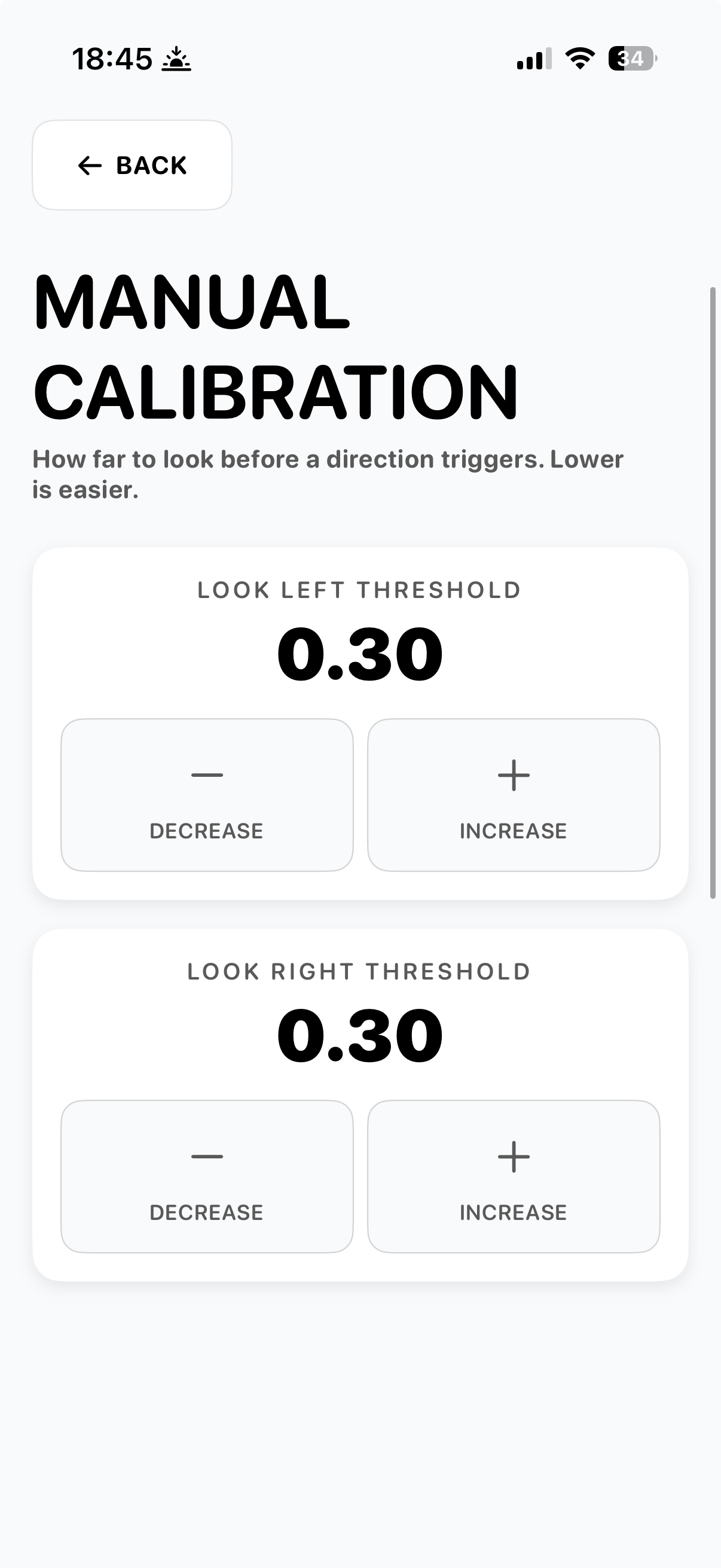
Cada limiar é "quanto naquela direção o olho (ou a boca) precisa se mover antes que o gesto seja registrado." Números mais baixos significam que movimentos menores e mais fáceis disparam. Números mais altos exigem um movimento mais deliberado. O subtítulo da tela diz claramente: "Quanto olhar antes que uma direção dispare. Mais baixo é mais fácil."
Esquerda e direita
Look Left Threshold e Look Right Threshold (padrão 0.30 cada). Diminua para quem tem amplitude horizontal de olho limitada - pode não conseguir olhar tão longe quanto o padrão espera. Se um lado se move mais facilmente do que o outro (comum após um AVC), defina-os de forma assimétrica: por exemplo, 0.20 no lado mais difícil, 0.30 no mais fácil.
Cima, baixo e boca
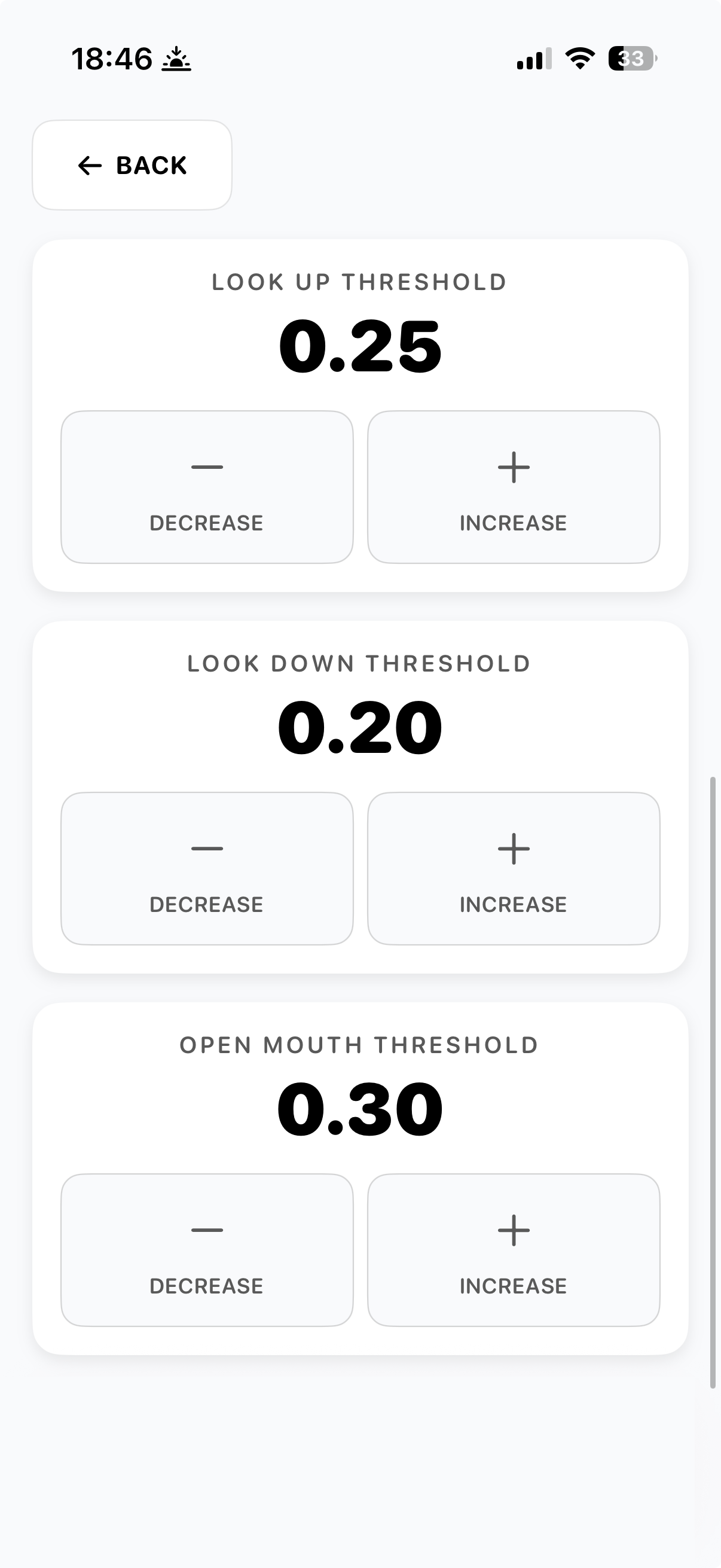
Look Up Threshold (padrão 0.25), Look Down Threshold (padrão 0.20), Open Mouth Threshold (padrão 0.30). Down é mais baixo por padrão porque olhar para baixo é fisicamente mais difícil para a maioria das pessoas. Se olhar para baixo é impossível, defina muito baixo - ou conte com um piscar como substituto (conforme a orientação de rastreamento ocular acima). Open Mouth Threshold define o quanto a boca precisa abrir para contar como seleção - mais baixo para quem tem movimento mandibular limitado.
Dicas de ajuste
Ajuste um limiar por vez e teste por um ou dois minutos antes de mudar outro. Se uma direção dispara por acidente (a pessoa olha levemente para lá sem querer), aumente seu limiar. Se uma direção não dispara nem com um olhar claro e intencional, diminua. O objetivo é o menor limiar que não dispare por acidente.
Fala e voz
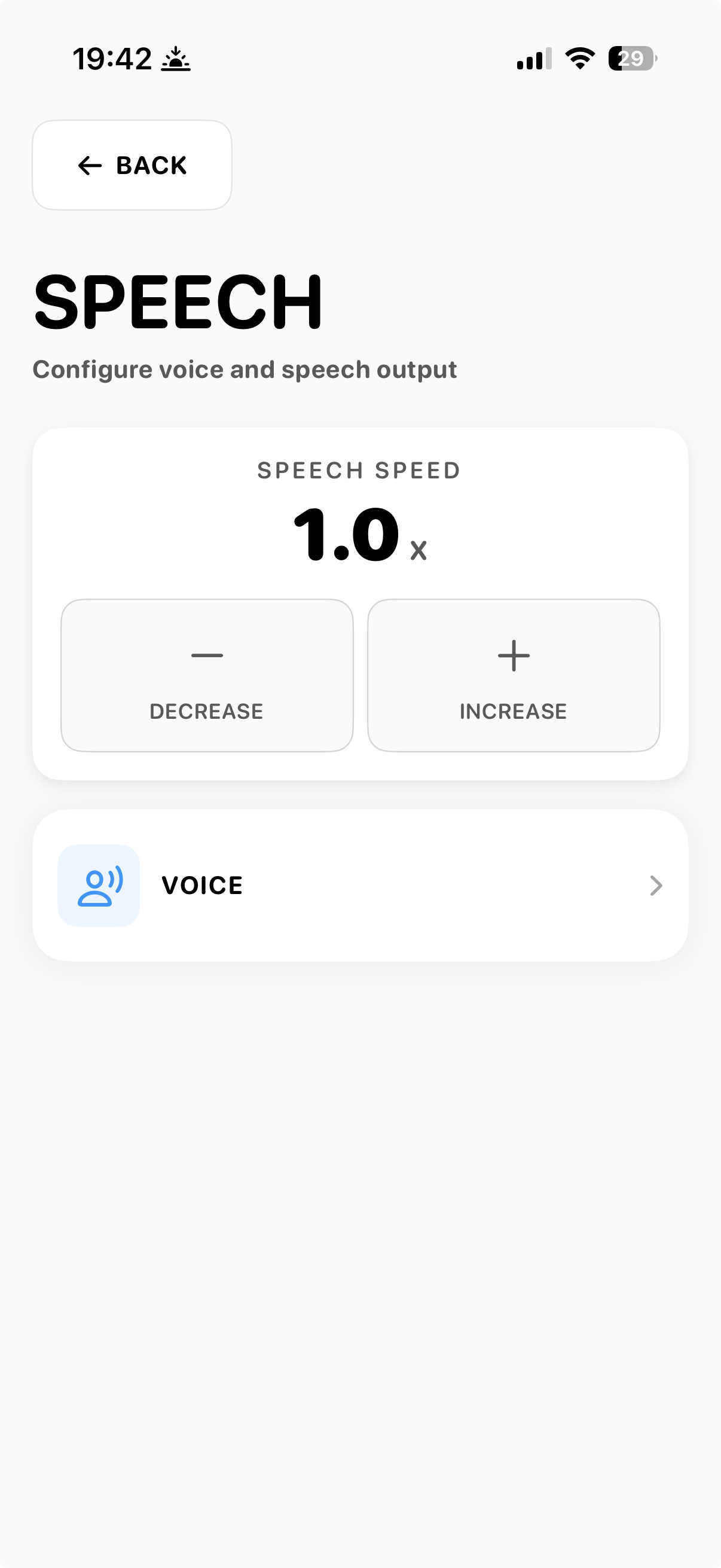
Em Options > Speech você pode ajustar a velocidade com que o dispositivo fala e qual voz ele usa. Os dois importam para que a pessoa sinta que a fala é dela.
Velocidade da fala
Speech Speed (1.0x padrão) controla a velocidade com que o dispositivo lê as frases compostas em voz alta. Velocidades mais lentas (0.6-0.9x) são mais fáceis de acompanhar numa conversa, especialmente para cuidadores que captam a frase de ouvido. Velocidades mais rápidas (1.1-1.5x) servem para usuários fluentes que querem trocas rápidas. Ajuste com os botões Decrease e Increase.
Voz
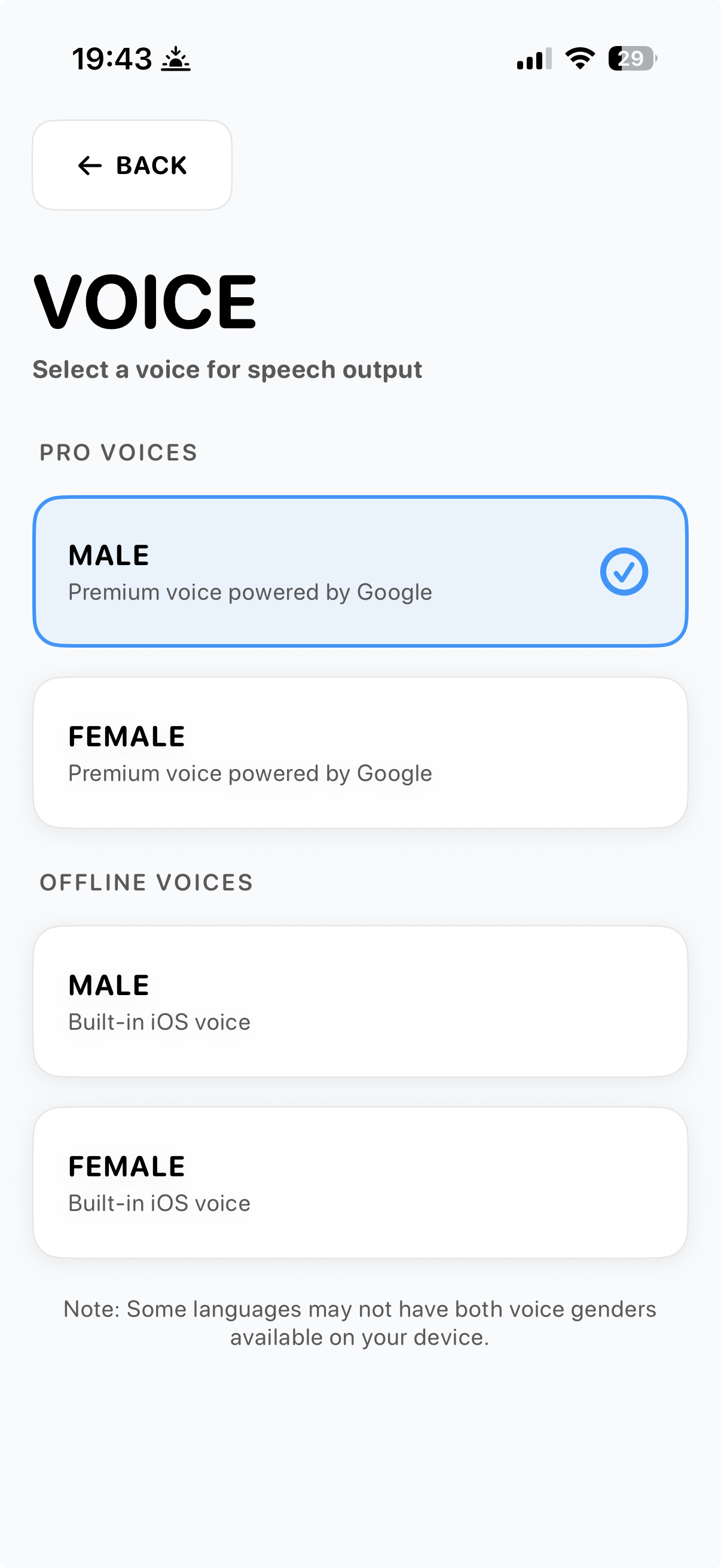
Dois níveis de vozes. Pro voices são as vozes premium do Google - entonação mais natural, fraseado mais fluido - e precisam de conexão à internet. Offline voices são as vozes integradas do iOS, de menor fidelidade mas sempre disponíveis. Ambas vêm em versão masculina e feminina onde o idioma permite.
Online vs offline
Quando conectado à internet, a voz Pro é usada automaticamente. Offline, o app passa para a voz integrada do iOS do mesmo gênero, então a fala segue funcionando mesmo sem sinal. Alguns idiomas não têm os dois gêneros de voz disponíveis em todo dispositivo - o app usa o que estiver instalado.
Sugestões de palavras
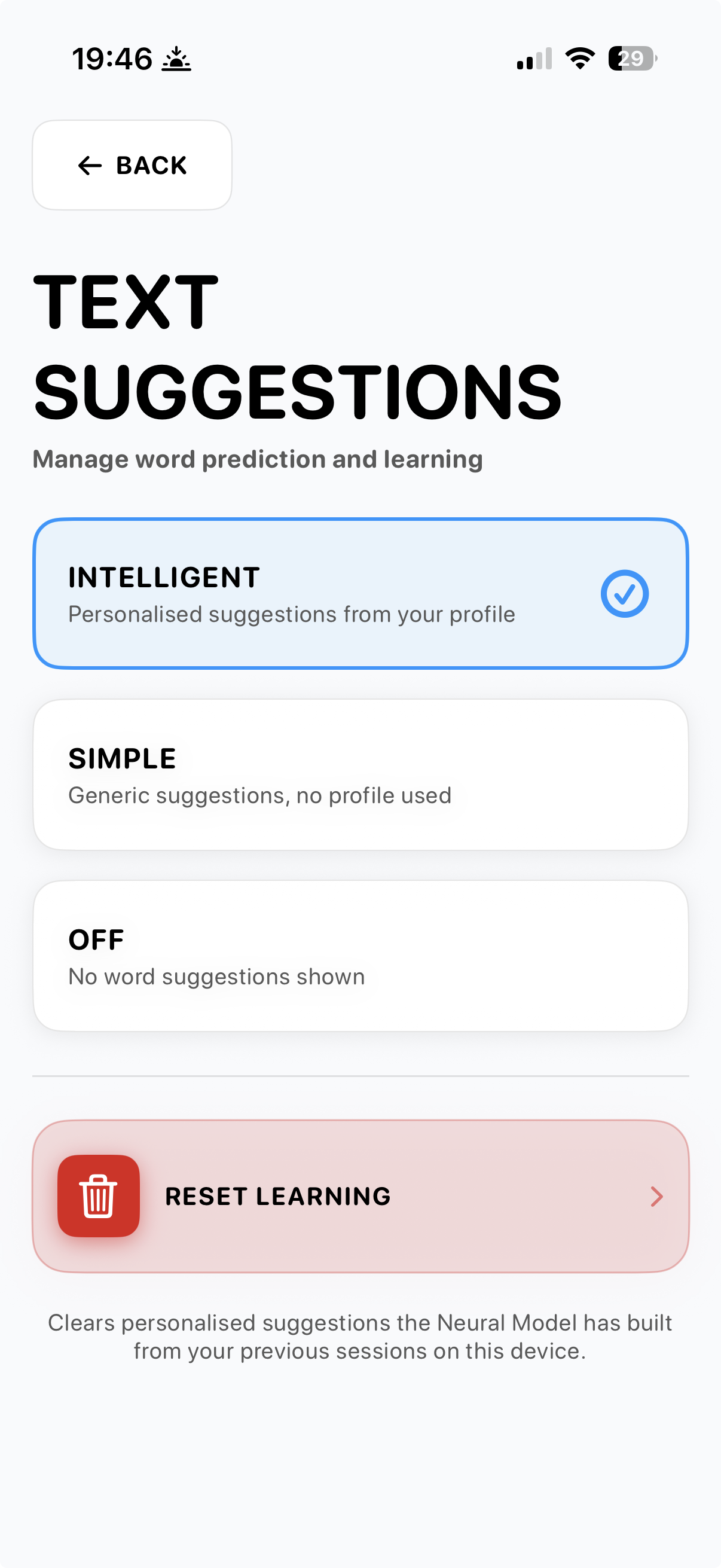
Em Options > Text Suggestions você escolhe como funciona a previsão de palavra. Três modos, além de uma opção de reset do perfil aprendido.
Intelligent
Sugestões personalizadas a partir do próprio perfil da pessoa. O Modelo neural se constrói ao longo do tempo a partir das sugestões aceitas e das frases faladas. Esse é o modo recomendado - é o que faz o app soar como a voz da pessoa em vez de um dicionário genérico.
Simple
Sugestões genéricas sem perfil usado. Útil quando a pessoa prefere previsões neutras e comuns e não quer que o app aprenda dela. Também uma boa alternativa se o modelo personalizado tiver derivado para uma direção inesperada.
Off
Nenhuma sugestão de palavra é mostrada. Cada letra precisa ser digitada. Útil para usuários que acham as sugestões uma distração, ou que preferem a disciplina de uma composição letra por letra completa.
Reset learning
Apaga todas as sugestões personalizadas que o Modelo neural construiu a partir de sessões anteriores no dispositivo. Isso é irreversível - o perfil aprendido é apagado e se reconstrói do zero. Use se o modelo pegou padrões que você prefere não manter (outra pessoa usou o dispositivo, um vocabulário de testes iniciais, etc.) ou ao passar o dispositivo para um novo usuário.
Precisa de ajuda?
Use o formulário de contato abaixo para falar conosco. Você também pode usar o formulário dentro do app em About > Contact Us. Testadores Beta podem escrever para beta@ihaveavoice.app - lemos tudo.