Hoe gebruik je I Have A Voice
Instellen duurt een paar minuten. Hier is de volledige rondleiding.
Twee manieren om te communiceren
I Have A Voice ondersteunt twee modi. De meeste gezinnen beginnen met verzorger-modus; eye tracking is voor wanneer de persoon die de app gebruikt deze zelf kan bedienen.
Verzorger-modus
Een familielid of verzorger bedient het apparaat. De persoon communiceert met een signaal - knipperen, een blik, een ademhaling, elk vooraf afgesproken teken.
Eye tracking
De persoon bedient de app zelf met de ogen. Een klein gebaar met mond of tong bevestigt elke keuze. Geen aanraking, geen schakelaars.
Verzorger-modus in detail
Verzorger-modus lijkt op papier traag en is in de praktijk diepgaand effectief. Twee vragen herhalen zich in een vast ritme.
1. Vind het juiste toetsenbordscherm
Vraag: "Staat de letter op dit scherm?" Wacht op het afgesproken signaal. Komt er geen signaal, tik dan om naar het volgende toetsenbordscherm te gaan en vraag opnieuw. Het toetsenbord heeft vijf schermen die alle letters bestrijken - je moet er misschien meer dan één doorbladeren.
2. Vind de juiste letter
Als je het juiste scherm hebt, vraag dan elke letter om de beurt: "Is het A?" - wacht - "Is het B?" - wacht - tot je het signaal krijgt. Tik dan op die letter.
3. Bouw de zin op
Herhaal letter voor letter, woord voor woord. Het Neural Model biedt een gesuggereerd woord na een paar letters - vraag of het het juiste is en tik op Accept als het zo is. Suggesties accepteren is wat de app leert hoe de persoon spreekt. Als de zin compleet is, tik op Speak zodat het apparaat hem hardop voorleest.
Een paar dingen die helpen
Spreek het signaal af voor je begint - knipperen, omhoogkijken, een bewuste ademhaling, alles wat jullie beiden kunnen herhalen. Ritme telt meer dan snelheid. Neem pauzes; op deze manier communiceren is echte fysieke inspanning.
Compatibele apparaten
Oogbesturing gebruikt Apple's TrueDepth-camera - dezelfde hardware als Face ID. De begeleidersmodus werkt op elke iPhone en iPad; alleen oogbesturing heeft TrueDepth nodig.
Oogbesturing + begeleidersmodus
iPhone X en nieuwer
iPad Pro 11" - alle generaties
iPad Pro 12.9" - 3e generatie (2018) en nieuwer
Alleen begeleidersmodus
iPhone SE - alle generaties
iPhone 8 en ouder
iPad Air, iPad mini, gewone iPad
Vereist iOS of iPadOS 17.6 of nieuwer. Ook installeerbaar op Macs met Apple Silicon (M1 of nieuwer) als iPad-app - eye tracking is niet beschikbaar op Mac.
Eye tracking instellen
Positie is de allerbelangrijkste factor voor soepele eye tracking. Krijg dit goed en de rest volgt.
Fysieke opstelling
Houd het apparaat op 35-50 cm (ongeveer 14-20 inch) van het gezicht, met de camera aan de voorkant dicht bij ooghoogte. Een vlakke tafel werkt voor korte sessies. Voor dagelijks gebruik geven een telefoon- of tabletstandaard, of een telescopische arm aan het bed of de stoel geklemd, de juiste hoogte en houden het apparaat stabiel - in de hand vasthouden drijft af zodra de armen moe worden.
Het kruisje
De app toont een kleine stipindicator. Laat de persoon direct naar de stip kijken terwijl je instelt - de stip beweegt mee als je het apparaat beweegt (omhoog, omlaag, links, rechts). Beweeg het apparaat tot de stip in het midden zit. Dat is de ideale positie voor kalibratie.
Oriëntatie maakt niet uit
Het apparaat kan staand, liggend of in elke hoek daartussen staan - wat past bij hoe de persoon ligt of zit. Als het zijwaarts of in een hoek is gemonteerd, zet dan de iOS-rotatievergrendeling aan (veeg vanaf de rechterbovenhoek omlaag om het Bedieningspaneel te openen, tik dan op het slot-met-pijl-icoon) zodat het scherm niet draait als de standaard of arm verschuift.
Probeer het eerst zelf
Voordat je het apparaat instelt voor de persoon die het gaat gebruiken, besteed een paar minuten aan het zelf gebruiken van de app. Loop door eye tracking, probeer een kalibratie, stuur een paar letters met het mondgebaar. Weten hoe de app aanvoelt uit eerste hand maakt het veel makkelijker om uit te leggen wat er gebeurt en te zien wat aangepast moet worden als je het voor hen instelt.
Hoe eye tracking werkt
Ogen sturen, stap voor stap
De eye-tracking-beweging moet doelbewust zijn, niet subtiel - een duidelijke blik naar links en terug naar het midden, een duidelijke blik omhoog en terug. Eén bewuste blik verschuift de selectie één stap. Je staart niet naar de doelletter, je stuurt de cursor ernaartoe. Precisie maakt niet uit; doelbewuste beweging wel. Omdat recht omlaag kijken voor veel mensen fysiek moeilijk is, kan een knippering dienen als vervanging voor een blik omlaag.
Een keuze bevestigen
Open je mond of steek je tong uit
Als de selectie op de gewenste knop staat, open je mond of steek je tong uit. De app leest dat als de keuze. Eye tracking verschuift + mondgebaar selecteert - dat is de volledige invoerlus.
Twee knoppen die het belangrijkst zijn
Het meeste van het toetsenbord is letters, maar twee niet-letter-knoppen doen het eigenlijke communicatiewerk.
Accept
Het Neural Model suggereert een woord na een paar letters. Accept neemt het gesuggereerde woord en voegt het toe aan de samengestelde zin - veel sneller dan de rest letter voor letter typen.
Speak
Speak leest de samengestelde zin hardop voor. Dit is het moment waarop het apparaat een stem wordt. Gebruik het om een zin in kleinere stukjes te knippen, of om de hele zin in één keer voor te lezen.
De app leert wie je bent
Gesuggereerde woorden accepteren en op Speak tikken leert het Neural Model de stem van de persoon - de woorden, de uitdrukkingen, de zegswijze. Dit werkt hetzelfde in verzorger-modus en in eye tracking. Hoe meer de app gebruikt wordt, hoe scherper de voorspellingen en hoe minder letters nodig zijn. Elke geaccepteerde suggestie en elke uitgesproken zin maakt de volgende makkelijker.
Je bent klaar
Alles ingesteld
Verfijn de gevoeligheid wanneer je maar wilt onder Options > Eye Tracking. Als iets niet klopt, is dat de eerste plek om te kijken.
Eye tracking-instellingen
Eye tracking heeft een eigen instellingsscherm onder Options > Eye Tracking. Drie dingen om te weten: hoe je het aanzet, hoe je kalibreert en de drie waarden die je kunt afstemmen.
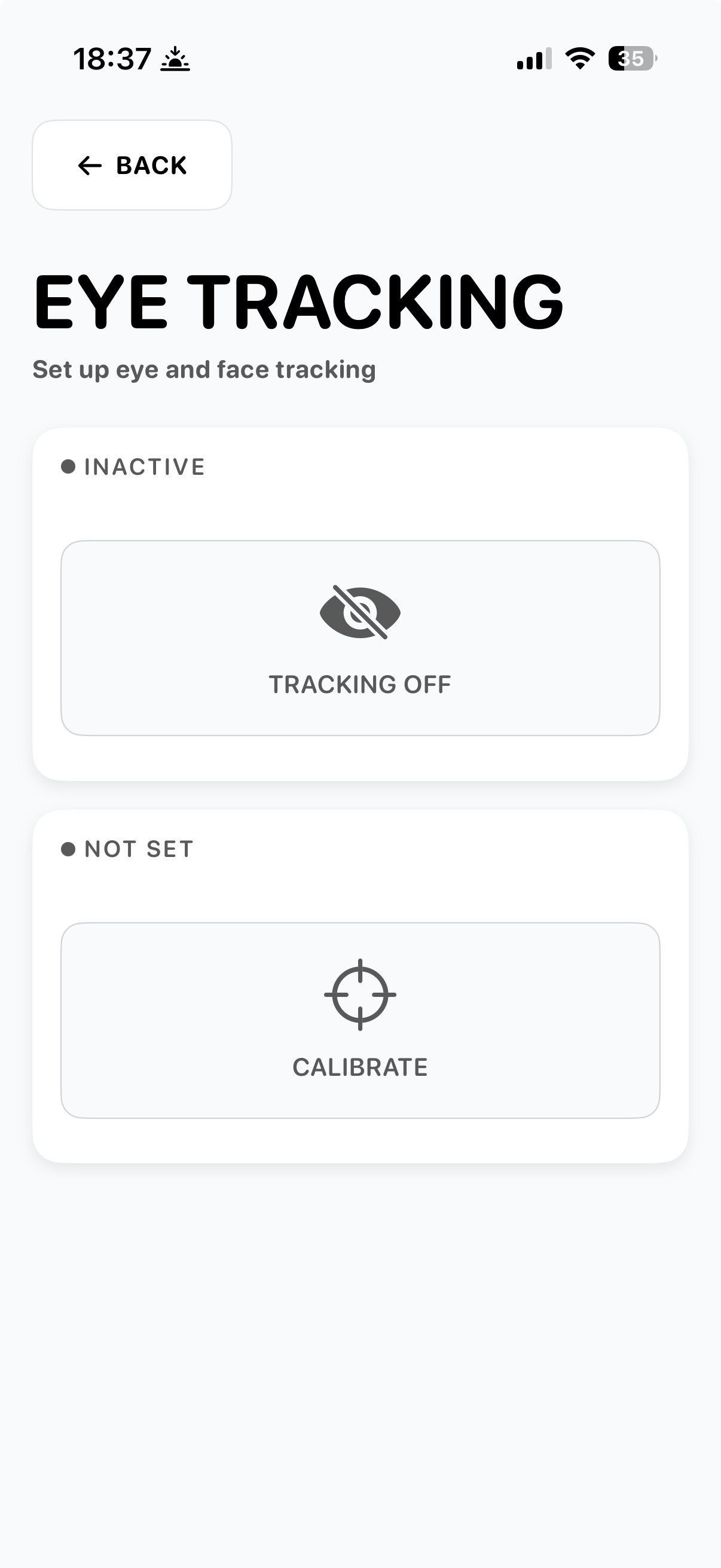
Aanzetten
Eye tracking staat uit als je de app voor het eerst opent. Tik op de grijze knop "TRACKING OFF" om hem aan te zetten. De knop Calibrate eronder laat je het volgbereik aanpassen aan de oogbeweging van de persoon.
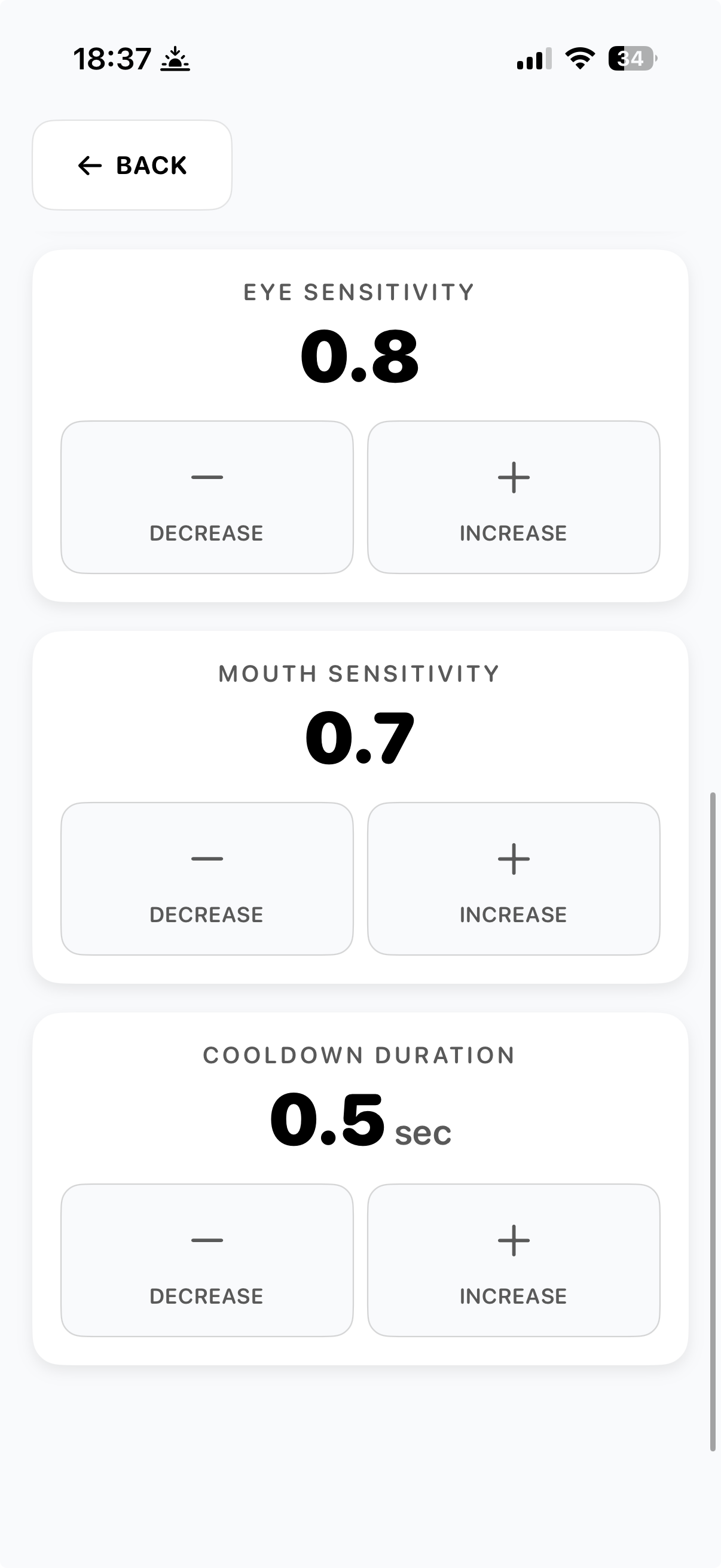
Gevoeligheid en timing
Drie waarden laten je de app aanpassen aan de persoon die hem gebruikt: oog-gevoeligheid, mond-gevoeligheid en cooldown-duur. Elk kan worden afgesteld met de knoppen Decrease en Increase. Begin met de standaardwaarden en stem af op basis van wat je in echt gebruik ziet.
Oog-gevoeligheid (0.1 - 1.0)
Hoe sterk een blik de selectie verschuift. Hogere waarden reageren op kleinere oogbewegingen; lagere waarden vragen een grotere, bewustere blik. Als de cursor schokkerig aanvoelt of per ongeluk afgaat, verlaag. Als de persoon stevig moet kijken om de selectie te verplaatsen, verhoog. 0.7-0.8 is een goed startpunt voor de meeste mensen.
Mond-gevoeligheid (0.1 - 1.0)
Hoe makkelijk het mond-open- of tong-uit-gebaar wordt herkend. Hoger betekent dat een kleine beweging telt als selectie; lager vraagt een bewuster, langer aangehouden gebaar. Als keuzes per ongeluk afgaan (gapen, praten, slikken), verlaag. Als het gebaar te lang volgehouden moet worden, verhoog. 0.6-0.7 is een redelijk startpunt.
Cooldown-duur (0.1 - 2.0 seconden)
De pauze tussen opeenvolgende keuzes. Werkt als bescherming tegen dubbel-drukken. Een hogere cooldown betekent meer pauze tussen letters en minder per ongeluk duplicaten; een lagere cooldown laat sneller componeren toe maar risico op duplicaten. 0.5 seconde is een evenwichtige standaard.
Handmatige kalibratie
Oogbeweging is niet in elke richting gelijk. Veel mensen kunnen makkelijk naar links en rechts kijken maar vinden omlaag kijken moeilijk; sommigen hebben sterkere beweging naar één kant; sommigen kunnen de mond maar een beetje openen. Handmatige kalibratie laat je vijf afzonderlijke drempels instellen - links, rechts, omhoog, omlaag en mond open - zodat elke richting wordt afgestemd op wat de persoon werkelijk kan. Te vinden onder Options > Eye Tracking > Calibration > Manual Calibration.
Hoe het te lezen is
Elke drempel is "hoe ver in die richting het oog (of de mond) moet bewegen voordat het gebaar wordt geregistreerd." Lagere getallen betekenen dat kleinere, makkelijkere bewegingen het triggeren. Hogere getallen vereisen een bewustere beweging. De ondertitel van het scherm zegt het duidelijk: "Hoe ver kijken voordat een richting triggert. Lager is makkelijker."
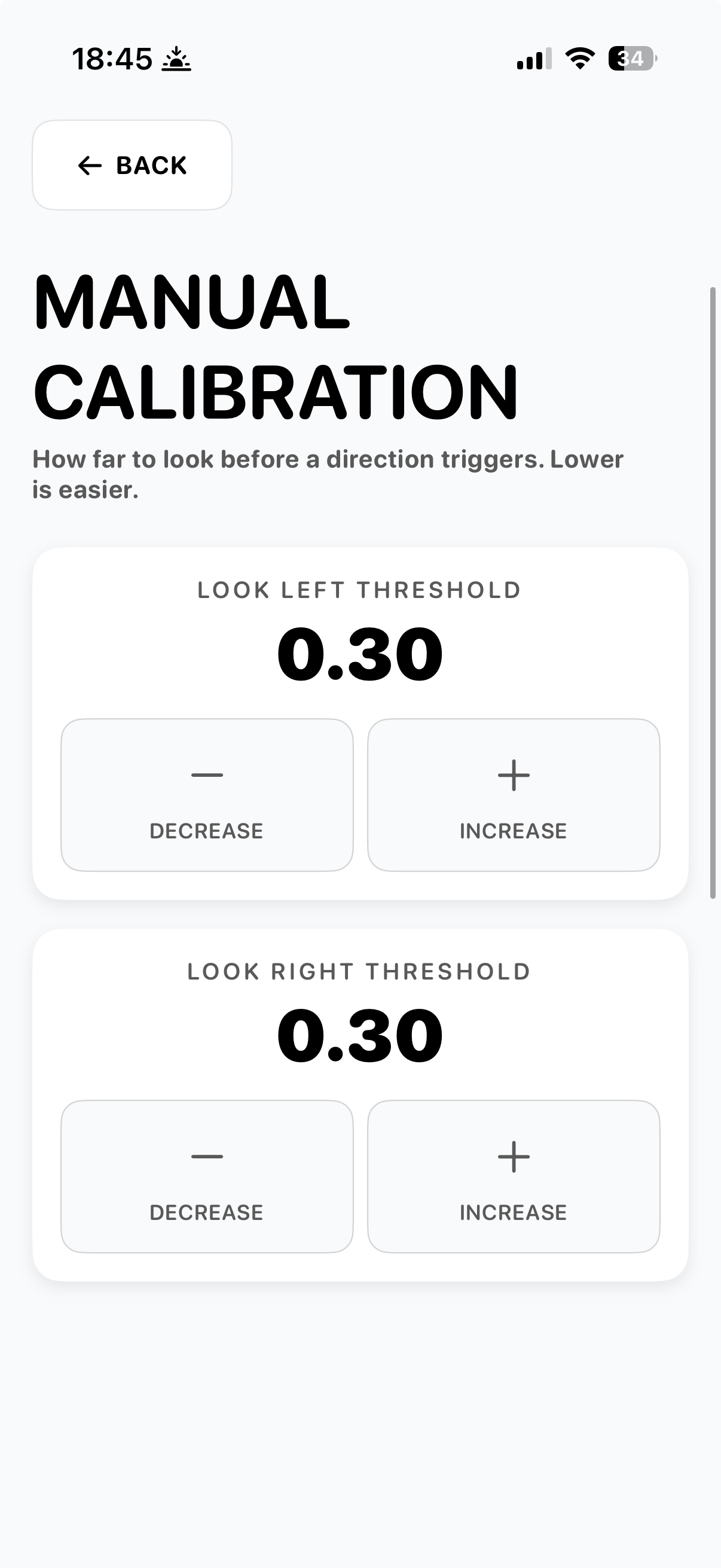
Links en rechts
Look Left Threshold en Look Right Threshold (standaard 0.30 elk). Verlaag deze voor iemand met een beperkt horizontaal oogbereik - de persoon kan de blik wellicht niet zo ver brengen als de standaard verwacht. Als één kant makkelijker beweegt dan de andere (vaak na een beroerte), stel ze dan asymmetrisch in: bijv. 0.20 aan de moeilijkere kant, 0.30 aan de makkelijkere.
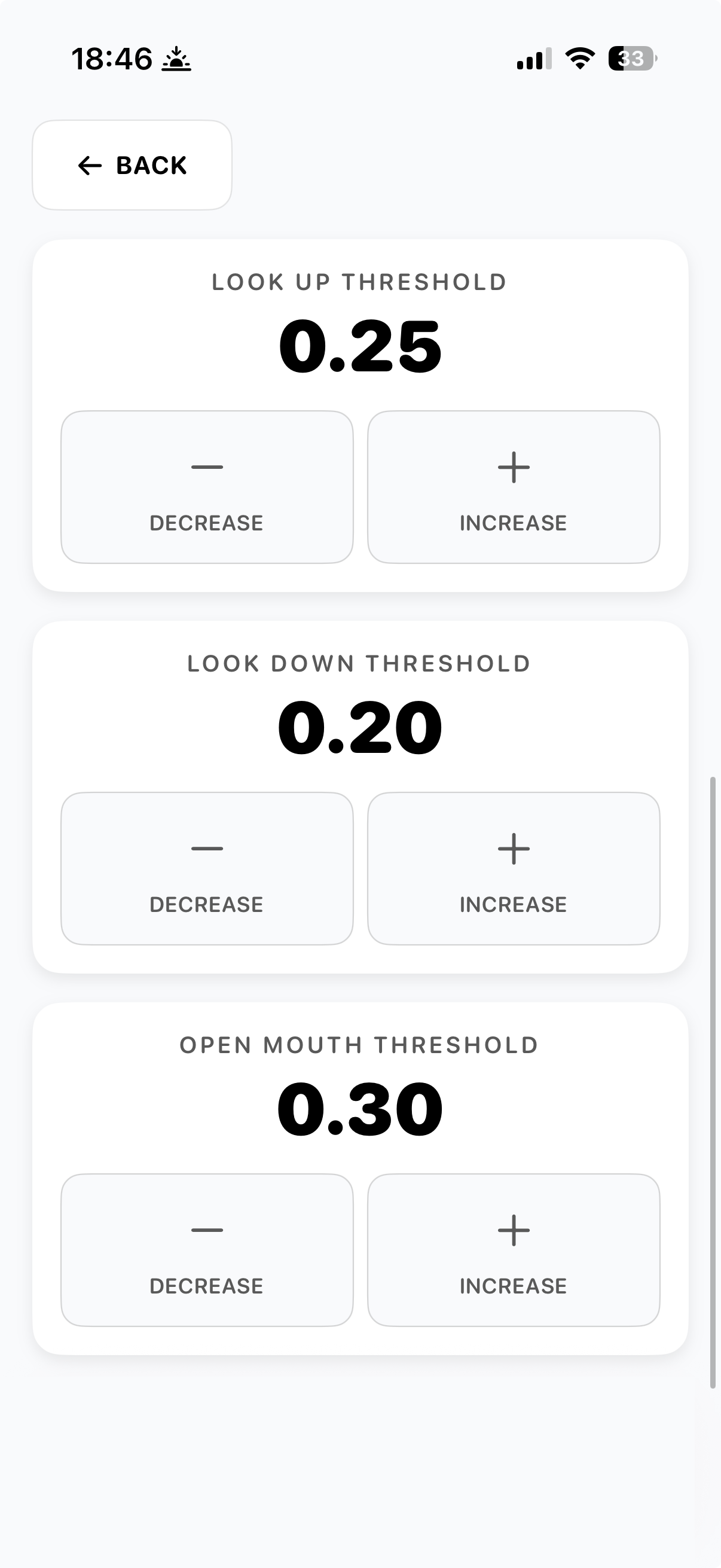
Omhoog, omlaag en mond
Look Up Threshold (standaard 0.25), Look Down Threshold (standaard 0.20), Open Mouth Threshold (standaard 0.30). Down staat standaard lager omdat omlaag kijken voor de meeste mensen fysiek moeilijker is. Als omlaag kijken onmogelijk is, zet zeer laag - of leun op een knippering als vervanging (volgens de eye-tracking-richtlijnen hierboven). Open Mouth Threshold bepaalt hoe wijd de mond open moet om te tellen als selectie - lager voor iemand met beperkte kaakbeweging.
Afstemtips
Pas één drempel tegelijk aan en test een minuut of twee voor je een andere verandert. Als een richting per ongeluk triggert (de persoon kijkt lichtjes die kant op zonder het te willen), verhoog de drempel. Als een richting zelfs met een duidelijke, bewuste blik niet triggert, verlaag hem. Het doel is de laagste drempel die niet per ongeluk afgaat.
Spraak en stem
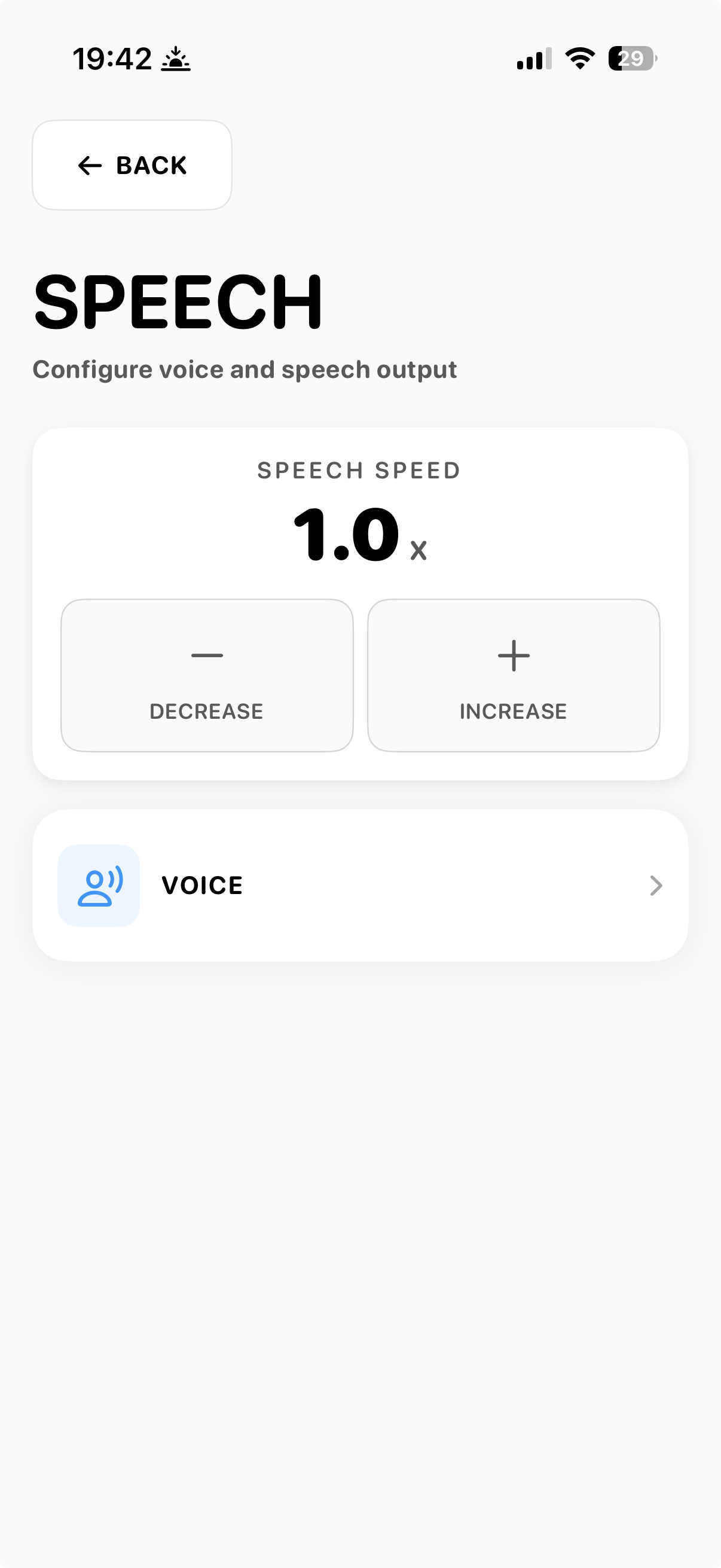
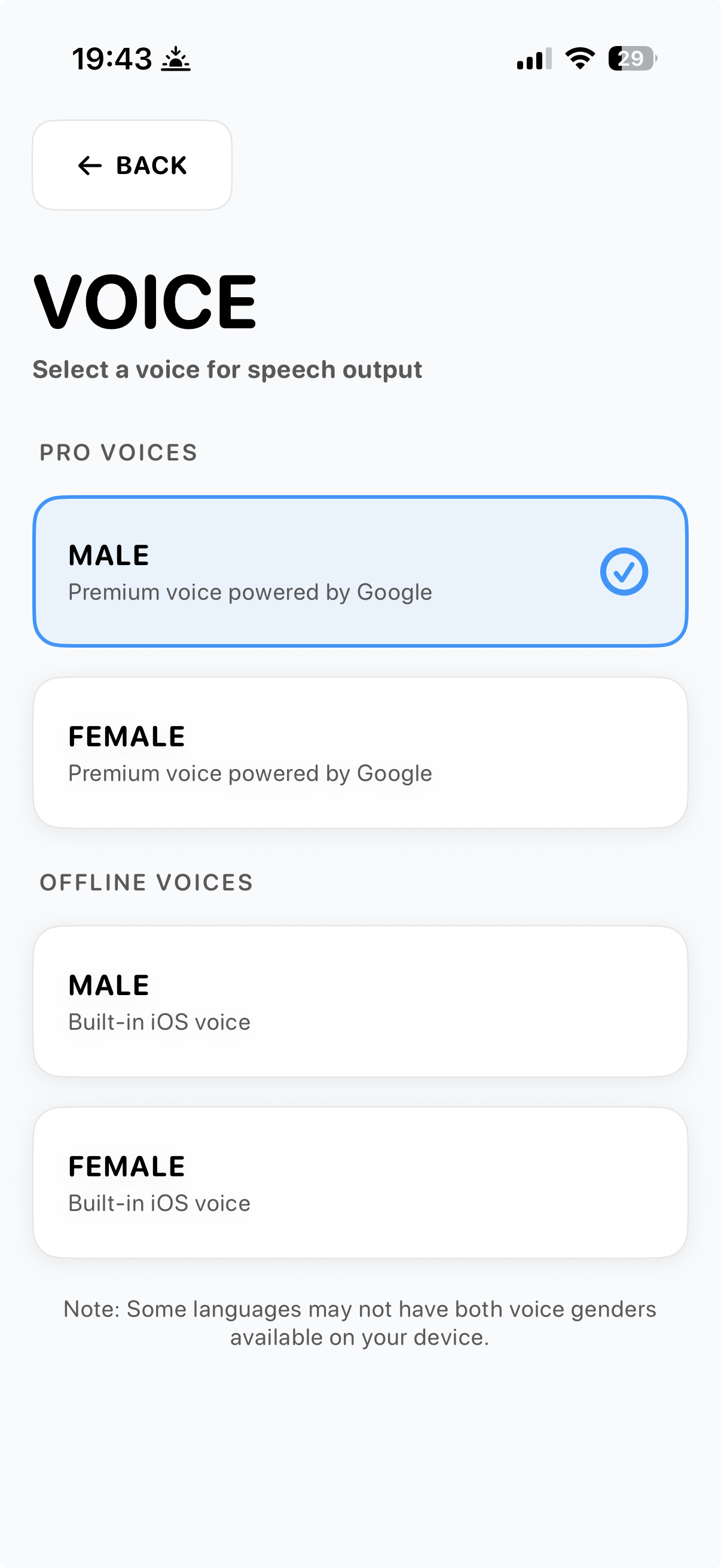
Onder Options > Speech kun je aanpassen hoe snel het apparaat spreekt en welke stem het gebruikt. Beide zijn belangrijk voor of de persoon voelt dat de uitgesproken stem de hare is.
Spreeksnelheid
Speech Speed (1.0x standaard) regelt hoe snel het apparaat samengestelde zinnen hardop voorleest. Lagere snelheden (0.6-0.9x) zijn makkelijker te volgen in gesprek, vooral voor verzorgers die de zin op gehoor opvangen. Hogere snelheden (1.1-1.5x) passen bij vlotte gebruikers die snelle uitwisselingen willen. Stel af met de knoppen Decrease en Increase.
Stem
Twee niveaus stemmen. Pro voices zijn de premium Google-stemmen - natuurlijkere intonatie, vloeiender frasering - en hebben een internetverbinding nodig. Offline voices zijn de ingebouwde iOS-stemmen, lagere kwaliteit maar altijd beschikbaar. Beide komen in een mannelijke en vrouwelijke variant waar de taal het ondersteunt.
Online vs offline
Bij verbinding met internet wordt de Pro-stem automatisch gebruikt. Offline valt de app terug op de ingebouwde iOS-stem van hetzelfde geslacht, zodat spraak blijft werken zelfs zonder signaal. Sommige talen hebben niet beide stem-geslachten beschikbaar op elk apparaat - de app gebruikt wat geïnstalleerd is.
Woordsuggesties
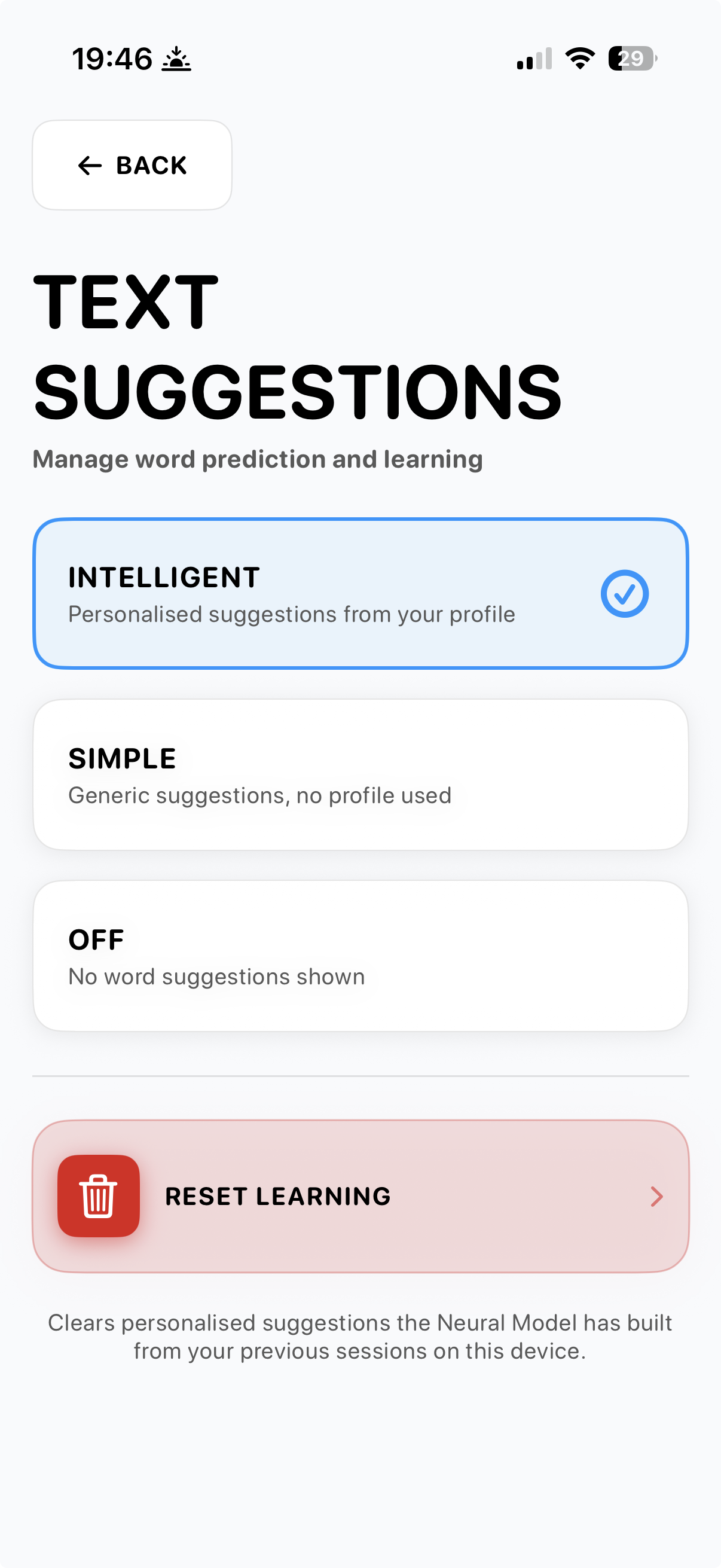
Onder Options > Text Suggestions kies je hoe woordvoorspelling werkt. Drie modi, plus een reset-optie voor het geleerde profiel.
Intelligent
Gepersonaliseerde suggesties uit het eigen profiel van de persoon. Het Neural Model bouwt zich met de tijd op uit geaccepteerde suggesties en uitgesproken zinnen. Dit is de aanbevolen modus - het is wat de app laat klinken als de eigen stem van de persoon in plaats van een algemeen woordenboek.
Simple
Generieke suggesties zonder profiel gebruikt. Nuttig wanneer de persoon neutrale, gangbare voorspellingen verkiest en niet wil dat de app van hem of haar leert. Ook een goede terugval als het gepersonaliseerde model in een onverwachte richting is gedreven.
Off
Er worden helemaal geen woordsuggesties getoond. Elke letter moet getypt worden. Nuttig voor gebruikers die suggesties als afleidend ervaren, of die de discipline van volledig letter-voor-letter componeren verkiezen.
Reset learning
Wist elke gepersonaliseerde suggestie die het Neural Model heeft opgebouwd uit eerdere sessies op het apparaat. Dit is onomkeerbaar - het geleerde profiel wordt gewist en bouwt opnieuw op vanaf nul. Gebruik het als het model patronen heeft opgepikt die je liever niet houdt (een andere persoon gebruikte het apparaat, een woordenschat uit vroege experimenten, enz.) of als je het apparaat doorgeeft aan een nieuwe gebruiker.
Hulp nodig?
Gebruik het contactformulier hieronder om contact op te nemen. Je kunt ook het formulier in de app onder About > Contact Us gebruiken. Beta-testers kunnen mailen naar beta@ihaveavoice.app - we lezen alles.