Slik bruker du I Have A Voice
Oppsett tar noen minutter. Her er hele gjennomgangen.
To måter å kommunisere på
I Have A Voice støtter to moduser. De fleste familier starter med omsorgsmodus; eye tracking er for når personen som bruker appen kan styre den selv.
Omsorgsmodus
Et familiemedlem eller omsorgsperson betjener enheten. Personen kommuniserer med et signal - en blunk, et blikk, et åndedrag, hvilket som helst tegn som er avtalt på forhånd.
Eye tracking
Personen styrer appen selv med øynene. En liten munn- eller tungebevegelse bekrefter hvert valg. Ingen berøring, ingen brytere.
Omsorgsmodus i dybden
Omsorgsmodus ser tregt ut på papiret og er dypt effektivt i praksis. To spørsmål gjentas i en jevn rytme.
1. Finn riktig tastaturskjerm
Spør: "Er bokstaven på denne skjermen?" Vent på det avtalte signalet. Hvis det ikke kommer noe signal, trykk for å gå til neste tastaturskjerm og spør igjen. Tastaturet har fem skjermer som dekker alle bokstaver - du kan måtte bla gjennom mer enn én.
2. Finn riktig bokstav
Når du har riktig skjerm, spør om hver bokstav etter tur: "Er det A?" - vent - "Er det B?" - vent - til du får signalet. Trykk så på den bokstaven.
3. Bygg setningen
Gjenta bokstav for bokstav, ord for ord. Neural Model tilbyr et foreslått ord etter et par bokstaver - spør om det er det rette, og trykk Accept når det er det. Å akseptere forslag er det som lærer appen personens stemme over tid. Når setningen er ferdig, trykk Speak slik at enheten leser den høyt.
Noen ting som hjelper
Bli enige om signalet før dere starter - en blunk, et blikk opp, et bevisst åndedrag, alt dere begge kan gjenta. Rytme teller mer enn fart. Ta pauser; å kommunisere slik er reell fysisk innsats.
Kompatible enheter
Øyesporing bruker Apples TrueDepth-kamera - samme maskinvare som driver Face ID. Omsorgsperson-modus fungerer på alle iPhone og iPad; bare øyesporing trenger TrueDepth.
Øyesporing + omsorgsperson-modus
iPhone X og nyere
iPad Pro 11" - alle generasjoner
iPad Pro 12.9" - 3. generasjon (2018) og nyere
Kun omsorgsperson-modus
iPhone SE - alle generasjoner
iPhone 8 og eldre
iPad Air, iPad mini, vanlig iPad
Krever iOS eller iPadOS 17.6 eller nyere. Kan også installeres på Mac med Apple Silicon (M1 eller nyere) som iPad-app - øyestyring er ikke tilgjengelig på Mac.
Sette opp eye tracking
Posisjon er den enkeltviktigste faktoren for om eye tracking fungerer smidig. Få det rett, og resten følger.
Fysisk oppsett
Hold enheten 35-50 cm (cirka 14-20 tommer) fra ansiktet, med frontkameraet nær øyenivå. Et flatt bord holder for korte økter. For daglig bruk gir et telefon- eller nettbrettstativ, eller en teleskopisk arm festet til sengen eller stolen, riktig høyde og holder enheten stabil - holdt i hånden driver den når armene blir slitne.
Krysset
Appen viser en liten prikk som indikator. La personen se rett på prikken mens du setter opp - prikken flytter seg når du flytter enheten (opp, ned, venstre, høyre). Flytt enheten til prikken sitter i midten. Det er kalibreringens sweet spot.
Orientering spiller ingen rolle
Enheten kan stå i portrett, landskap eller hvilken som helst vinkel imellom - det som passer personens posisjon. Hvis den er montert sidelengs eller skrått, slå på iOS-rotasjonslås (sveip ned fra øvre høyre hjørne for å åpne Kontrollsenter, trykk så på lås-med-pil-ikonet) slik at skjermen ikke snur når stativet eller armen flytter seg.
Prøv det selv først
Før du setter opp enheten for personen som skal bruke den, bruk noen minutter på å bruke appen selv. Gå gjennom eye tracking, prøv en kalibrering, send et par bokstaver med munnbevegelsen. Å vite hvordan appen kjennes fra første hånd gjør det mye lettere å forklare hva som skjer og å se hva som må justeres når du setter den opp for dem.
Hvordan eye tracking fungerer
Øyne styrer, ett trinn av gangen
Eye tracking-bevegelse skal være bevisst, ikke subtil - et klart blikk til venstre og tilbake til midten, et klart blikk opp og tilbake. Et bevisst blikk skyver merkingen ett trinn. Du stirrer ikke på målbokstaven, du leder markøren mot den. Presisjon spiller ingen rolle; bevisst bevegelse gjør det. Fordi det er fysisk vanskelig for mange å se rett ned, kan en blunk erstatte et blikk nedover.
Bekrefte et valg
Åpne munnen eller stikk ut tungen
Når merkingen er på knappen du vil ha, åpne munnen eller stikk ut tungen. Appen leser det som valget. Eye tracking flytter + munnbevegelse velger - det er hele inn-løkken.
To knapper som teller mest
Det meste av tastaturet er bokstaver, men to ikke-bokstav-knapper gjør det egentlige kommunikasjonsarbeidet.
Accept
Neural Model foreslår et ord etter et par bokstaver. Accept tar det foreslåtte ordet og legger det til den komponerte setningen - langt raskere enn å skrive resten bokstav for bokstav.
Speak
Speak leser den komponerte setningen høyt. Dette er øyeblikket enheten blir en stemme. Bruk det til å dele opp en frase i mindre ytringer eller til å lese hele setningen i ett strekk.
Appen lærer hvem du er
Å akseptere foreslåtte ord og trykke på Speak lærer Neural Model personens stemme - personens ord, fraser, uttrykksmåte. Det fungerer likt i omsorgsmodus og eye tracking. Jo mer appen brukes, jo skarpere prediksjoner og jo færre bokstaver trengs. Hvert akseptert forslag og hver uttalt setning gjør den neste lettere.
Du er klar
Alt er på plass
Finjuster følsomhet når som helst under Options > Eye Tracking. Hvis noe føles galt, er det første sted å se.
Eye tracking-innstillinger
Eye tracking har en dedikert innstillingsskjerm under Options > Eye Tracking. Tre ting å vite: hvordan du slår det på, hvordan du kalibrerer, og de tre verdiene du kan justere.
Slå det på
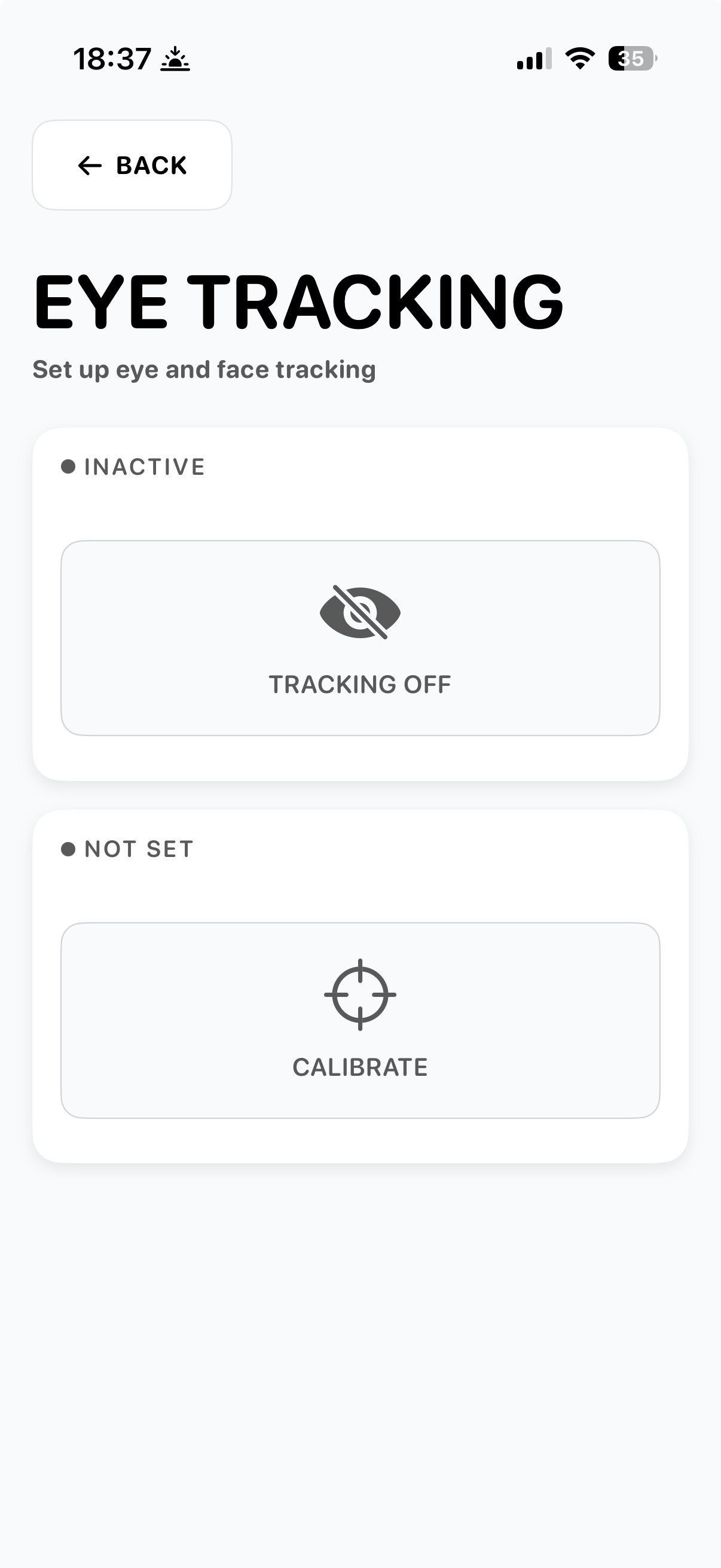
Eye tracking er inaktivt når du først åpner appen. Trykk på den grå "TRACKING OFF"-knappen for å slå på. Calibrate-knappen under lar deg finjustere sporingsområdet til personens øyebevegelse.
Følsomhet og timing
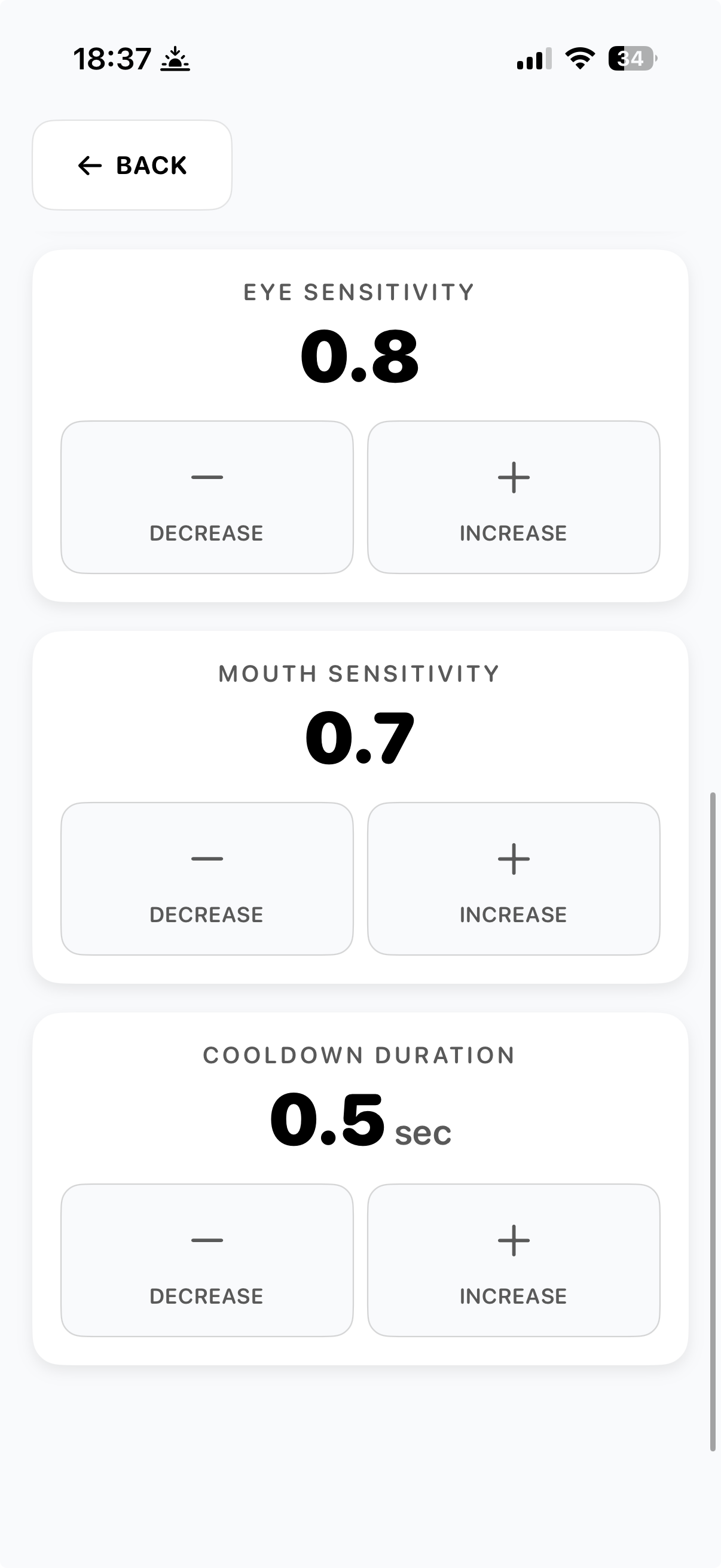
Tre verdier lar deg tilpasse appen til personen som bruker den: øyefølsomhet, munnfølsomhet og cooldown-varighet. Hver kan justeres med knappene Decrease og Increase. Start med standardverdiene og juster ut fra det du ser i reell bruk.
Øyefølsomhet (0.1 - 1.0)
Hvor sterkt et blikk flytter merkingen. Høyere verdier reagerer på mindre øyebevegelser; lavere verdier krever et større, mer bevisst blikk. Hvis markøren føles nervøs eller utløses ved uhell, senk. Hvis personen må stirre hardt for å flytte merkingen, øk. 0.7-0.8 er et godt startpunkt for de fleste.
Munnfølsomhet (0.1 - 1.0)
Hvor lett munn-åpen- eller tunge-ut-bevegelsen registreres. Høyere betyr at en liten bevegelse teller som valg; lavere krever en mer bevisst, lengre holdt bevegelse. Hvis valg utløses ved uhell (gjesping, prat, svelging), senk. Hvis bevegelsen må holdes for lenge, øk. 0.6-0.7 er et rimelig startpunkt.
Cooldown-varighet (0.1 - 2.0 sekunder)
Pausen mellom påfølgende valg. Fungerer som beskyttelse mot dobbeltrykk. En høyere cooldown betyr mer pause mellom bokstaver og færre tilfeldige dubletter; en lavere cooldown tillater raskere komposisjon, men risikerer dubletter. 0.5 sekunder er en balansert standard.
Manuell kalibrering
Øyebevegelse er ikke lik i alle retninger. Mange kan se til venstre og høyre lett, men har vanskelig for å se ned; noen har sterkere bevegelse til den ene siden; noen kan bare åpne munnen litt. Manuell kalibrering lar deg sette fem individuelle terskler - venstre, høyre, opp, ned og åpen munn - slik at hver retning er tilpasset det personen faktisk kan. Finn det under Options > Eye Tracking > Calibration > Manual Calibration.
Hvordan det leses
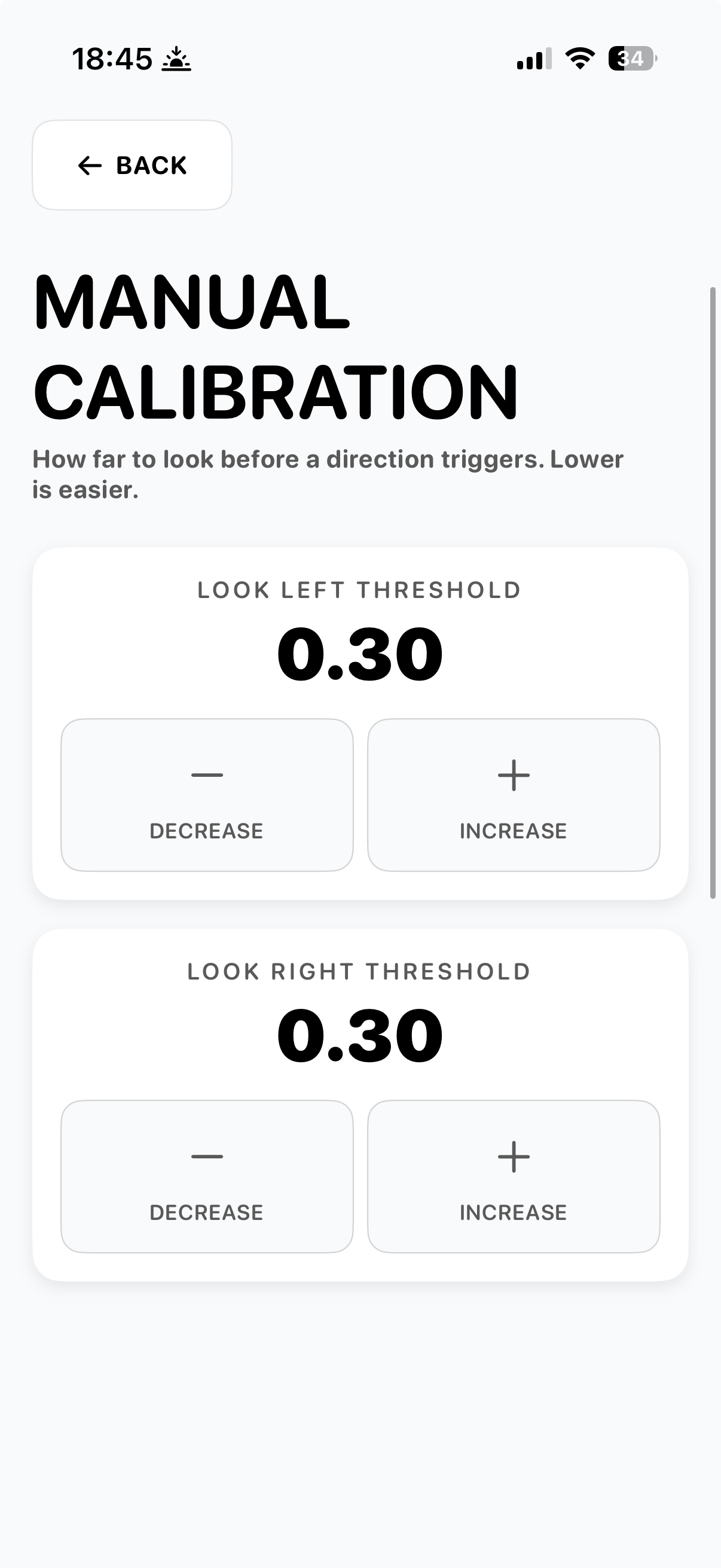
Hver terskel er "hvor langt øyet (eller munnen) må bevege seg i den retningen før bevegelsen registreres." Lavere tall betyr at mindre, lettere bevegelser utløser. Høyere tall krever en mer bevisst bevegelse. Skjermens undertittel sier det rett ut: "Hvor langt du må se før en retning utløses. Lavere er lettere."
Venstre og høyre
Look Left Threshold og Look Right Threshold (standard 0.30 hver). Senk disse for noen hvis horisontale øyerekkevidde er begrenset - personen klarer kanskje ikke å se så langt som standarden forventer. Hvis den ene siden beveger seg lettere enn den andre (vanlig etter slag), sett dem asymmetrisk: f.eks. 0.20 på den vanskeligere siden, 0.30 på den lettere.
Opp, ned og munn
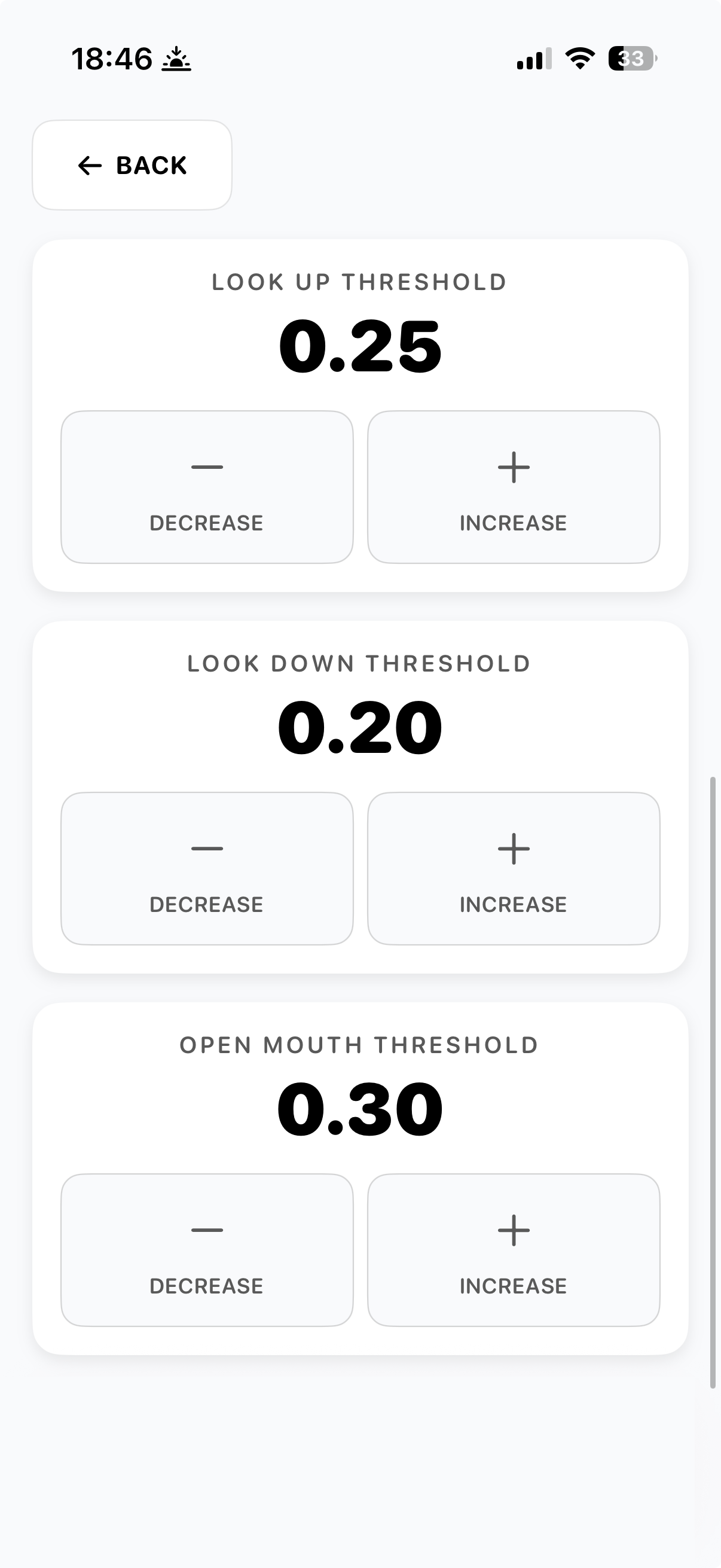
Look Up Threshold (standard 0.25), Look Down Threshold (standard 0.20), Open Mouth Threshold (standard 0.30). Down er satt lavere som standard fordi å se ned er fysisk vanskeligere for de fleste. Hvis det er umulig å se ned, sett veldig lavt - eller len deg på en blunk som erstatning (i tråd med eye-tracking-veiledningen ovenfor). Open Mouth Threshold setter hvor vidt munnen må åpnes for å telle som valg - lavere for noen med begrenset kjevebevegelse.
Justeringsråd
Juster en terskel om gangen og test et minutt eller to før du endrer en annen. Hvis en retning utløses ved uhell (personen ser så vidt den veien uten å mene det), øk terskelen. Hvis en retning ikke utløses selv med et klart, bevisst blikk, senk den. Målet er den laveste terskelen som ikke utløses ved uhell.
Tale og stemme
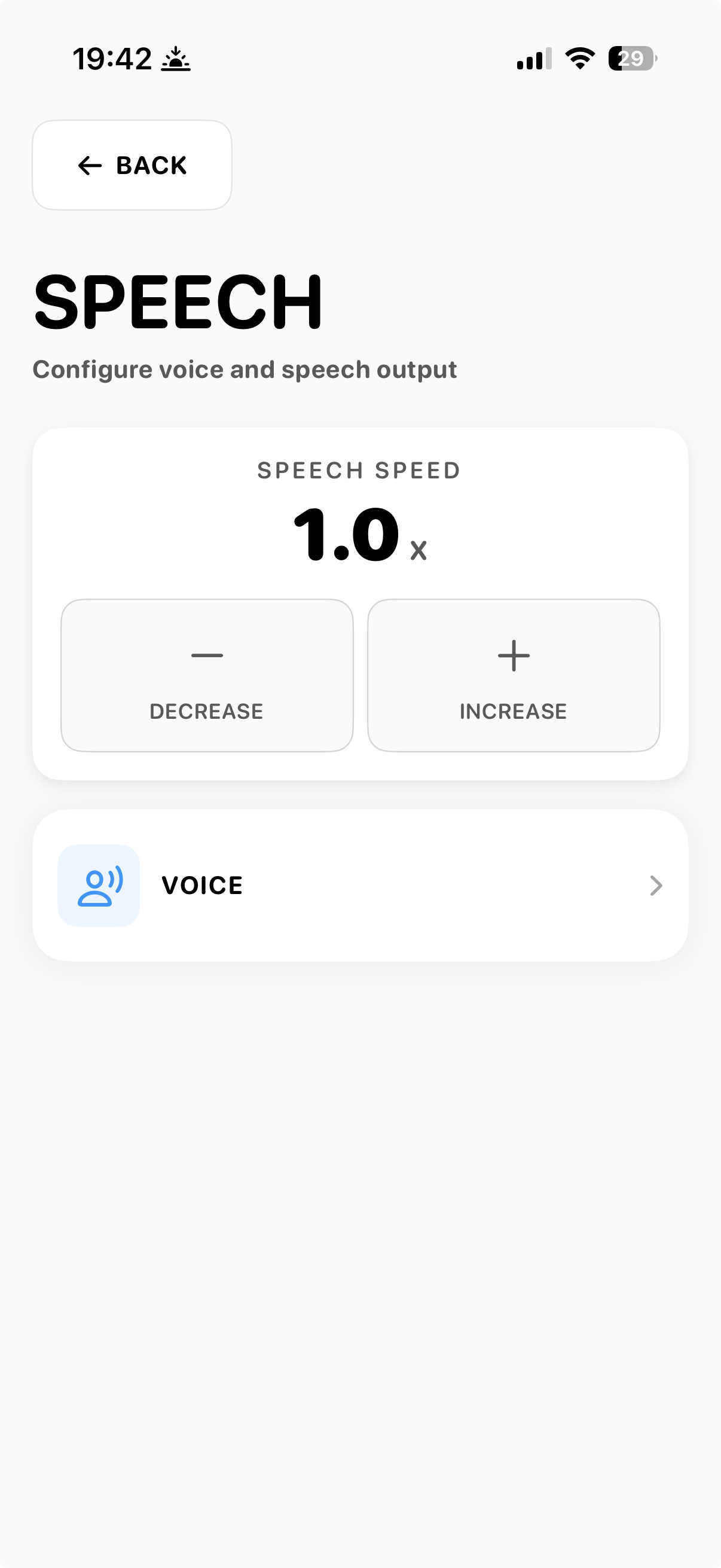
Under Options > Speech kan du justere hvor raskt enheten snakker og hvilken stemme den bruker. Begge betyr noe for om personen kjenner at den uttalte stemmen er deres.
Talehastighet
Speech Speed (standard 1.0x) styrer hvor raskt enheten leser komponerte setninger høyt. Lavere hastigheter (0.6-0.9x) er lettere å følge i samtale, spesielt for omsorgspersoner som fanger setningen på øret. Høyere hastigheter (1.1-1.5x) passer flytende brukere som vil ha raske utvekslinger. Juster med knappene Decrease og Increase.
Stemme
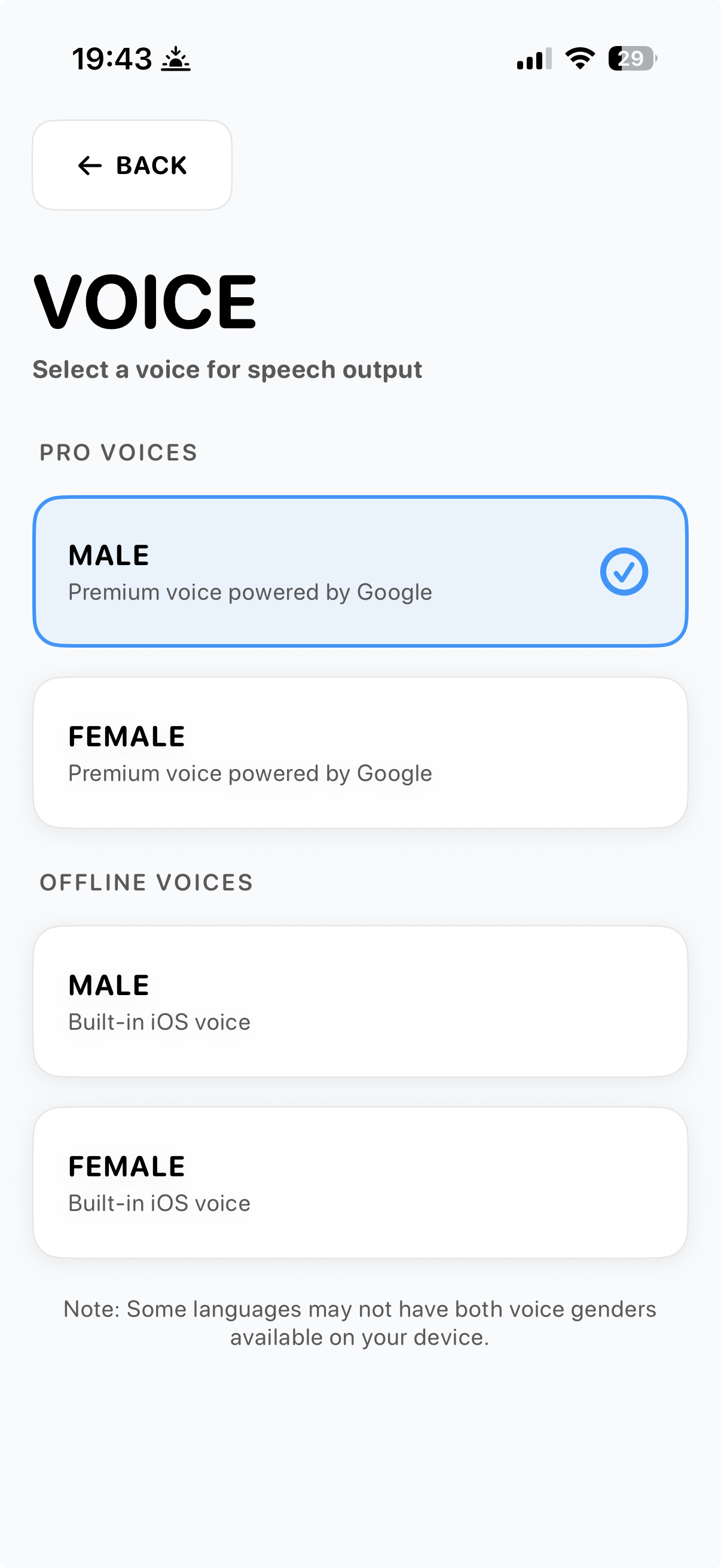
To nivåer av stemmer. Pro voices er Googles premium-stemmer - mer naturlig intonasjon, jevnere frasering - og krever internettforbindelse. Offline voices er de iOS-innebygde stemmene, lavere kvalitet, men alltid tilgjengelige. Begge finnes i mannlig og kvinnelig variant der språket støtter det.
Online vs offline
Når enheten er koblet til internett, brukes Pro-stemmen automatisk. Offline faller appen tilbake til den innebygde iOS-stemmen av samme kjønn, så talen fortsetter å fungere selv uten signal. Noen språk har ikke begge stemmekjønn tilgjengelig på hver enhet - appen bruker det som er installert.
Ordforslag
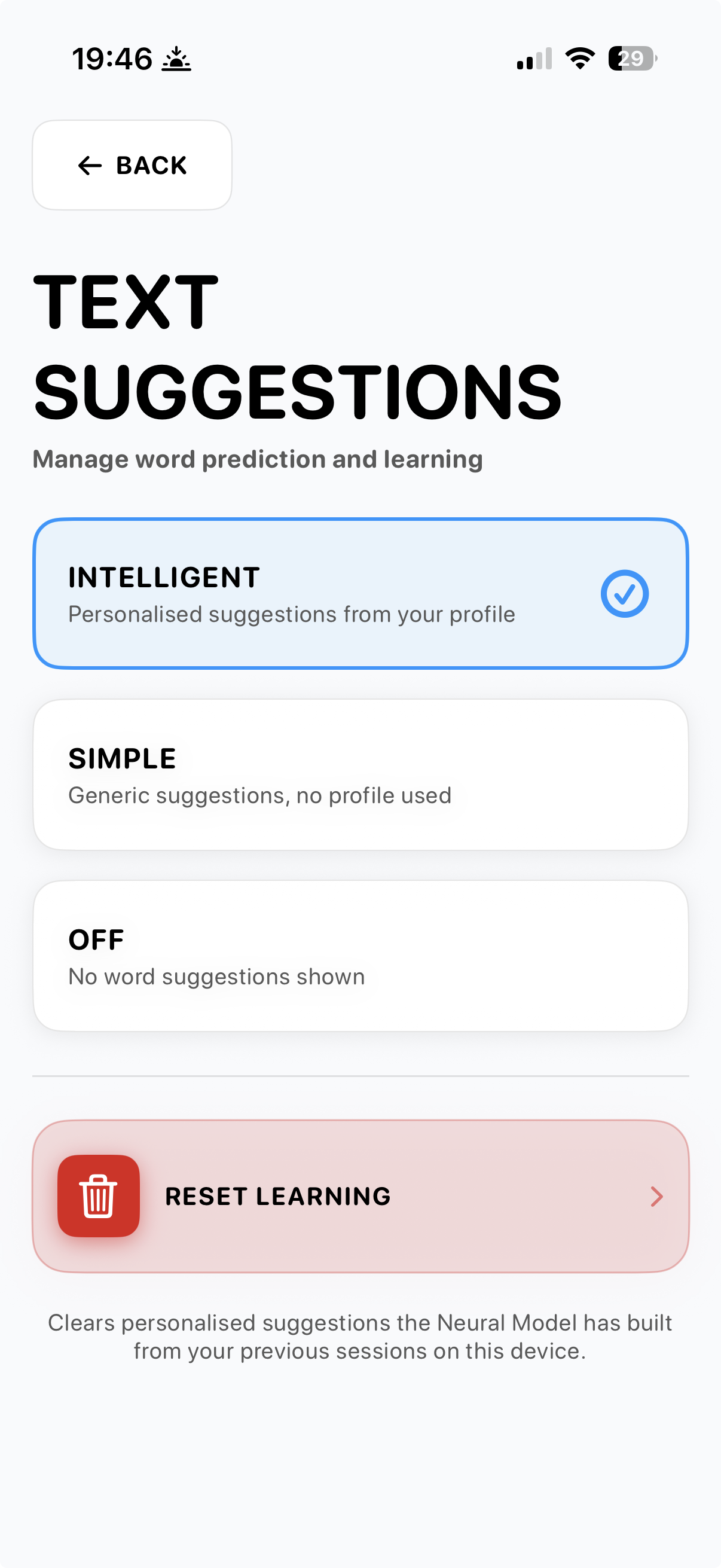
Under Options > Text Suggestions velger du hvordan ordprediksjon fungerer. Tre moduser, pluss en nullstillingsmulighet for den lærte profilen.
Intelligent
Personlige forslag fra personens egen profil. Neural Model bygges opp over tid fra aksepterte forslag og uttalte setninger. Dette er den anbefalte modusen - det er det som får appen til å føles som personens egen stemme i stedet for en generisk ordbok.
Simple
Generiske forslag uten profil i bruk. Nyttig når personen foretrekker nøytrale, vanlige prediksjoner og ikke vil at appen skal lære av dem. Også en god reserveutvei hvis den personlige modellen har drevet i en uventet retning.
Off
Ingen ordforslag vises. Hver bokstav må skrives. Nyttig for brukere som finner forslag forstyrrende, eller som foretrekker disiplinen i full bokstav-for-bokstav-komposisjon.
Reset learning
Sletter alle personlige forslag som Neural Model har bygget fra tidligere økter på enheten. Dette er ugjenkallelig - den lærte profilen tømmes og bygges opp på nytt fra bunnen. Bruk den hvis modellen har plukket opp mønstre du heller ikke vil beholde (en annen person har brukt enheten, et vokabular fra tidlige eksperimenter osv.) eller når du gir enheten videre til en ny bruker.
Trenger du hjelp?
Bruk kontaktskjemaet under for å komme i kontakt. Du kan også bruke skjemaet i appen under About > Contact Us. Beta-testere kan skrive til beta@ihaveavoice.app - vi leser alt.