Come usare I Have A Voice
La configurazione richiede pochi minuti. Ecco la guida completa.
Due modi di comunicare
I Have A Voice supporta due modalità. La maggior parte delle famiglie inizia con quella assistita dal caregiver; il tracciamento oculare è per quando la persona che usa l'app può gestirla da sola.
Assistito dal caregiver
Un familiare o un caregiver opera il dispositivo. La persona comunica con un segnale - un battito di palpebre, uno sguardo, un respiro, qualsiasi segno concordato in anticipo.
Tracciamento oculare
La persona controlla l'app con gli occhi. Un piccolo gesto della bocca o della lingua conferma ogni selezione. Niente tocco, niente interruttori.
La modalità caregiver nel dettaglio
Sulla carta la modalità caregiver sembra lenta, nella pratica è profondamente efficace. Due domande si ripetono in un ritmo costante.
1. Trova la schermata di tastiera giusta
Chiedi: "La lettera è in questa schermata?" Aspetta il segnale concordato. Se non arriva, tocca per passare alla schermata di tastiera successiva e chiedi di nuovo. La tastiera ha cinque schermate che coprono tutte le lettere - potresti dover sfogliarne più di una.
2. Trova la lettera giusta
Una volta sulla schermata giusta, chiedi una lettera per volta: "È A?" - aspetta - "È B?" - aspetta - fino al segnale. Poi tocca quella lettera.
3. Costruisci la frase
Ripeti lettera per lettera, parola per parola. Il Modello neurale offre una parola suggerita dopo poche lettere - chiedi se è quella giusta e tocca Accept quando lo è. Accettare le suggerimenti è ciò che insegna all'app la voce della persona nel tempo. Una volta completata la frase, tocca Speak perché il dispositivo la legga ad alta voce.
Qualche cosa che aiuta
Concordate il segnale prima di iniziare - battito di palpebre, sguardo verso l'alto, respiro deliberato, qualsiasi cosa che entrambi possiate ripetere. Il ritmo conta più della velocità. Fate pause; comunicare così è uno sforzo fisico reale.
Dispositivi compatibili
Il tracciamento oculare utilizza la fotocamera TrueDepth di Apple - lo stesso hardware di Face ID. La modalità assistita dal caregiver funziona su ogni iPhone e iPad; solo il tracciamento oculare richiede TrueDepth.
Tracciamento oculare + modalità caregiver
iPhone X e successivi
iPad Pro 11" - tutte le generazioni
iPad Pro 12.9" - 3ª generazione (2018) e successivi
Solo modalità caregiver
iPhone SE - tutte le generazioni
iPhone 8 e precedenti
iPad Air, iPad mini, iPad standard
Richiede iOS o iPadOS 17.6 o successivo. Installabile anche sui Mac con Apple Silicon (M1 o successivo) come app per iPad - il tracciamento oculare non è disponibile su Mac.
Configurare il tracciamento oculare
La posizione è il singolo fattore più importante per il funzionamento fluido del tracciamento oculare. Imbroccala e il resto verrà da sé.
Configurazione fisica
Tieni il dispositivo a 35-50 cm (circa 14-20 pollici) dal viso, con la fotocamera frontale vicino al livello degli occhi. Un tavolo piano basta per sessioni brevi. Per l'uso quotidiano, un supporto per telefono o tablet, oppure un braccio telescopico fissato al letto o alla sedia, dà l'altezza giusta e mantiene il dispositivo stabile - tenuto in mano deriva man mano che le braccia si stancano.
Il mirino
L'app mostra un piccolo indicatore a punto. Chiedi alla persona di guardare direttamente il punto mentre configuri - il punto si muove mentre muovi il dispositivo (su, giù, sinistra, destra). Sposta il dispositivo finché il punto non sta al centro. Quello è il punto ideale per la calibrazione.
L'orientamento non conta
Il dispositivo può stare in verticale, orizzontale o a qualunque angolazione intermedia - secondo quanto si adatta alla posizione della persona. Se è montato di lato o angolato, attiva il blocco di rotazione iOS (scorri verso il basso dall'angolo in alto a destra per aprire il Centro di Controllo, poi tocca l'icona del lucchetto con la freccia) così lo schermo non ruota quando il supporto o il braccio si sposta.
Provalo prima tu
Prima di configurare il dispositivo per la persona che lo userà, dedica qualche minuto a usare l'app tu stesso. Attraversa il tracciamento oculare, prova una calibrazione, invia un paio di lettere con il gesto della bocca. Sapere come si sente l'app in prima persona rende molto più facile spiegare cosa succede e individuare cosa serve regolare quando la configuri per la persona.
Come funziona il tracciamento oculare
Gli occhi guidano, un passo alla volta
Il movimento di tracciamento oculare deve essere intenzionale, non sottile - uno sguardo netto verso sinistra e poi al centro, uno sguardo netto in alto e poi giù. Uno sguardo intenzionale sposta l'evidenziazione di un passo. Non stai fissando la lettera bersaglio, stai guidando il cursore verso di essa. La precisione non conta; il movimento deliberato sì. Poiché guardare dritto in basso è fisicamente difficile per molti, un battito di palpebre può sostituire uno sguardo verso il basso.
Confermare una selezione
Apri la bocca o tira fuori la lingua
Quando l'evidenziazione è sul pulsante voluto, apri la bocca o tira fuori la lingua. L'app lo legge come selezione. Sguardo che sposta + gesto della bocca che seleziona - questo è l'intero ciclo di input.
Due pulsanti che contano di più
La maggior parte della tastiera è composta da lettere, ma due pulsanti non-letterali fanno il vero lavoro di comunicazione.
Accept
Il Modello neurale suggerisce una parola dopo poche lettere. Accept prende la parola suggerita e la aggiunge alla frase composta - molto più veloce che digitare il resto lettera per lettera.
Speak
Speak legge la frase composta ad alta voce. È il momento in cui il dispositivo diventa una voce. Usalo per spezzare una frase in frammenti più brevi, o per leggere tutta la frase in un colpo solo.
L'app impara chi sei
Accettare le parole suggerite e toccare Speak insegna al Modello neurale la voce della persona - le sue parole, le sue frasi, il suo modo di esprimersi. Funziona allo stesso modo in modalità caregiver e in tracciamento oculare. Più l'app è usata, più precise le previsioni e meno lettere servono. Ogni suggerimento accettato e ogni frase pronunciata rendono la successiva più facile.
Sei pronto
Tutto pronto
Regola la sensibilità in qualsiasi momento in Options > Eye Tracking. Se qualcosa non va, è il primo posto da controllare.
Impostazioni del tracciamento oculare
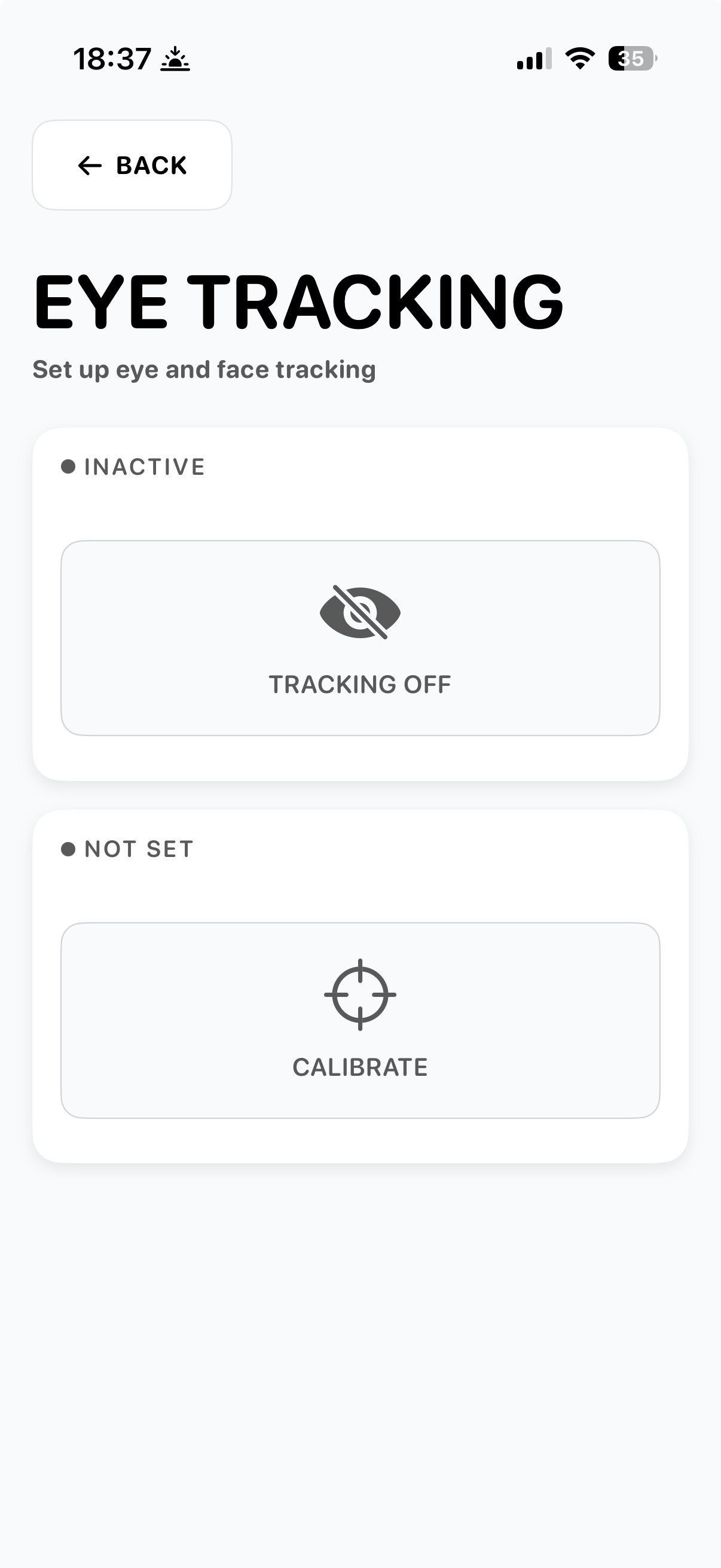
Il tracciamento oculare ha una schermata di impostazioni dedicata in Options > Eye Tracking. Tre cose da sapere: come attivarlo, come calibrare e i tre valori che puoi regolare.
Attivarlo
Il tracciamento oculare è inattivo alla prima apertura dell'app. Tocca il pulsante grigio "TRACKING OFF" per attivarlo. Il pulsante Calibrate sotto consente di regolare la portata del tracciamento al movimento oculare della persona.
Sensibilità e tempistica
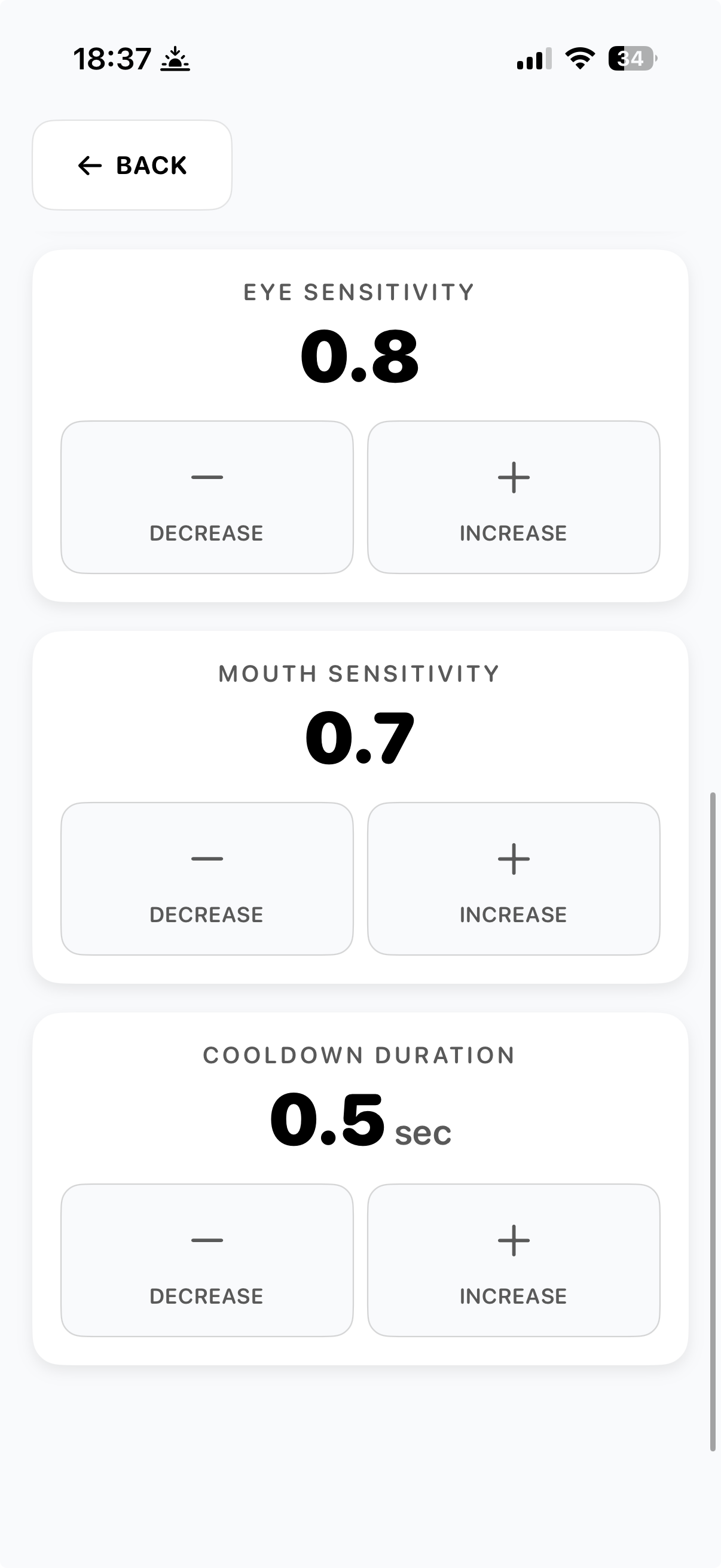
Tre valori permettono di adattare l'app alla persona che la usa: sensibilità degli occhi, sensibilità della bocca e durata del cooldown. Ognuno si regola con i pulsanti Decrease e Increase. Parti dai valori predefiniti e regola in base a ciò che vedi nell'uso reale.
Sensibilità degli occhi (0.1 - 1.0)
Quanto uno sguardo sposta l'evidenziazione. Valori più alti rispondono a movimenti oculari più piccoli; valori più bassi richiedono uno sguardo più ampio e deliberato. Se il cursore sembra nervoso o si attiva per sbaglio, abbassa. Se la persona deve sforzare lo sguardo per spostare l'evidenziazione, alza. 0.7-0.8 è un buon punto di partenza per la maggior parte delle persone.
Sensibilità della bocca (0.1 - 1.0)
Con quanta facilità viene rilevato il gesto bocca aperta o lingua fuori. Più alto significa che un piccolo movimento conta come selezione; più basso richiede un gesto più deliberato e prolungato. Se le selezioni partono per sbaglio (sbadigli, parlare, deglutire), abbassa. Se il gesto va tenuto troppo a lungo, alza. 0.6-0.7 è un punto di partenza ragionevole.
Durata cooldown (0.1 - 2.0 secondi)
La pausa tra selezioni consecutive. Funge da protezione contro i doppi tocchi. Un cooldown più alto significa più pausa tra le lettere e meno duplicati accidentali; un cooldown più basso permette una composizione più rapida ma rischia duplicati. 0.5 secondi è un valore predefinito equilibrato.
Calibrazione manuale
Il movimento oculare non è uguale in ogni direzione. Molti riescono a guardare a sinistra e a destra con facilità ma trovano difficile guardare in basso; alcuni hanno un movimento più forte verso un lato; alcuni possono aprire la bocca solo di poco. La calibrazione manuale permette di impostare cinque soglie individuali - sinistra, destra, su, giù e bocca aperta - così ogni direzione è tarata su ciò che la persona può davvero fare. La trovi in Options > Eye Tracking > Calibration > Manual Calibration.
Come si legge
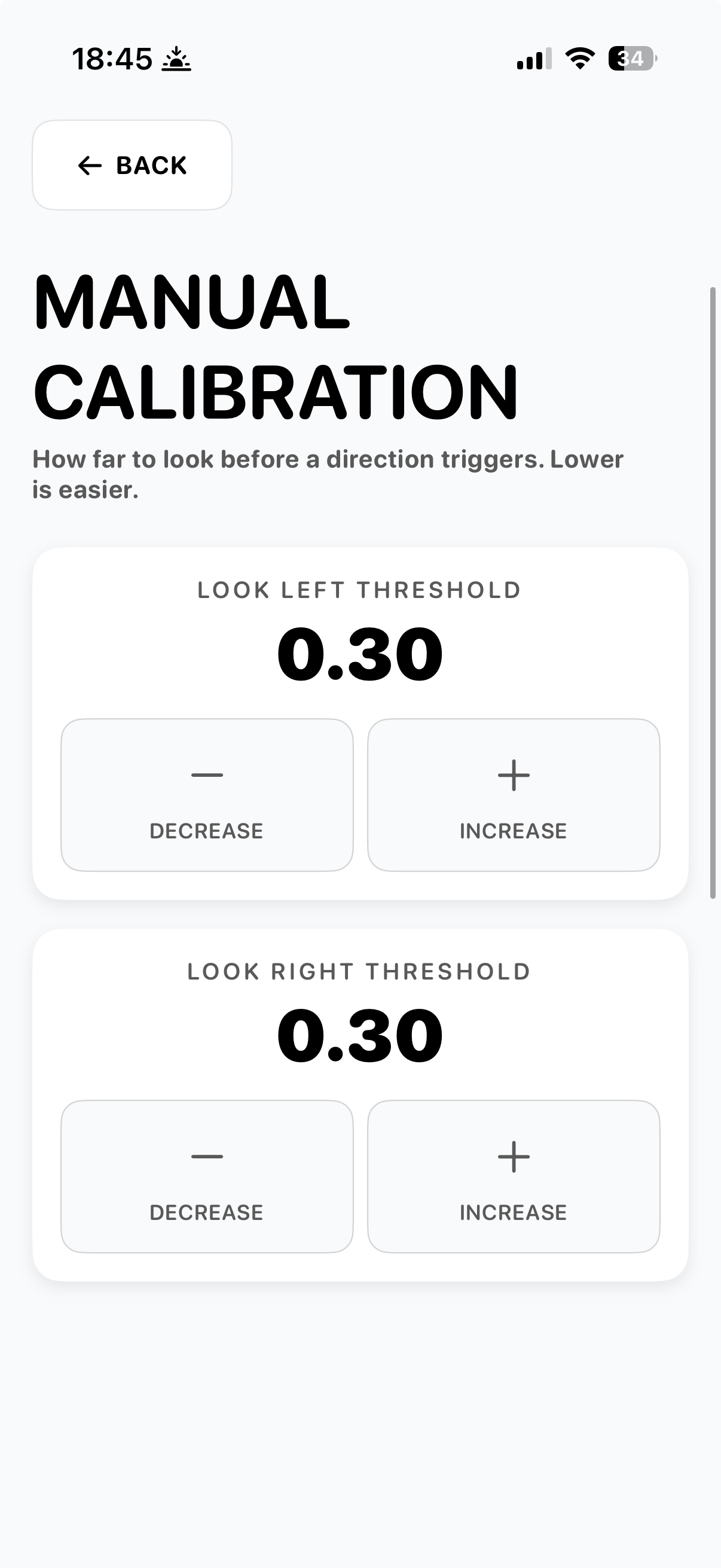
Ogni soglia è "quanto in quella direzione l'occhio (o la bocca) deve muoversi prima che il gesto venga registrato." Numeri più bassi significano che movimenti più piccoli e più facili attivano. Numeri più alti richiedono un movimento più deliberato. Il sottotitolo della schermata lo dice chiaramente: "Quanto guardare prima che una direzione si attivi. Più basso è più facile."
Sinistra e destra
Look Left Threshold e Look Right Threshold (predefinito 0.30 ciascuno). Abbassali per chi ha un'estensione oculare orizzontale limitata - potrebbe non riuscire a guardare lontano quanto la soglia predefinita si aspetta. Se un lato si muove più facilmente dell'altro (comune dopo un ictus), impostali in modo asimmetrico: ad esempio 0.20 dal lato più difficile, 0.30 da quello più facile.
Su, giù e bocca
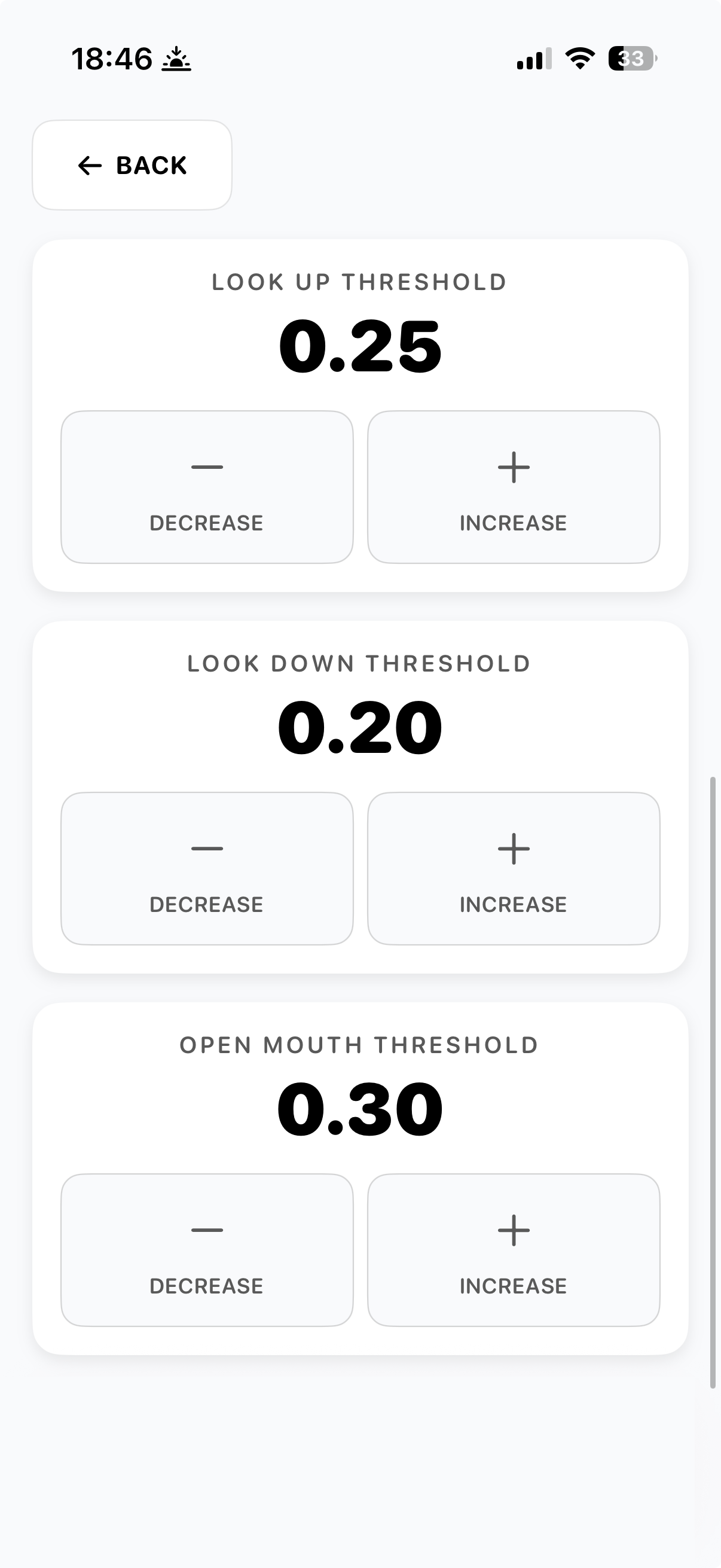
Look Up Threshold (predefinito 0.25), Look Down Threshold (predefinito 0.20), Open Mouth Threshold (predefinito 0.30). Down è predefinito più basso perché guardare in basso è fisicamente più difficile per la maggior parte delle persone. Se guardare in basso è impossibile, imposta molto basso - oppure affidati a un battito di palpebre come sostituto (come indicato sopra per il tracciamento oculare). Open Mouth Threshold imposta quanto la bocca debba aprirsi per contare come selezione - più basso per chi ha movimento mandibolare limitato.
Consigli di taratura
Regola una soglia alla volta e prova per un minuto o due prima di cambiarne un'altra. Se una direzione si attiva per sbaglio (la persona guarda leggermente in quella direzione senza volerlo), alza la sua soglia. Se una direzione non si attiva nemmeno con uno sguardo chiaro e intenzionale, abbassala. L'obiettivo è la soglia più bassa che non si attiva per sbaglio.
Voce e parlato
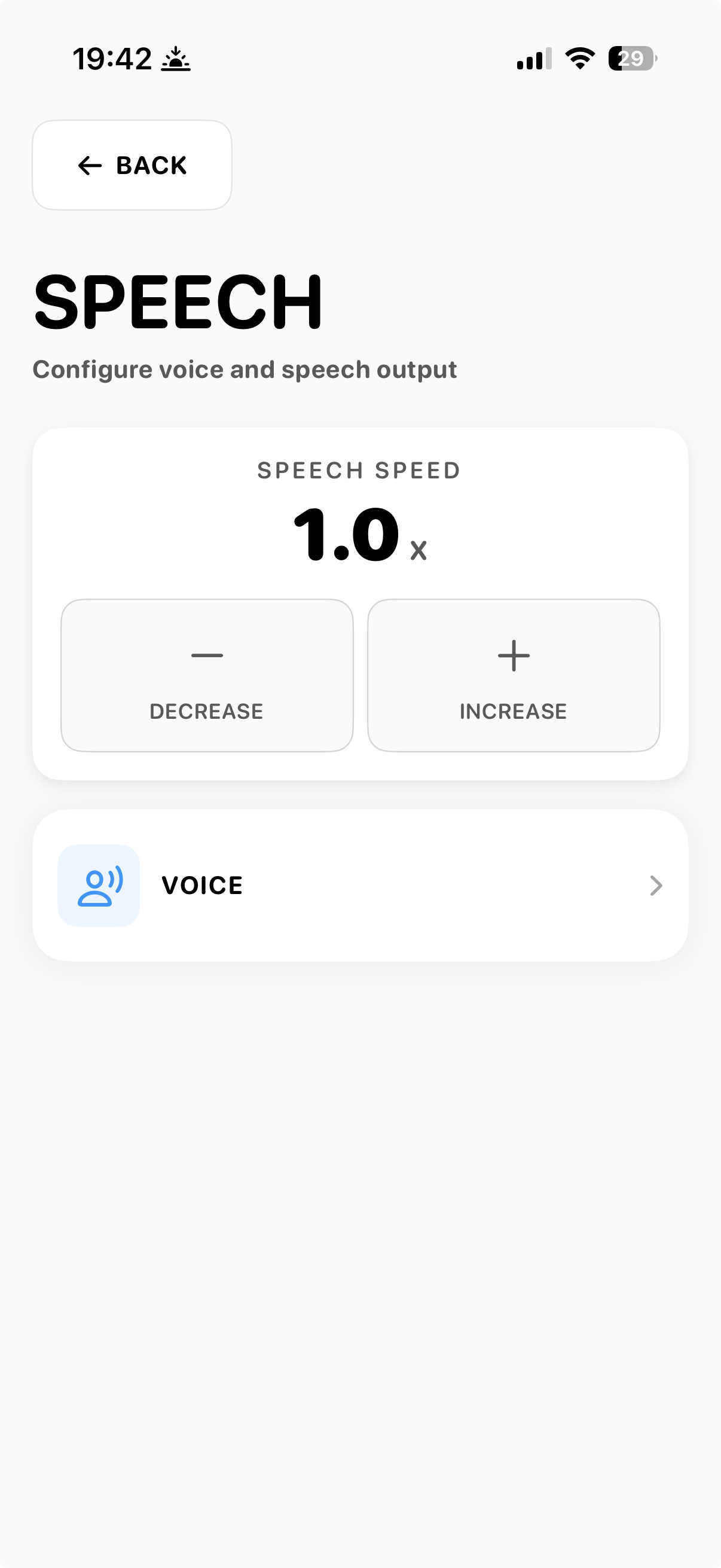
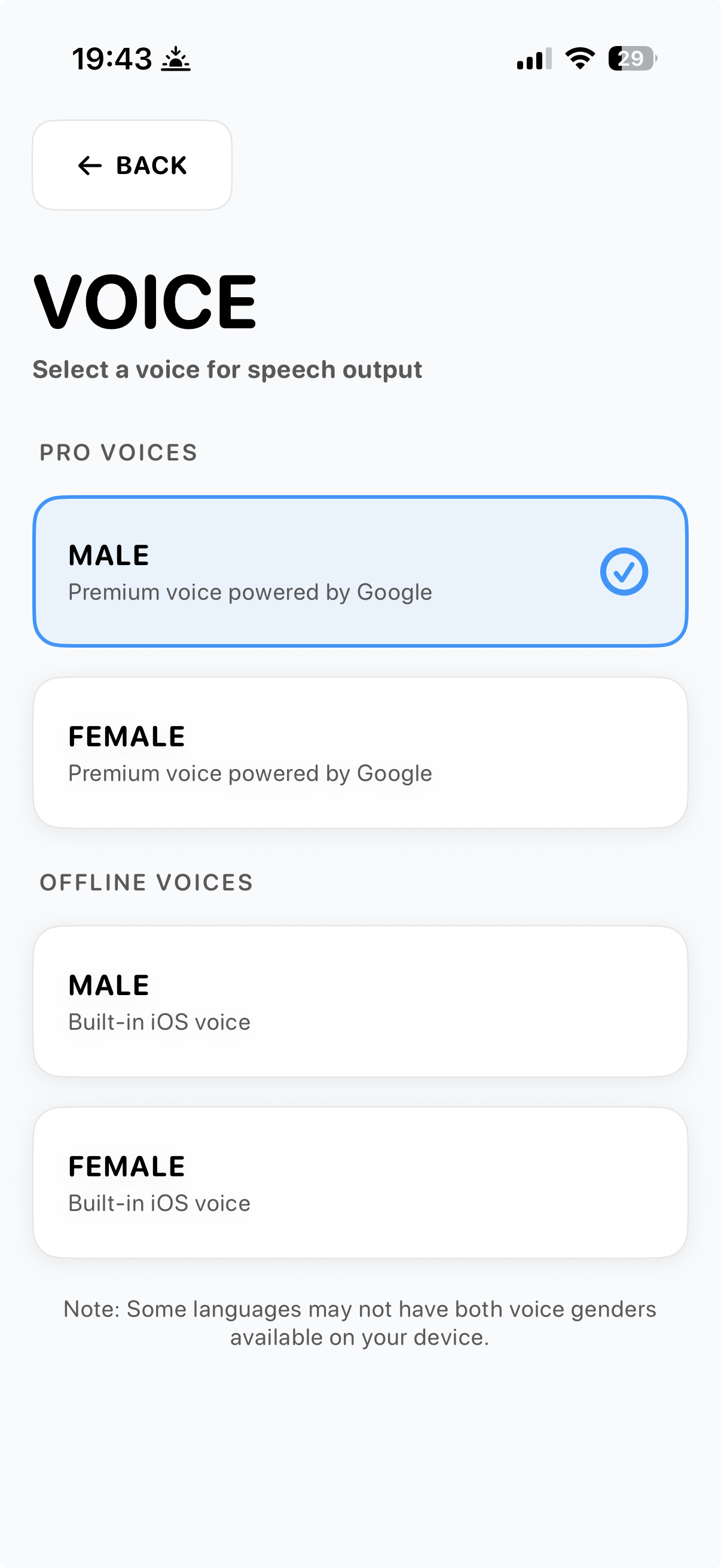
In Options > Speech puoi regolare la velocità con cui il dispositivo parla e quale voce usa. Entrambi contano perché la persona senta che la voce in uscita è sua.
Velocità del parlato
Speech Speed (1.0x predefinito) controlla quanto velocemente il dispositivo legge le frasi composte ad alta voce. Velocità più basse (0.6-0.9x) sono più facili da seguire in conversazione, soprattutto per i caregiver che catturano la frase a orecchio. Velocità più alte (1.1-1.5x) si adattano a utenti fluenti che vogliono scambi rapidi. Regola con i pulsanti Decrease e Increase.
Voce
Due livelli di voci. Pro voices sono le voci premium di Google - intonazione più naturale, fraseggio più fluido - e hanno bisogno di una connessione internet. Offline voices sono le voci integrate di iOS, di qualità più bassa ma sempre disponibili. Entrambe arrivano in versione maschile e femminile dove la lingua lo permette.
Online vs offline
Quando connesso a internet, la voce Pro viene usata automaticamente. Offline, l'app passa alla voce iOS integrata dello stesso genere, così il parlato continua a funzionare anche senza segnale. Alcune lingue non hanno entrambi i generi di voce disponibili su ogni dispositivo - l'app usa ciò che è installato.
Suggerimenti di parole
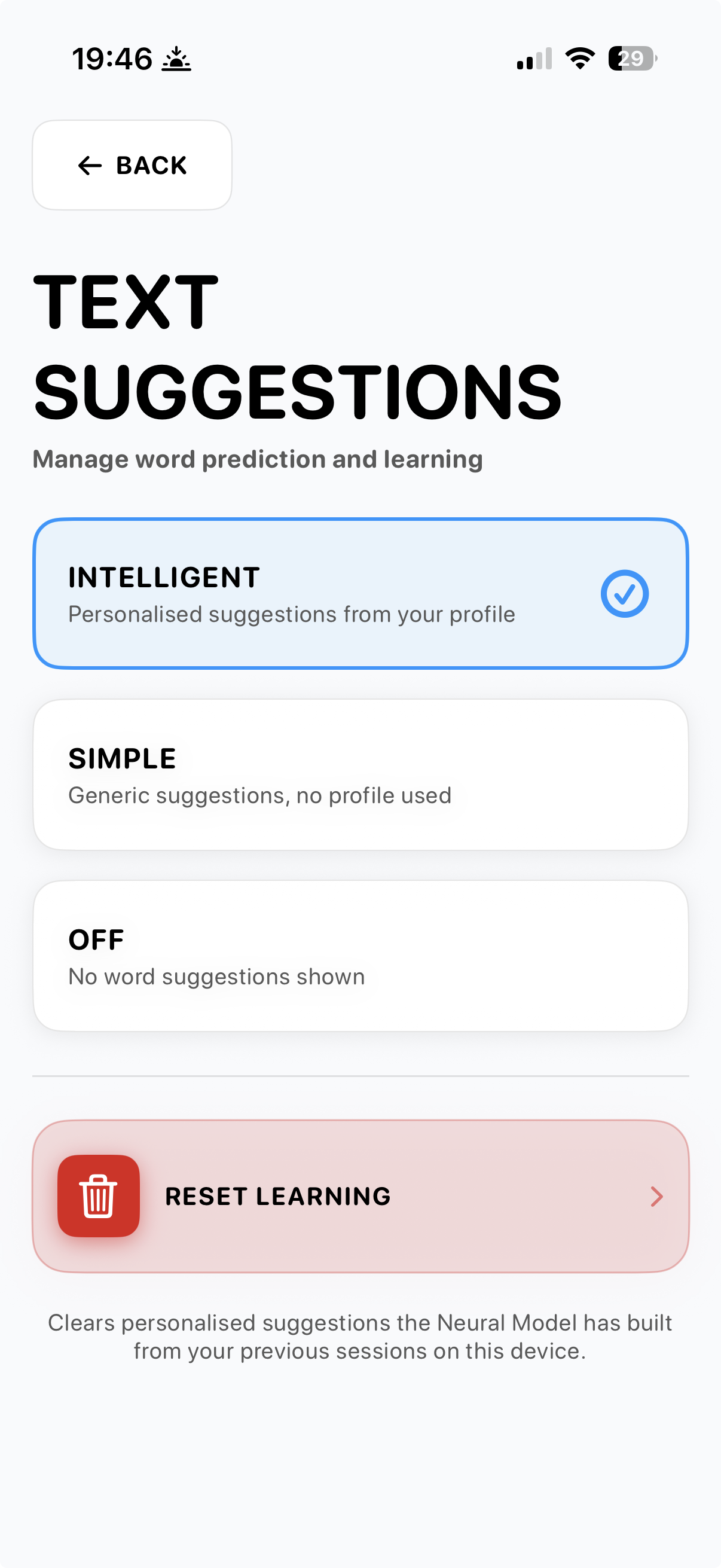
In Options > Text Suggestions scegli come funziona la previsione di parola. Tre modalità, più un'opzione di reset del profilo appreso.
Intelligent
Suggerimenti personalizzati dal profilo della persona. Il Modello neurale si costruisce nel tempo dai suggerimenti accettati e dalle frasi pronunciate. Questa è la modalità consigliata - è ciò che fa sentire l'app come la voce della persona invece che un dizionario generico.
Simple
Suggerimenti generici senza usare profilo. Utile quando la persona preferisce previsioni neutre e comuni e non vuole che l'app impari da lei. Anche un buon ripiego se il modello personalizzato è andato in una direzione inattesa.
Off
Non vengono mostrati suggerimenti di parole. Ogni lettera deve essere digitata. Utile per utenti che trovano i suggerimenti distraenti, o che preferiscono la disciplina di una composizione lettera per lettera completa.
Reset learning
Cancella tutti i suggerimenti personalizzati che il Modello neurale ha costruito da sessioni precedenti sul dispositivo. È irreversibile - il profilo appreso viene cancellato e si ricostruisce da zero. Usalo se il modello ha raccolto schemi che preferisci non conservare (un'altra persona ha usato il dispositivo, un vocabolario di prove iniziali, ecc.) o quando passi il dispositivo a un nuovo utente.
Hai bisogno di aiuto?
Usa il modulo di contatto qui sotto per scriverci. Puoi anche usare il modulo nell'app sotto About > Contact Us. I tester della beta possono scrivere a beta@ihaveavoice.app - leggiamo tutto.