Hogyan használd az I Have A Voice-t
A beállítás pár percig tart. Itt a teljes útmutató.
A kommunikáció két módja
Az I Have A Voice két módot támogat. A legtöbb család a gondozói móddal kezdi; a szemkövetés akkor jó, amikor az alkalmazást használó személy maga is tudja vezérelni.
Gondozói mód
Egy családtag vagy gondozó kezeli az eszközt. A személy egy jelzéssel kommunikál - pislogással, pillantással, lélegzettel, bármilyen előre megbeszélt jellel.
Szemkövetés
A személy maga vezérli az alkalmazást a szemével. Egy kis száj- vagy nyelvmozdulat erősíti meg minden választást. Érintés nélkül, kapcsoló nélkül.
A gondozói mód részletesen
A gondozói mód papíron lassúnak tűnik, gyakorlatban mélyen hatékony. Két kérdés ismétlődik egyenletes ritmusban.
1. Találd meg a megfelelő billentyűzet-képernyőt
Kérdezd: "Ezen a képernyőn van a betű?" Várd meg a megbeszélt jelet. Ha nincs jelzés, koppints, hogy a következő billentyűzet-képernyőre lépj, és kérdezd újra. A billentyűzetnek öt képernyője van az összes betűvel - lehet, hogy többet is végig kell lapoznod.
2. Találd meg a megfelelő betűt
Ha megvan a megfelelő képernyő, kérdezz rá minden betűre sorra: "Ez az A?" - várj - "Ez a B?" - várj - amíg meg nem kapod a jelet. Akkor koppints arra a betűre.
3. Építsd fel a mondatot
Ismételd betűről betűre, szóról szóra. A Neurális modell pár betű után javasol egy szót - kérdezd meg, ez-e az, és koppints az Accept-re, ha igen. A javaslatok elfogadása az, ami idővel megtanítja az alkalmazásnak a személy hangját. Ha a mondat kész, koppints a Speak-re, hogy az eszköz hangosan felolvassa.
Pár dolog, ami segít
Beszéljétek meg a jelet, mielőtt elkezditek - pislogás, felfelé pillantás, szándékos lélegzet, bármi, amit mindketten meg tudtok ismételni. A ritmus többet számít a sebességnél. Tartsatok szüneteket; így kommunikálni valódi fizikai erőfeszítés.
Kompatibilis eszközök
A szemkövetés az Apple TrueDepth kameráját használja - ugyanazt a hardvert, mint a Face ID. A gondozó-asszisztált mód minden iPhone-on és iPaden működik; csak a szemkövetéshez kell TrueDepth.
Szemkövetés + gondozói mód
iPhone X és újabb
iPad Pro 11" - összes generáció
iPad Pro 12.9" - 3. generáció (2018) és újabb
Csak gondozói mód
iPhone SE - összes generáció
iPhone 8 és régebbi
iPad Air, iPad mini, hagyományos iPad
iOS vagy iPadOS 17.6 vagy újabb szükséges. Apple Silicon Mac számítógépeken (M1 vagy újabb) iPad-alkalmazásként is telepíthető - a szemkövetés Mac-en nem érhető el.
A szemkövetés beállítása
A pozíció a legfontosabb egyetlen tényező abban, hogy a szemkövetés simán működik-e. Találd el ezt, és a többi magától jön.
Fizikai elrendezés
Tartsd az eszközt 35-50 cm-re (kb. 14-20 hüvelyk) az arctól, az előlapi kamerával közel szemmagasságban. Egy lapos asztal rövid alkalomra elég. Mindennapi használathoz egy telefon- vagy tablettartó, vagy egy ágyhoz vagy székhez rögzített teleszkópos kar adja a megfelelő magasságot és tartja stabilan az eszközt - kézben tartva elmozdul, ahogy a kar elfárad.
A célkereszt
Az alkalmazás egy kis pont jelzőt mutat. Kérd meg a személyt, hogy közvetlenül a pontra nézzen, amíg beállítasz - a pont mozog, ahogy mozgatod az eszközt (fel, le, balra, jobbra). Mozgasd az eszközt, amíg a pont középre nem kerül. Ez a kalibráció ideális pontja.
A tájolás nem számít
Az eszköz lehet álló, fekvő vagy bármilyen szögben közte - úgy, ahogy a személy elhelyezkedéséhez passzol. Ha oldalra vagy szögbe van felszerelve, kapcsold be az iOS forgásgátlót (húzd lefelé a jobb felső sarokból, hogy megnyisd a Vezérlőközpontot, majd koppints a nyíllal ellátott lakatra), hogy a képernyő ne forduljon át, ha az állvány vagy a kar elmozdul.
Próbáld ki előbb magad
Mielőtt beállítanád az eszközt annak, aki használni fogja, tölts pár percet az alkalmazás saját használatával. Menj végig a szemkövetésen, próbálj kalibrációt, küldj pár betűt szájmozdulattal. Ha első kézből tudod, milyen az alkalmazás, sokkal könnyebb elmagyarázni, mi történik, és észrevenni, mit kell hangolni, amikor nekik állítod be.
Hogyan működik a szemkövetés
A szemek vezetnek, lépésről lépésre
A szemkövetés mozgásának szándékosnak kell lennie, nem finomnak - tiszta pillantás balra majd vissza középre, tiszta pillantás fel majd vissza. Egy szándékos pillantás egy lépéssel mozdítja el a kiemelést. Nem a célbetűre meredsz, hanem a kurzort terelgeted felé. A pontosság nem számít; a szándékos mozgás igen. Mivel egyenesen lefelé nézni sokaknak fizikailag nehéz, egy pislogás helyettesítheti a lefelé pillantást.
Választás megerősítése
Nyisd ki a szád, vagy nyújtsd ki a nyelved
Amikor a kiemelés azon a gombon van, amit szeretnél, nyisd ki a szád, vagy nyújtsd ki a nyelved. Az alkalmazás ezt választásként olvassa. Szemkövetés mozdít + szájmozdulat választ - ennyi az egész vezérlés.
Két gomb, ami a legfontosabb
A billentyűzet nagy része betűk, de két nem-betű gomb végzi a kommunikáció valódi munkáját.
Accept
A Neurális modell pár betű után javasol egy szót. Az Accept átveszi a javasolt szót és hozzáadja az összeállított mondathoz - sokkal gyorsabb, mint betűről betűre beírni a többit.
Speak
A Speak hangosan felolvassa az összeállított mondatot. Ez az a pillanat, amikor az eszköz hanggá válik. Használd, hogy egy mondatot kisebb kijelentésekre bonts, vagy hogy az egész mondatot egyszerre olvasd fel.
Az alkalmazás megtanulja, ki vagy
A javasolt szavak elfogadása és a Speak megérintése megtanítja a Neurális modellnek a személy hangját - szavait, kifejezéseit, fordulatait. Ez ugyanúgy működik gondozói módban és szemkövetésben is. Minél többet használják az alkalmazást, annál pontosabbak a javaslatok, és annál kevesebb betű kell. Minden elfogadott javaslat és minden kimondott mondat könnyebbé teszi a következőt.
Készen állsz
Minden kész
Az érzékenységet bármikor finomhangolhatod itt: Options > Eye Tracking. Ha valami nem stimmel, ez az első hely, ahol megnézed.
Szemkövetés beállítások
A szemkövetésnek saját beállítási képernyője van itt: Options > Eye Tracking. Három dolgot kell tudni: hogyan kapcsold be, hogyan kalibrálj, és a három érték, amit hangolhatsz.
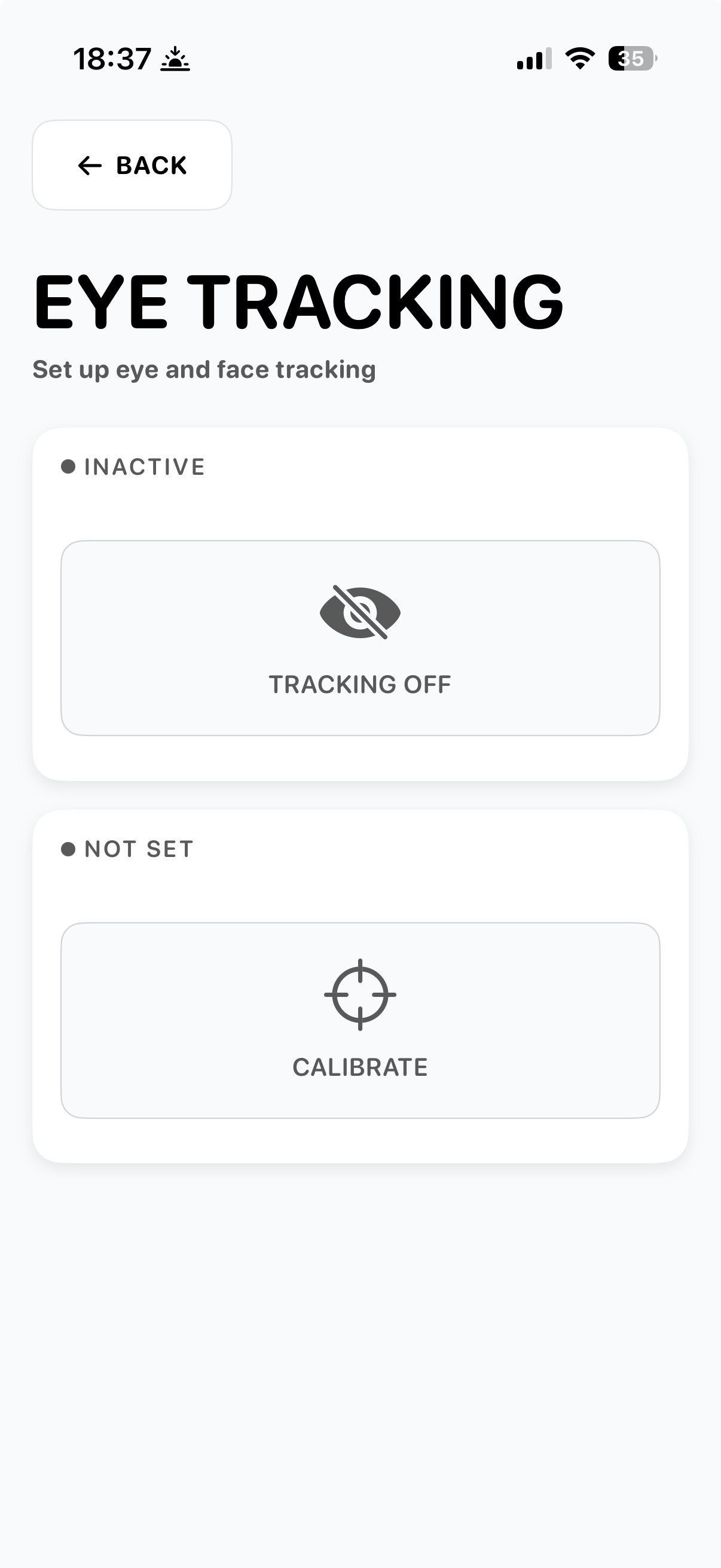
Bekapcsolás
A szemkövetés inaktív, amikor először nyitod meg az alkalmazást. Koppints a szürke "TRACKING OFF" gombra a bekapcsoláshoz. Az alatta lévő Calibrate gomb lehetővé teszi, hogy finomhangold a követési tartományt a személy szemmozgásához.
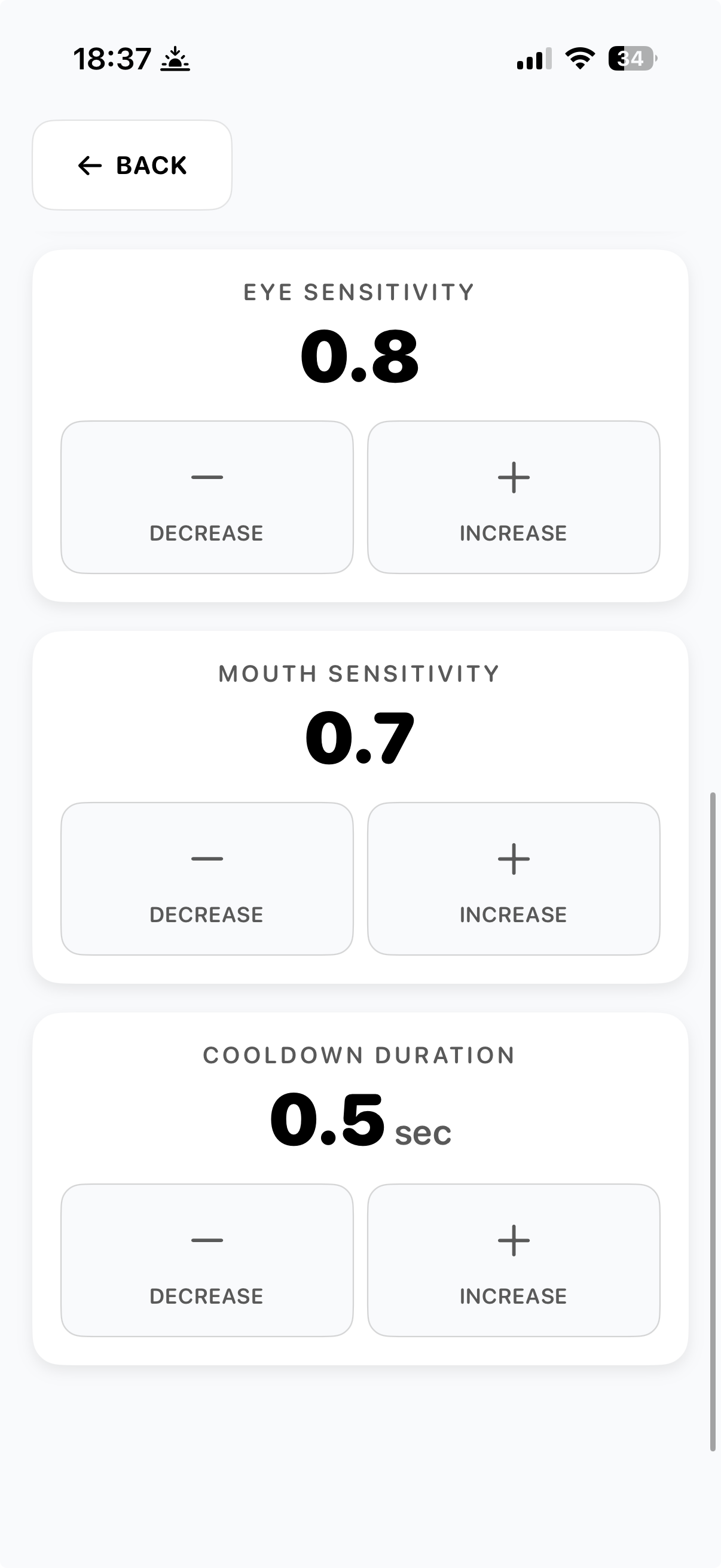
Érzékenység és időzítés
Három érték segít az alkalmazást az azt használó személyhez igazítani: szemérzékenység, szájérzékenység és a választások közti szünet (cooldown). Mindegyiket hangolhatod a Decrease és Increase gombokkal. Indulj az alapértékekkel, és a valódi használat alapján igazítsd.
Szemérzékenység (0.1 - 1.0)
Mennyire erősen mozdítja el a kiemelést egy pillantás. Magasabb értékek kisebb szemmozgásokra reagálnak; alacsonyabbak nagyobb, szándékosabb pillantást igényelnek. Ha a kurzor szaggatott vagy véletlenül kiold, csökkentsd. Ha a személynek erőlködnie kell, hogy mozdítsa a kiemelést, emeld. 0.7-0.8 jó kiindulópont a legtöbbeknek.
Szájérzékenység (0.1 - 1.0)
Mennyire könnyen ismeri fel a száj-nyitás vagy nyelv-kiöltés mozdulatot. Magasabb azt jelenti, hogy egy apró mozdulat is választásnak számít; alacsonyabb szándékosabb, tartósabb mozdulatot igényel. Ha véletlenül oldódnak ki választások (ásítás, beszéd, nyelés), csökkentsd. Ha a mozdulatot túl sokáig kell tartani, emeld. 0.6-0.7 ésszerű kiindulópont.
Választások közti szünet (0.1 - 2.0 másodperc)
A szünet két egymás utáni választás között. Védelem a kettős koppintások ellen. Hosszabb szünet több időt hagy a betűk között és kevesebb véletlen duplikációt jelent; rövidebb szünet gyorsabb gépelést enged, de duplikációt kockáztat. 0.5 másodperc kiegyensúlyozott alapérték.
Kézi kalibráció
A szemmozgás nem minden irányban egyenlő. Sokan könnyen néznek balra és jobbra, de lefelé nézni nehezükre esik; egyeseknek erősebb mozgásuk van az egyik oldal felé; néhányan csak kicsit tudják nyitni a szájukat. A kézi kalibráció lehetővé teszi öt egyedi küszöbérték beállítását - balra, jobbra, fel, le és szájnyitás -, hogy minden irány ahhoz legyen igazítva, amit a személy valóban meg tud csinálni. Itt találod: Options > Eye Tracking > Calibration > Manual Calibration.
Hogyan értelmezd
Minden küszöbérték azt jelenti, hogy "milyen messze kell a szemnek (vagy a szájnak) abba az irányba mozdulnia, mielőtt a gesztus regisztrálódik." Alacsonyabb számok azt jelentik, hogy kisebb, könnyebb mozdulatok váltják ki. Magasabb számok szándékosabb mozgást igényelnek. A képernyő alcíme egyszerűen mondja: "Milyen messze kell nézni, mielőtt egy irány kioldódik. Az alacsonyabb könnyebb."
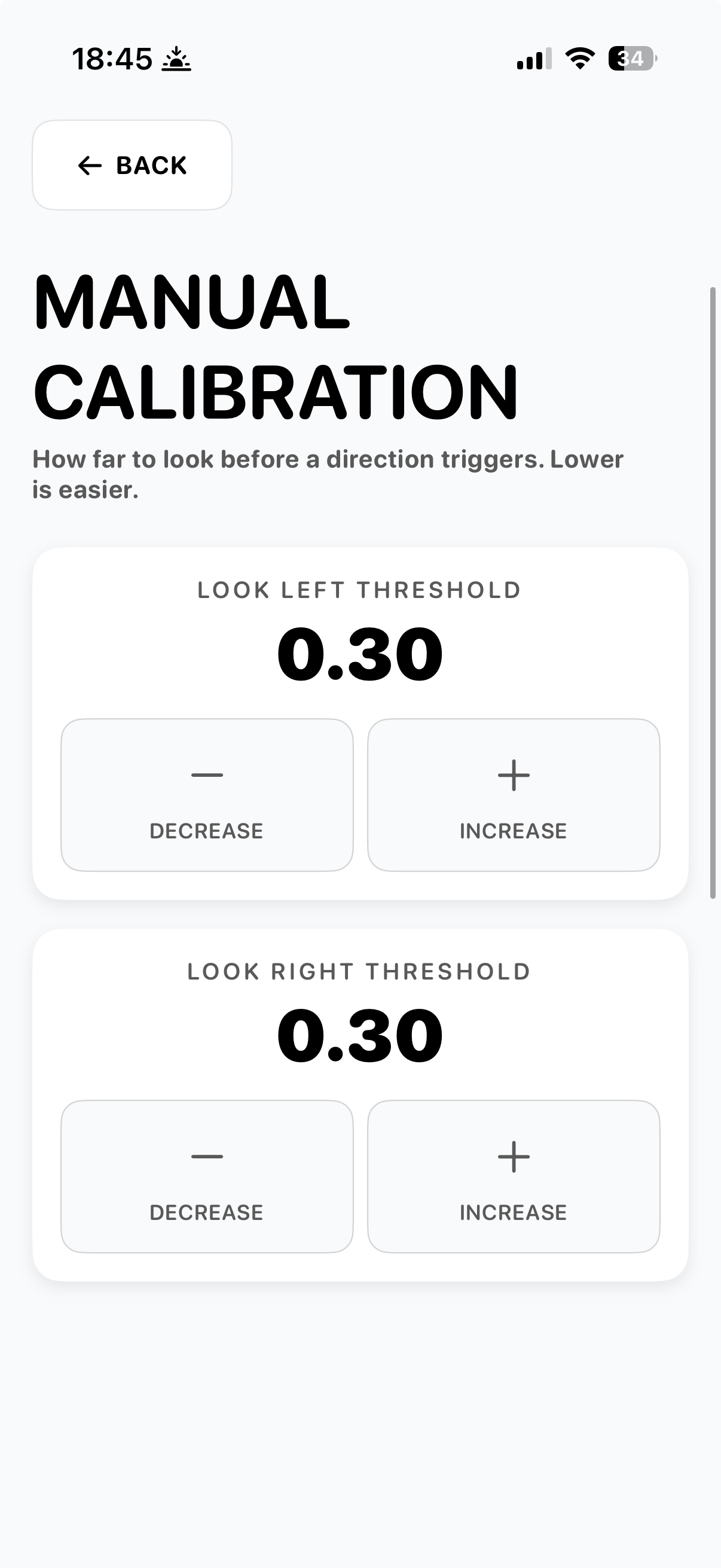
Balra és jobbra
Look Left Threshold és Look Right Threshold (alapérték 0.30 mindkettő). Csökkentsd ezeket olyan személynek, akinek a vízszintes szemtartománya korlátozott - lehet, hogy nem tud olyan messze nézni, mint amit az alapérték elvár. Ha az egyik oldal könnyebben mozdul a másiknál (gyakori stroke után), állítsd aszimmetrikusra: pl. 0.20 a nehezebb oldalon, 0.30 a könnyebbiken.
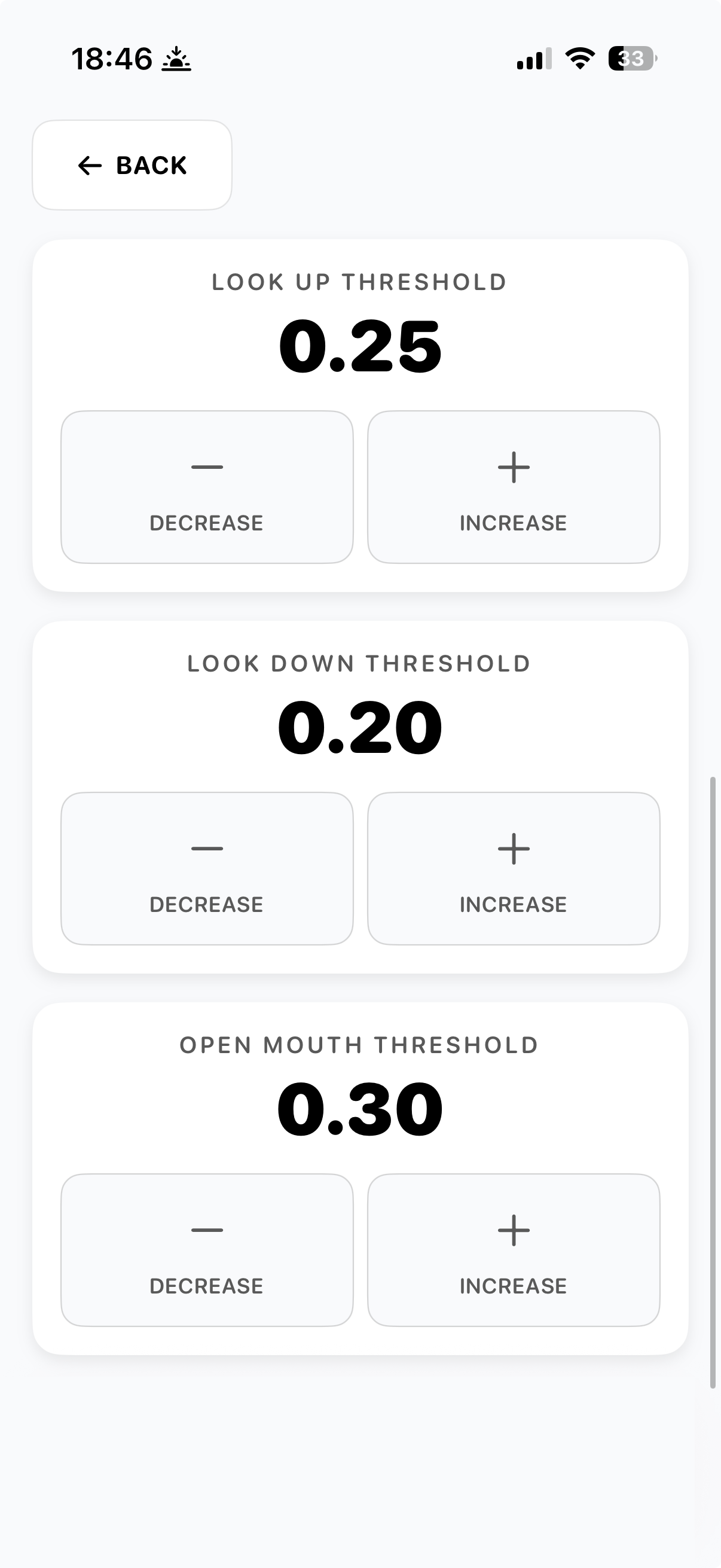
Fel, le és száj
Look Up Threshold (alapérték 0.25), Look Down Threshold (alapérték 0.20), Open Mouth Threshold (alapérték 0.30). A Down alapból alacsonyabb, mert lefelé nézni a legtöbb embernek fizikailag nehezebb. Ha a lefelé nézés lehetetlen, állítsd nagyon alacsonyra - vagy támaszkodj a pislogásra helyettesítőként (a fenti szemkövetési útmutatás szerint). Az Open Mouth Threshold azt állítja be, mennyire kell kinyitni a szájat, hogy választásnak számítson - alacsonyabb annak, akinek korlátozott az állkapocsmozgása.
Hangolási tanácsok
Egyszerre csak egy küszöböt állíts, és tesztelj egy-két percig, mielőtt másikat változtatnál. Ha egy irány véletlenül kiold (a személy enyhén arra néz szándéktalanul), emeld a küszöbét. Ha egy irány nem oldódik ki tiszta, szándékos pillantással sem, csökkentsd. A cél a legalacsonyabb küszöb, ami nem old ki véletlenül.
Beszéd és hang
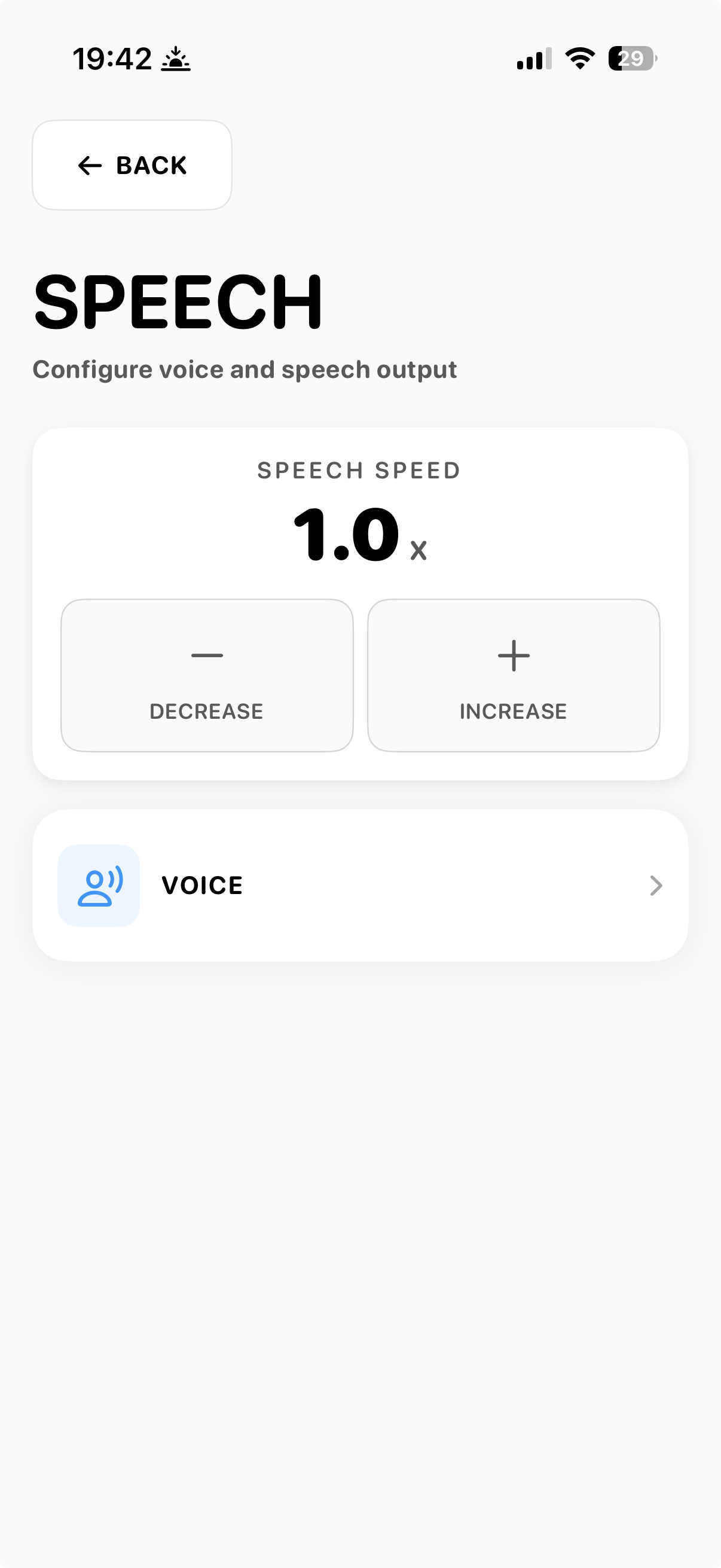
Az Options > Speech alatt beállíthatod, milyen gyorsan beszéljen az eszköz és milyen hangot használjon. Mindkettő számít, hogy a személy érezze, a kimondott szó az övé.
Beszédsebesség
Speech Speed (1.0x alapérték) szabályozza, milyen gyorsan olvassa fel az eszköz az összeállított mondatokat. Lassabb sebességek (0.6-0.9x) könnyebben követhetők beszélgetésben, főleg gondozóknak, akik fülhallás után fogják a mondatot. Gyorsabb sebességek (1.1-1.5x) folyékony használóknak megfelelők, akik gyors váltásokat akarnak. A Decrease és Increase gombokkal állítható.
Hang
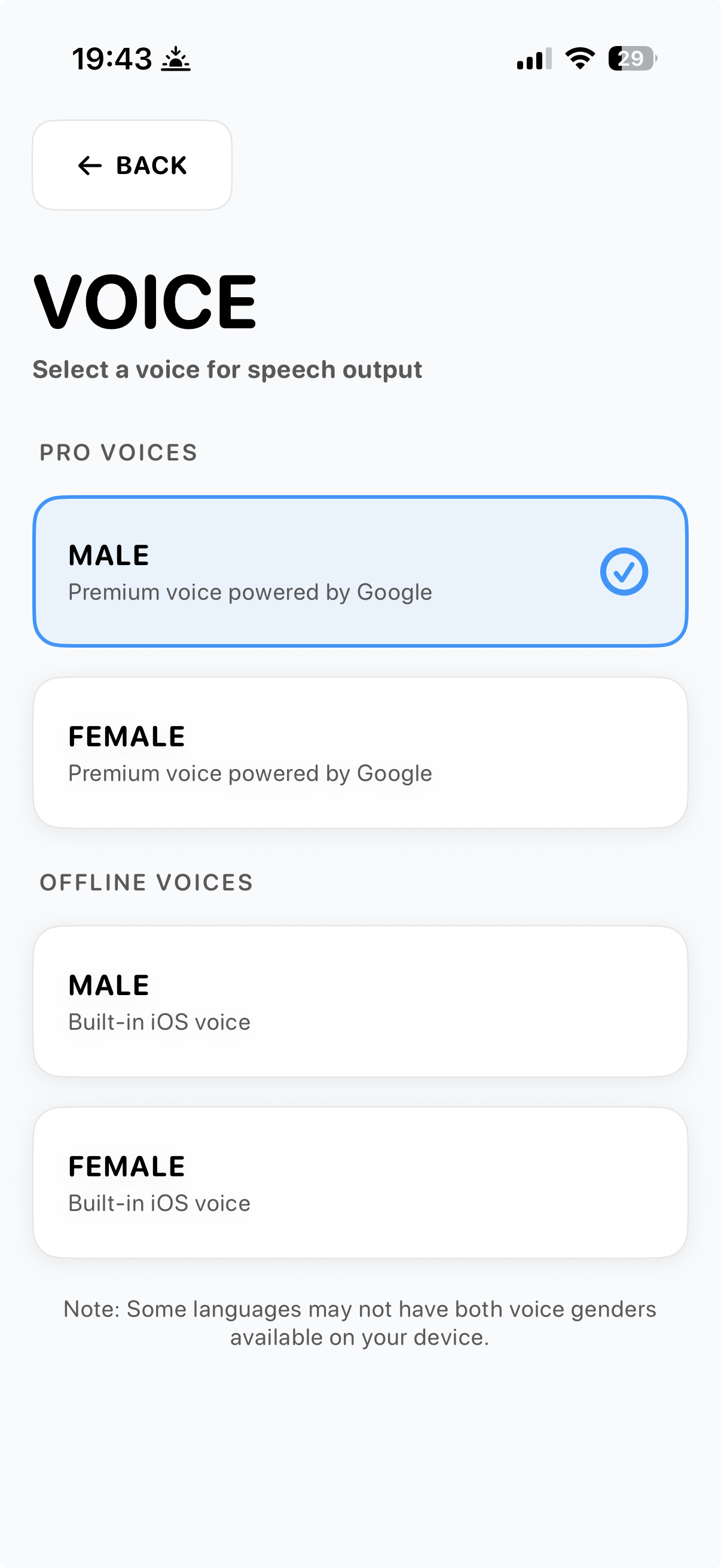
Kétféle hangszint. A Pro voices a prémium Google-hangok - természetesebb hanglejtéssel, simább megfogalmazással -, ezekhez internetkapcsolat kell. Az Offline voices az iOS beépített hangjai, alacsonyabb minőséggel, de mindig elérhetők. Mindkettő férfi és női változatban érkezik, ahol a nyelv támogatja.
Online vs offline
Internetkapcsolattal automatikusan a Pro hang fut. Offline az alkalmazás átvált a beépített iOS-hangra ugyanazon a nemen, így a beszéd jel nélkül is megy. Néhány nyelv nem kínálja mindkét hangnemet minden eszközön - az alkalmazás azt használja, ami telepítve van.
Szójavaslatok
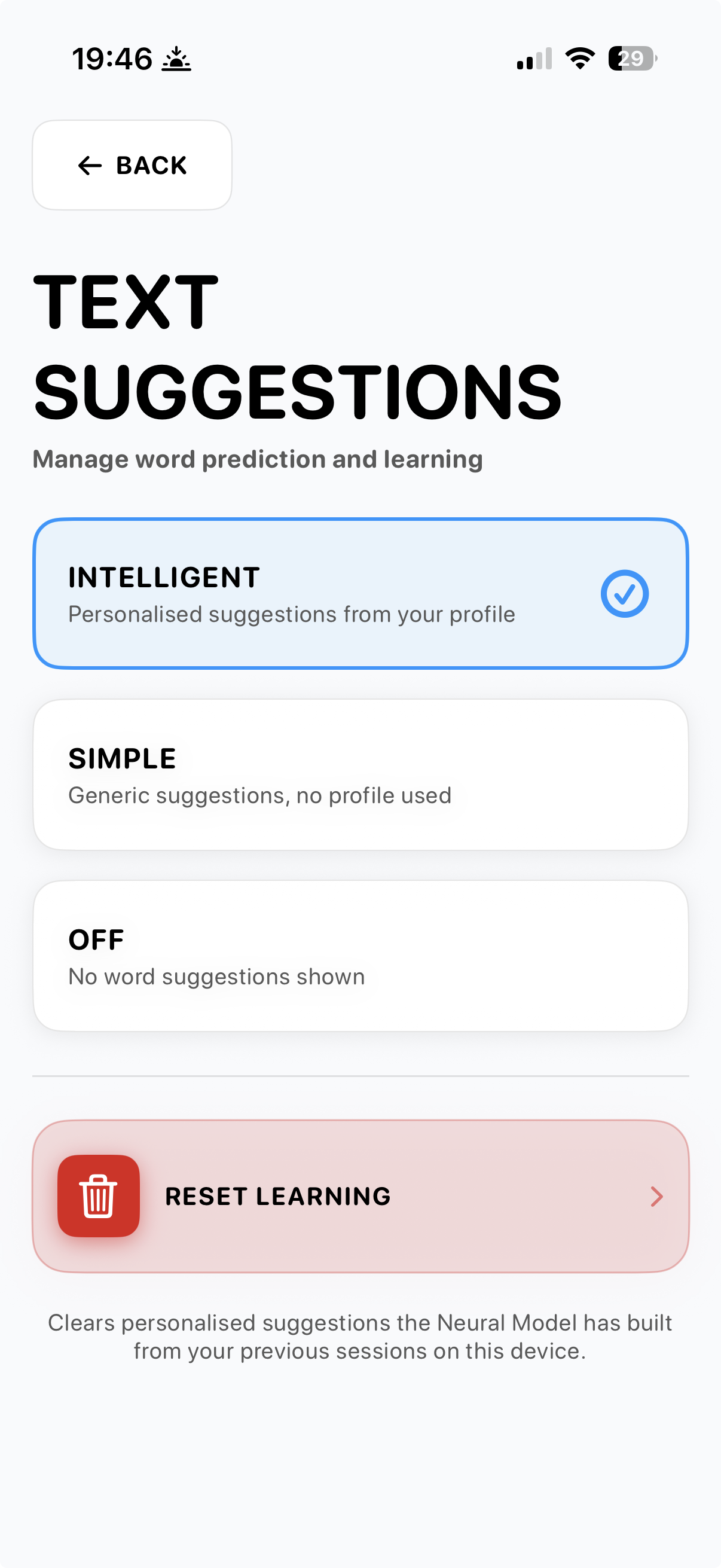
Az Options > Text Suggestions alatt választod ki, hogyan működjön a szóelőrejelzés. Három mód, plusz egy reset opció a tanult profilhoz.
Intelligent
Személyre szabott javaslatok a személy saját profiljából. A Neurális modell idővel épül fel az elfogadott javaslatokból és kimondott mondatokból. Ez az ajánlott mód - ez teszi, hogy az alkalmazás a személy saját hangjának érződjön, ne egy általános szótárnak.
Simple
Általános javaslatok profil használata nélkül. Hasznos, ha a személy semleges, általános előrejelzéseket szeretne, és nem akarja, hogy az alkalmazás tanuljon tőle. Jó vésztartalék is, ha a személyre szabott modell váratlan irányba sodródott.
Off
Semmilyen szójavaslat sem jelenik meg. Minden betűt be kell írni. Hasznos olyan használóknak, akik számára a javaslatok zavaróak, vagy akik a teljes betűről betűre alkotás fegyelmét részesítik előnyben.
Reset learning
Töröl minden személyre szabott javaslatot, amit a Neurális modell az eszközön korábbi munkamenetekből épített fel. Ez visszafordíthatatlan - a tanult profil törlődik, és nulláról épül újra. Használd, ha a modell olyan mintákat vett fel, amiket inkább nem őriznél (más személy használta az eszközt, korai kísérletekből származó szókincs stb.), vagy amikor új használónak adod át az eszközt.
Segítség kell?
Használd az alábbi kapcsolatfelvételi űrlapot, hogy elérj minket. Az alkalmazáson belüli űrlapot is használhatod itt: About > Contact Us. A Beta tesztelők írhatnak a beta@ihaveavoice.app címre - mindent elolvasunk.