Comment utiliser I Have A Voice
La configuration prend quelques minutes. Voici le guide complet.
Deux façons de communiquer
I Have A Voice prend en charge deux modes. La plupart des familles commencent par le mode assisté par un aidant ; le suivi oculaire est destiné aux personnes capables de piloter l'application elles-mêmes.
Assisté par un aidant
Un membre de la famille ou un aidant manipule l'appareil. La personne communique par un signal - un clignement, un regard, un souffle, n'importe quel signe convenu à l'avance.
Suivi oculaire
La personne pilote l'application elle-même avec ses yeux. Un petit geste de la bouche ou de la langue confirme chaque sélection. Pas de toucher, pas d'interrupteurs.
Le mode aidant en détail
Sur le papier, le mode aidant paraît lent ; dans la pratique, il est profondément efficace. Deux questions se répètent à un rythme régulier.
1. Trouver le bon écran de clavier
Demandez : "La lettre est-elle sur cet écran ?" Attendez le signal convenu. S'il n'y a pas de signal, touchez pour passer à l'écran de clavier suivant et redemandez. Le clavier comporte cinq écrans couvrant toutes les lettres - vous devrez peut-être en parcourir plusieurs.
2. Trouver la bonne lettre
Une fois le bon écran trouvé, demandez chaque lettre l'une après l'autre: "Est-ce A ?" - attendez - "Est-ce B ?" - attendez - jusqu'au signal. Puis touchez cette lettre.
3. Construire la phrase
Répétez lettre par lettre, mot par mot. Le Modèle neuronal propose un mot suggéré après quelques lettres - demandez si c'est le bon et touchez Accept lorsque c'est le cas. Accepter les suggestions est ce qui apprend à l'application la voix de la personne au fil du temps. Une fois la phrase complète, touchez Speak pour que l'appareil la lise à voix haute.
Quelques points qui aident
Mettez-vous d'accord sur le signal avant de commencer - clignement, regard vers le haut, respiration volontaire, tout ce que vous pouvez tous les deux reproduire. Le rythme compte plus que la vitesse. Faites des pauses ; communiquer ainsi représente un vrai effort physique.
Appareils compatibles
Le suivi oculaire utilise la caméra TrueDepth d'Apple - le même matériel que Face ID. Le mode assisté par soignant fonctionne sur tous les iPhones et iPads ; seul le suivi oculaire nécessite TrueDepth.
Suivi oculaire + mode soignant
iPhone X et ultérieurs
iPad Pro 11" - toutes générations
iPad Pro 12.9" - 3e génération (2018) et ultérieurs
Mode soignant uniquement
iPhone SE - toutes générations
iPhone 8 et antérieurs
iPad Air, iPad mini, iPad classique
Nécessite iOS ou iPadOS 17.6 ou ultérieur. Également installable sur les Mac Apple Silicon (M1 ou ultérieur) en tant qu'application iPad - le suivi oculaire n'est pas disponible sur Mac.
Configurer le suivi oculaire
La position est le facteur le plus déterminant du bon fonctionnement du suivi oculaire. Réussissez cela, et le reste suivra.
Installation physique
Tenez l'appareil à 35-50 cm (environ 14-20 pouces) du visage, la caméra frontale proche du niveau des yeux. Une table plate suffit pour de courtes séances. Pour un usage quotidien, un support pour téléphone ou tablette, ou un bras télescopique fixé au lit ou au fauteuil, donne la bonne hauteur et stabilise l'appareil - tenu à la main, il dérive à mesure que les bras se fatiguent.
Le réticule
L'application affiche un petit point indicateur. Demandez à la personne de regarder droit le point pendant la configuration - le point se déplace quand vous déplacez l'appareil (haut, bas, gauche, droite). Déplacez l'appareil jusqu'à ce que le point soit au centre. C'est le point idéal pour le calibrage.
L'orientation n'a pas d'importance
L'appareil peut être en portrait, paysage ou n'importe quel angle entre les deux - selon la position de la personne. S'il est monté de côté ou en biais, activez le verrouillage de la rotation iOS (balayez vers le bas depuis le coin supérieur droit pour ouvrir le Centre de contrôle, puis touchez l'icône du cadenas avec flèche) pour que l'écran ne bascule pas quand le support ou le bras bouge.
Essayez d'abord vous-même
Avant d'installer l'appareil pour la personne qui va s'en servir, prenez quelques minutes pour utiliser l'application vous-même. Parcourez le suivi oculaire, faites un calibrage, envoyez quelques lettres avec le geste de la bouche. Savoir comment l'application se ressent de première main rend beaucoup plus facile d'expliquer ce qui se passe et de repérer ce qui doit être ajusté lors de la configuration pour la personne.
Comment fonctionne le suivi oculaire
Les yeux guident, un pas à la fois
Le mouvement de suivi oculaire doit être intentionnel, pas subtil - un regard net vers la gauche puis retour au centre, un regard net vers le haut puis retour. Un regard intentionnel décale la surbrillance d'un pas. Vous ne fixez pas la lettre cible, vous guidez le curseur vers elle. La précision n'importe pas ; le mouvement délibéré, si. Comme regarder droit vers le bas est physiquement difficile pour beaucoup, un clignement peut remplacer un regard vers le bas.
Confirmer une sélection
Ouvrir la bouche ou tirer la langue
Quand la surbrillance est sur le bouton voulu, ouvrez la bouche ou tirez la langue. L'application interprète cela comme la sélection. Suivi oculaire qui décale + geste de la bouche qui sélectionne - voilà la boucle d'entrée complète.
Deux boutons qui comptent le plus
Le clavier est en majorité des lettres, mais deux boutons non-lettres font le vrai travail de communication.
Accept
Le Modèle neuronal suggère un mot après quelques lettres. Accept prend le mot suggéré et l'ajoute à la phrase composée - bien plus rapide que de taper le reste lettre par lettre.
Speak
Speak lit la phrase composée à voix haute. C'est le moment où l'appareil devient une voix. Utilisez-le pour découper une phrase en énoncés plus courts, ou pour lire la phrase entière d'un coup.
L'application apprend qui vous êtes
Accepter des mots suggérés et toucher Speak apprend au Modèle neuronal la voix de la personne - ses mots, ses phrases, sa façon de parler. Cela fonctionne de la même manière en mode aidant et en suivi oculaire. Plus l'application est utilisée, plus les prédictions sont fines et moins il faut de lettres. Chaque suggestion acceptée et chaque phrase prononcée rendent la suivante plus facile.
Vous êtes prêt
Tout est prêt
Ajustez la sensibilité à tout moment dans Options > Eye Tracking. Si quelque chose ne va pas, c'est le premier endroit à regarder.
Réglages du suivi oculaire
Le suivi oculaire a un écran de réglages dédié dans Options > Eye Tracking. Trois choses à connaître : comment l'activer, comment calibrer et les trois valeurs que vous pouvez ajuster.
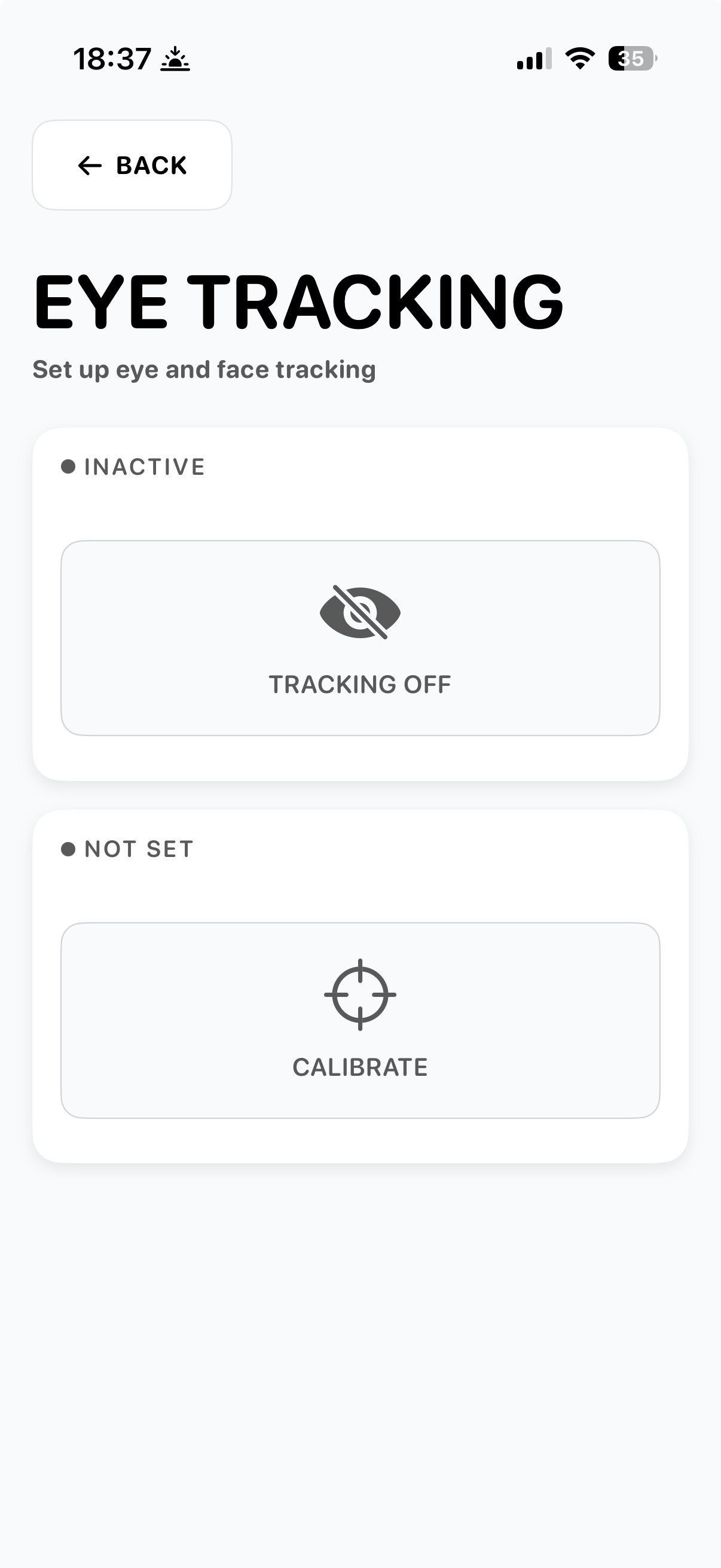
L'activer
Le suivi oculaire est inactif à la première ouverture de l'application. Touchez le bouton gris "TRACKING OFF" pour l'activer. Le bouton Calibrate en dessous permet d'ajuster la plage de suivi au mouvement oculaire de la personne.
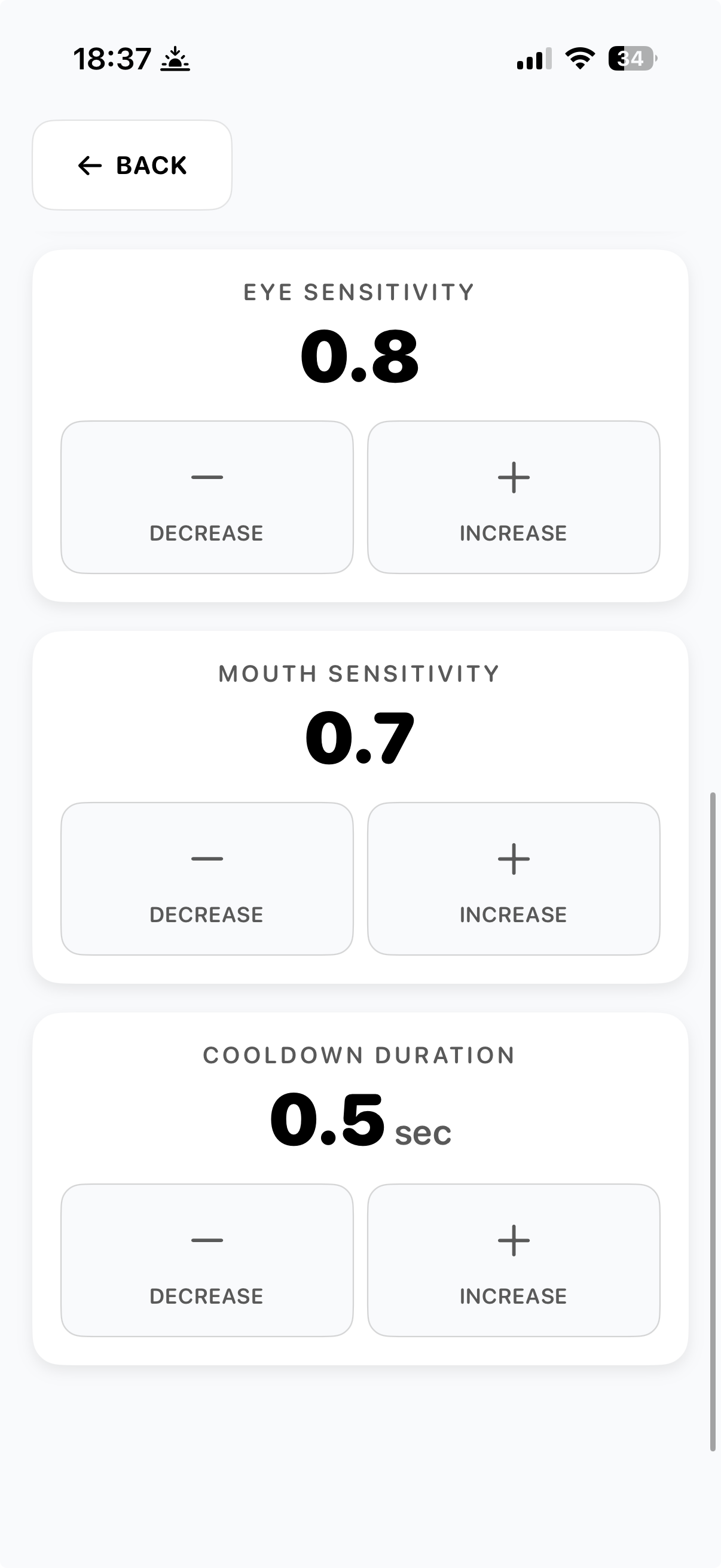
Sensibilité et timing
Trois valeurs permettent d'adapter l'application à la personne qui l'utilise : sensibilité oculaire, sensibilité buccale et durée de cooldown. Chacune se règle avec les boutons Decrease et Increase. Commencez par les valeurs par défaut et ajustez selon ce que vous voyez en usage réel.
Sensibilité oculaire (0.1 - 1.0)
Combien un regard décale la surbrillance. Des valeurs plus hautes répondent à de plus petits mouvements ; des valeurs plus basses demandent un regard plus large et plus délibéré. Si le curseur paraît nerveux ou se déclenche par accident, baissez. Si la personne doit forcer pour déplacer la surbrillance, augmentez. 0.7-0.8 est un bon point de départ pour la plupart des gens.
Sensibilité buccale (0.1 - 1.0)
Avec quelle facilité le geste bouche ouverte ou langue sortie est détecté. Plus haut signifie qu'un petit mouvement compte comme sélection ; plus bas demande un geste plus délibéré et plus long. Si des sélections partent par accident (bâillements, parole, déglutition), baissez. Si le geste doit être tenu trop longtemps, augmentez. 0.6-0.7 est un point de départ raisonnable.
Durée de cooldown (0.1 - 2.0 secondes)
La pause entre deux sélections consécutives. Sert de garde-fou contre les doubles appuis. Un cooldown plus élevé signifie plus de pause entre lettres et moins de doublons accidentels ; un cooldown plus bas permet une composition plus rapide mais risque les doublons. 0.5 seconde est une valeur par défaut équilibrée.
Calibrage manuel
Le mouvement oculaire n'est pas identique dans toutes les directions. Beaucoup peuvent regarder à gauche et à droite facilement mais peinent à regarder vers le bas ; certains ont un mouvement plus marqué d'un côté ; certains ne peuvent ouvrir la bouche qu'un peu. Le calibrage manuel permet de fixer cinq seuils individuels - gauche, droite, haut, bas et bouche ouverte - pour que chaque direction soit accordée à ce que la personne peut réellement faire. À trouver dans Options > Eye Tracking > Calibration > Manual Calibration.
Comment le lire
Chaque seuil correspond à "jusqu'où, dans cette direction, l'œil (ou la bouche) doit se déplacer avant que le geste soit pris en compte." Des chiffres plus bas signifient que des mouvements plus petits et plus faciles déclenchent. Des chiffres plus hauts exigent un mouvement plus délibéré. Le sous-titre de l'écran le dit clairement : "Jusqu'où regarder avant qu'une direction déclenche. Plus bas est plus facile."
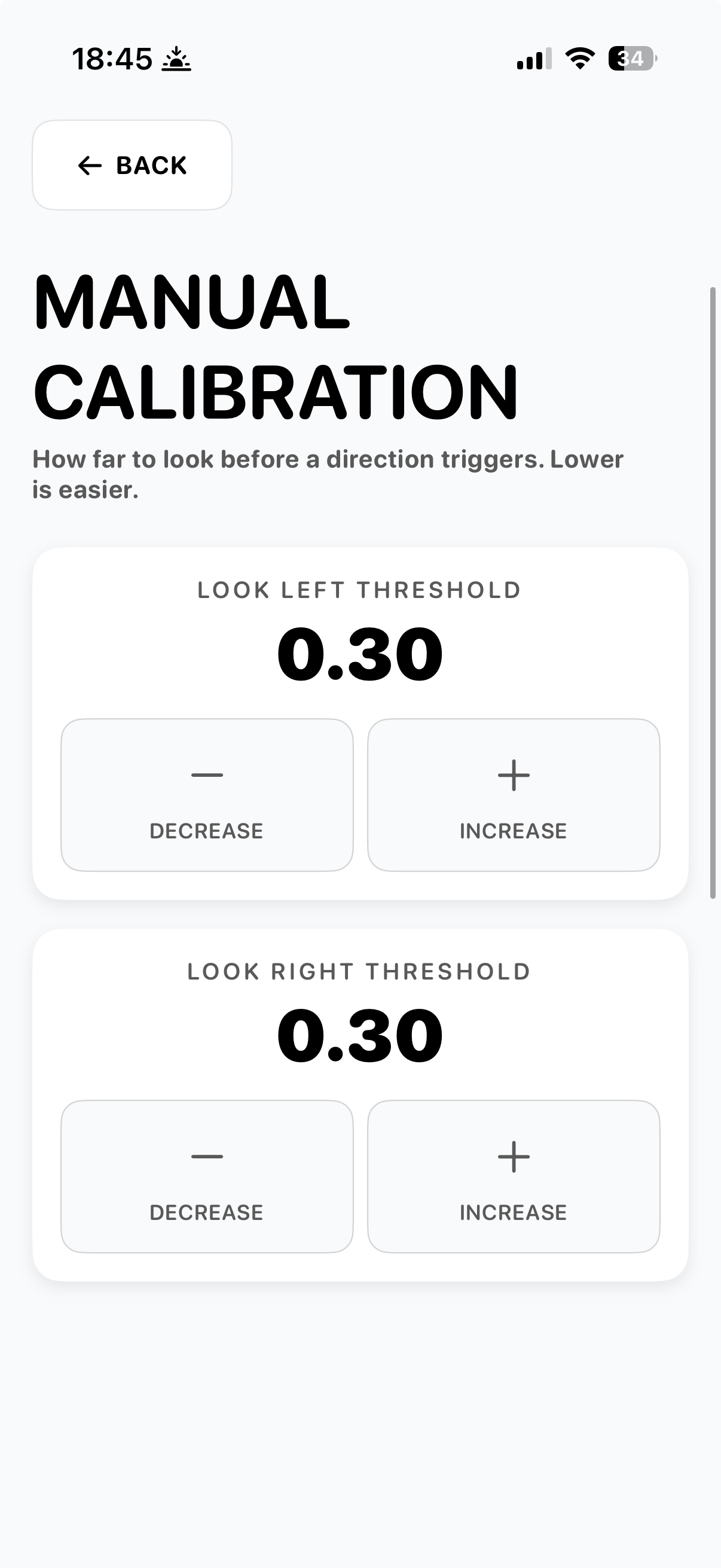
Gauche et droite
Look Left Threshold et Look Right Threshold (par défaut 0.30 chacun). Baissez-les pour quelqu'un dont l'amplitude oculaire horizontale est limitée - la personne peut ne pas réussir à regarder aussi loin que ce que la valeur par défaut attend. Si un côté bouge plus facilement que l'autre (fréquent après un AVC), réglez-les de façon asymétrique : par exemple, 0.20 du côté difficile, 0.30 du côté plus facile.
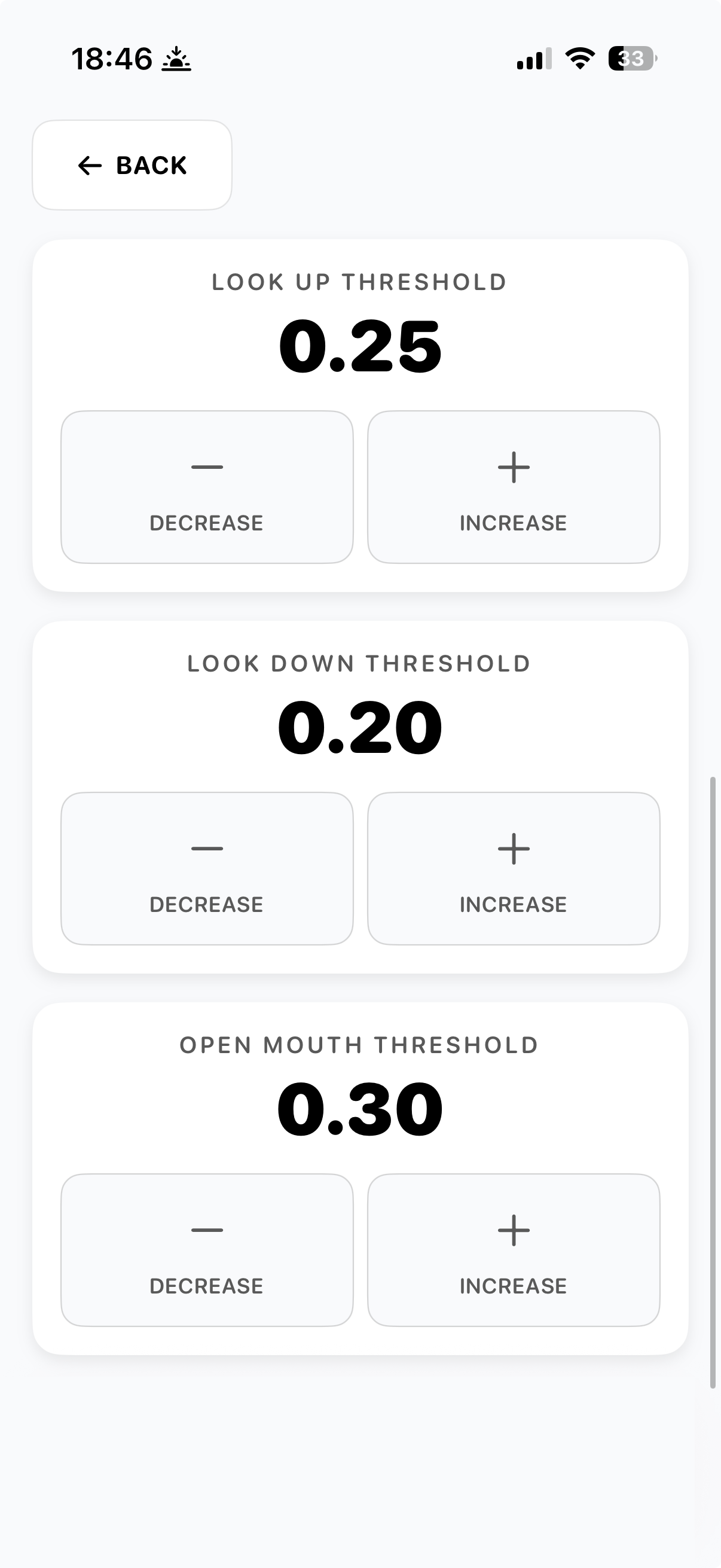
Haut, bas et bouche
Look Up Threshold (par défaut 0.25), Look Down Threshold (par défaut 0.20), Open Mouth Threshold (par défaut 0.30). Down est plus bas par défaut parce que regarder vers le bas est physiquement plus difficile pour la plupart. Si regarder vers le bas est impossible, réglez très bas - ou appuyez-vous sur un clignement de remplacement (selon les conseils de suivi oculaire ci-dessus). Open Mouth Threshold fixe à quel point la bouche doit être ouverte pour compter comme sélection - plus bas pour quelqu'un dont la mâchoire bouge peu.
Conseils de réglage
Ajustez un seuil à la fois et testez pendant une minute ou deux avant d'en changer un autre. Si une direction se déclenche par accident (la personne regarde légèrement de ce côté sans le vouloir), augmentez son seuil. Si une direction ne se déclenche pas, même avec un regard clair et intentionnel, baissez-le. L'objectif est le seuil le plus bas qui ne se déclenche pas par accident.
Parole et voix
Dans Options > Speech vous pouvez régler la vitesse à laquelle l'appareil parle et la voix qu'il utilise. Les deux comptent pour que la personne sente que la voix de sortie est la sienne.
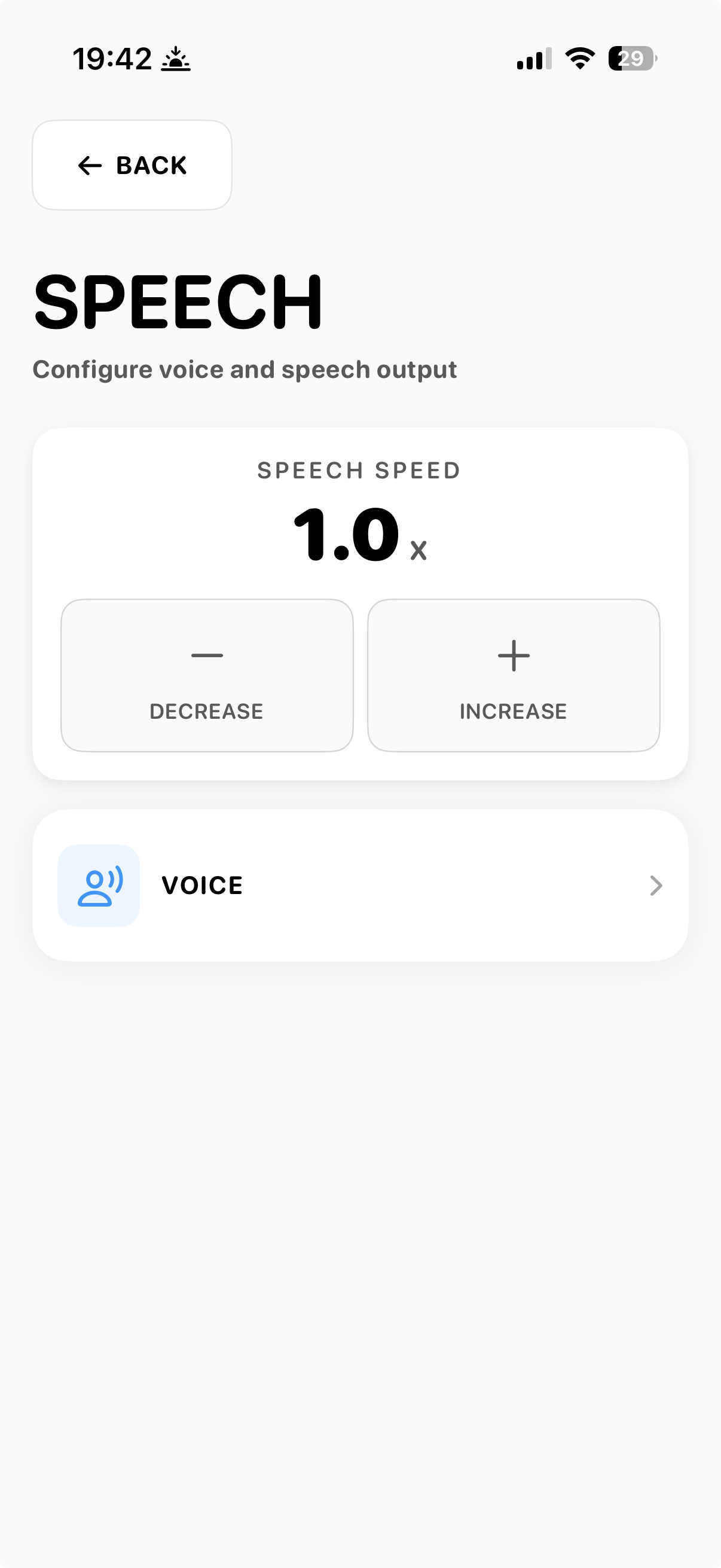
Vitesse de parole
Speech Speed (1.0x par défaut) contrôle la vitesse à laquelle l'appareil lit les phrases composées à voix haute. Des vitesses plus lentes (0.6-0.9x) sont plus faciles à suivre en conversation, surtout pour les aidants qui captent la phrase à l'oreille. Des vitesses plus rapides (1.1-1.5x) conviennent aux utilisateurs à l'aise qui veulent des échanges rapides. Réglez avec les boutons Decrease et Increase.
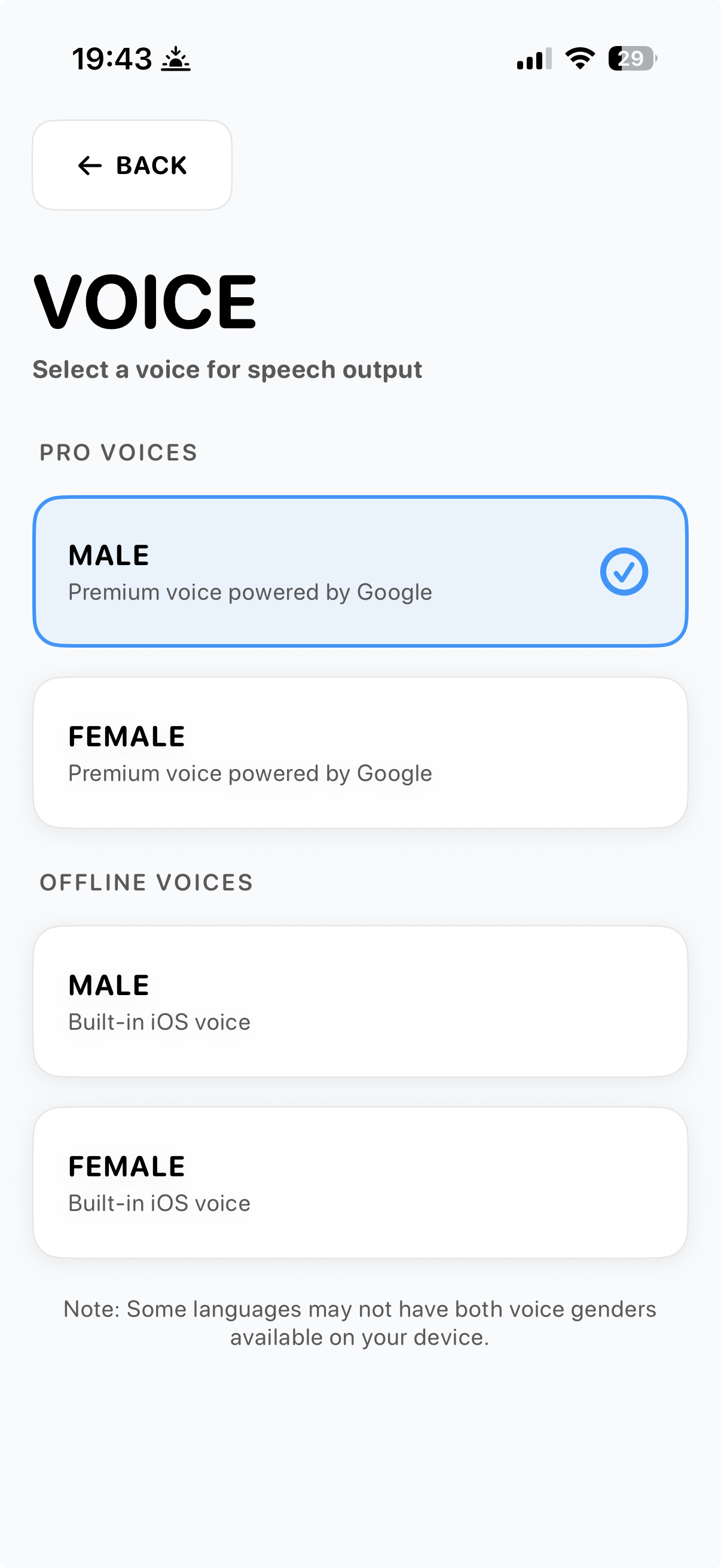
Voix
Deux niveaux de voix. Pro voices sont les voix Google premium - intonation plus naturelle, phrasé plus fluide - et nécessitent une connexion internet. Offline voices sont les voix intégrées à iOS, de qualité plus faible mais toujours disponibles. Les deux existent en versions masculine et féminine quand la langue le permet.
En ligne vs hors ligne
Avec connexion internet, la voix Pro est utilisée automatiquement. Hors ligne, l'application bascule sur la voix iOS intégrée du même genre, pour que la parole continue à fonctionner même sans signal. Certaines langues n'ont pas les deux genres de voix disponibles sur tous les appareils - l'application utilise ce qui est installé.
Suggestions de mots
Dans Options > Text Suggestions vous choisissez comment fonctionne la prédiction de mots. Trois modes, plus une option pour réinitialiser le profil appris.
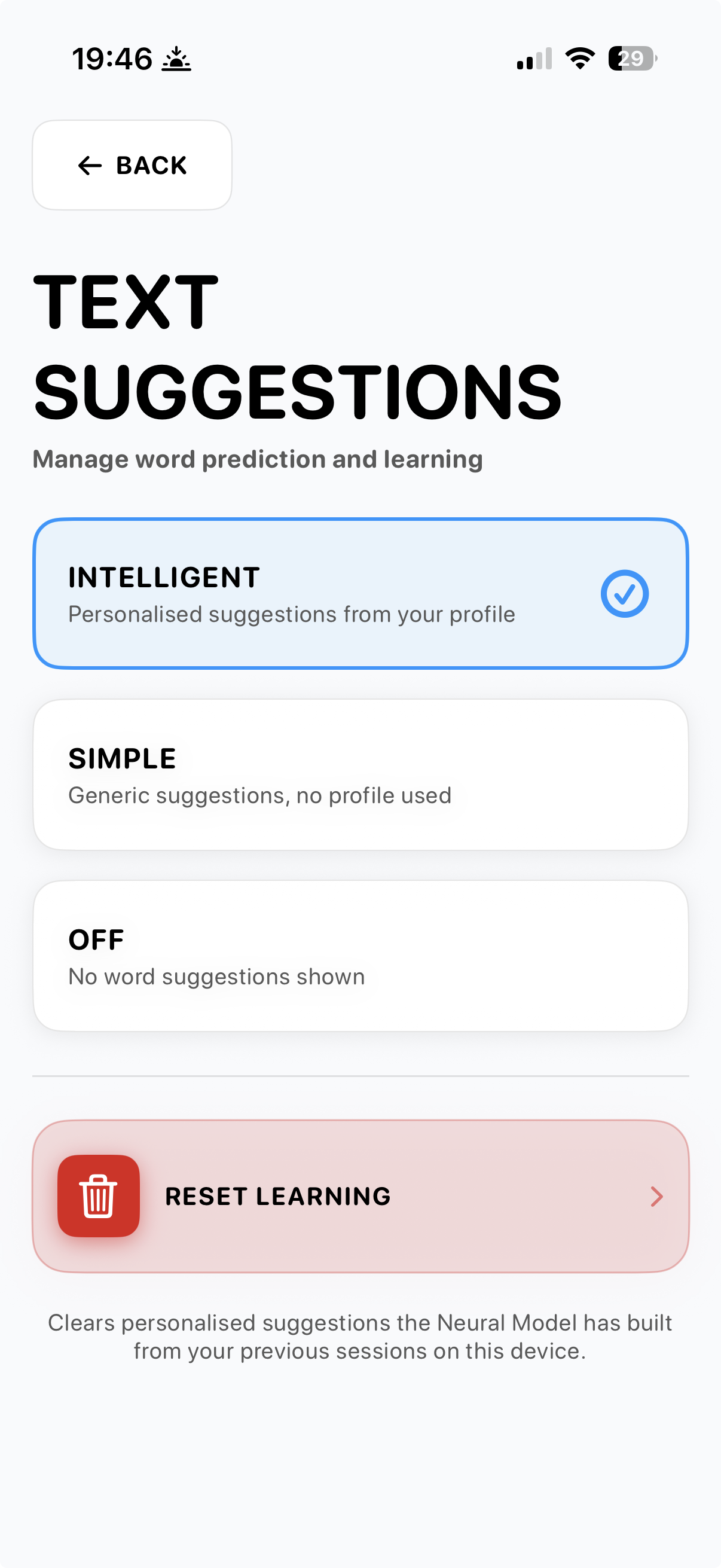
Intelligent
Suggestions personnalisées issues du profil propre de la personne. Le Modèle neuronal se construit avec le temps à partir des suggestions acceptées et des phrases prononcées. C'est le mode recommandé - c'est lui qui fait que l'application sonne comme la voix de la personne et non comme un dictionnaire générique.
Simple
Suggestions génériques sans profil utilisé. Utile quand la personne préfère des prédictions neutres et courantes et ne veut pas que l'application apprenne d'elle. Aussi un bon repli si le modèle personnalisé a dévié dans une direction inattendue.
Off
Aucune suggestion de mot affichée. Chaque lettre doit être tapée. Utile pour les utilisateurs qui trouvent les suggestions distrayantes, ou qui préfèrent la discipline d'une composition lettre par lettre complète.
Reset learning
Efface toutes les suggestions personnalisées que le Modèle neuronal a construites à partir des sessions précédentes sur l'appareil. C'est irréversible - le profil appris est effacé et reconstruit à partir de zéro. À utiliser si le modèle a pris des habitudes que vous préférez ne pas garder (une autre personne a utilisé l'appareil, un vocabulaire d'essais précoces, etc.) ou quand vous remettez l'appareil à un nouvel utilisateur.
Besoin d'aide ?
Utilisez le formulaire de contact ci-dessous pour nous écrire. Vous pouvez aussi utiliser le formulaire dans l'application sous About > Contact Us. Les testeurs Beta peuvent écrire à beta@ihaveavoice.app - nous lisons tout.