Cómo usar I Have A Voice
Configurar toma unos minutos. Aquí está la guía completa.
Dos formas de comunicarse
I Have A Voice soporta dos modos. La mayoría de las familias empiezan con el modo asistido; el seguimiento ocular es para cuando la persona que usa la app puede manejarla por sí misma.
Asistido por cuidador
Un familiar o cuidador opera el dispositivo. La persona se comunica con una señal - un parpadeo, una mirada, una respiración, cualquier señal acordada antes.
Seguimiento ocular
La persona controla la app con los ojos. Un pequeño gesto de boca o lengua confirma cada selección. Sin tacto, sin interruptores.
El modo cuidador en detalle
El modo cuidador parece lento sobre el papel y resulta profundamente eficaz en la práctica. Dos preguntas se repiten en un ritmo constante.
1. Encuentra la pantalla de teclado correcta
Pregunta: "¿La letra está en esta pantalla?" Espera la señal acordada. Si no hay señal, toca para pasar a la siguiente pantalla de teclado y pregunta de nuevo. El teclado tiene cinco pantallas que cubren todas las letras - puede que tengas que pasar por más de una.
2. Encuentra la letra correcta
Cuando tengas la pantalla correcta, pregunta por cada letra por turno: "¿Es la A?" - espera - "¿Es la B?" - espera - hasta recibir la señal. Entonces toca esa letra.
3. Construye la frase
Repite letra a letra, palabra a palabra. El Modelo neuronal ofrece una palabra sugerida tras unas pocas letras - pregunta si es la correcta y toca Accept cuando lo sea. Aceptar sugerencias es lo que enseña a la app la voz de la persona con el tiempo. Cuando la frase esté completa, toca Speak para que el dispositivo la lea en voz alta.
Algunas cosas que ayudan
Acordad la señal antes de empezar - un parpadeo, una mirada arriba, una respiración deliberada, lo que ambos podáis repetir. El ritmo importa más que la velocidad. Tomad descansos; comunicar así es un esfuerzo físico real.
Dispositivos compatibles
El seguimiento ocular utiliza la cámara TrueDepth de Apple - el mismo hardware que impulsa Face ID. El modo asistido por cuidador funciona en cualquier iPhone y iPad; solo el seguimiento ocular requiere TrueDepth.
Seguimiento ocular + modo cuidador
iPhone X y posteriores
iPad Pro 11" - todas las generaciones
iPad Pro 12.9" - 3.ª generación (2018) y posteriores
Solo modo cuidador
iPhone SE - todas las generaciones
iPhone 8 y anteriores
iPad Air, iPad mini, iPad estándar
Requiere iOS o iPadOS 17.6 o posterior. También se puede instalar en Mac con Apple Silicon (M1 o posterior) como app de iPad - el seguimiento ocular no está disponible en Mac.
Configurar el seguimiento ocular
La posición es el factor más decisivo para que el seguimiento ocular funcione con fluidez. Acierta con esto y lo demás vendrá solo.
Montaje físico
Sostén el dispositivo a 35-50 cm (unas 14-20 pulgadas) de la cara, con la cámara frontal cerca del nivel de los ojos. Una mesa plana sirve para sesiones cortas. Para uso diario, un soporte de teléfono o tableta, o un brazo telescópico sujeto a la cama o silla, dan la altura adecuada y mantienen el dispositivo estable - sostenerlo con la mano deriva a medida que los brazos se cansan.
La cruz
La app muestra un pequeño indicador en forma de punto. Pide a la persona que mire directamente al punto mientras lo configuras - el punto se mueve al mover tú el dispositivo (arriba, abajo, izquierda, derecha). Mueve el dispositivo hasta que el punto quede en el centro. Ese es el punto óptimo para la calibración.
La orientación no importa
El dispositivo puede estar en vertical, horizontal o en cualquier ángulo intermedio - lo que mejor encaje con la posición de la persona. Si está montado de lado o en ángulo, activa el bloqueo de rotación de iOS (desliza hacia abajo desde la esquina superior derecha para abrir el Centro de control y toca el icono del candado con flecha) para que la pantalla no gire si el soporte o el brazo se mueven.
Pruébalo tú primero
Antes de configurar el dispositivo para la persona que lo va a usar, dedica unos minutos a usar la app tú mismo. Recorre el seguimiento ocular, prueba una calibración, envía un par de letras con el gesto de la boca. Saber cómo se siente la app de primera mano facilita mucho explicar qué pasa y detectar qué necesita ajuste cuando la configuras para esa persona.
Cómo funciona el seguimiento ocular
Los ojos guían, paso a paso
El movimiento de seguimiento ocular debe ser intencional, no sutil - una mirada clara a la izquierda y vuelta al centro, una mirada clara arriba y vuelta. Una mirada intencional desplaza el resaltado un paso. No estás fijando la mirada en la letra objetivo, estás guiando el cursor hacia ella. La precisión no importa; el movimiento deliberado sí. Como mirar recto hacia abajo es físicamente difícil para muchas personas, un parpadeo puede sustituir a una mirada hacia abajo.
Confirmar una selección
Abre la boca o saca la lengua
Cuando el resaltado esté sobre el botón que quieres, abre la boca o saca la lengua. La app lo lee como la selección. Mirada para empujar + gesto de boca para seleccionar - ese es el bucle completo de entrada.
Dos botones que importan más
Casi todo el teclado son letras, pero dos botones que no son letras hacen el verdadero trabajo de comunicación.
Accept
El Modelo neuronal sugiere una palabra tras unas pocas letras. Accept toma la palabra sugerida y la añade a la frase compuesta - mucho más rápido que escribir el resto letra a letra.
Speak
Speak lee la frase compuesta en voz alta. Este es el momento en que el dispositivo se convierte en una voz. Úsalo para partir una frase en fragmentos más cortos, o para leer la frase entera de una vez.
La app aprende quién eres
Aceptar palabras sugeridas y tocar Speak enseña al Modelo neuronal la voz de la persona - sus palabras, sus frases, su forma de hablar. Esto funciona igual en el modo cuidador y en el seguimiento ocular. Cuanto más se usa la app, más afinadas las predicciones y menos letras hacen falta. Cada sugerencia aceptada y cada frase hablada hace la siguiente más fácil.
Estás listo
Todo preparado
Ajusta la sensibilidad en cualquier momento en Options > Eye Tracking. Si algo no encaja, ese es el primer lugar donde mirar.
Ajustes del seguimiento ocular
El seguimiento ocular tiene una pantalla de ajustes dedicada en Options > Eye Tracking. Tres cosas que conocer: cómo activarlo, cómo calibrar y los tres valores que puedes ajustar.
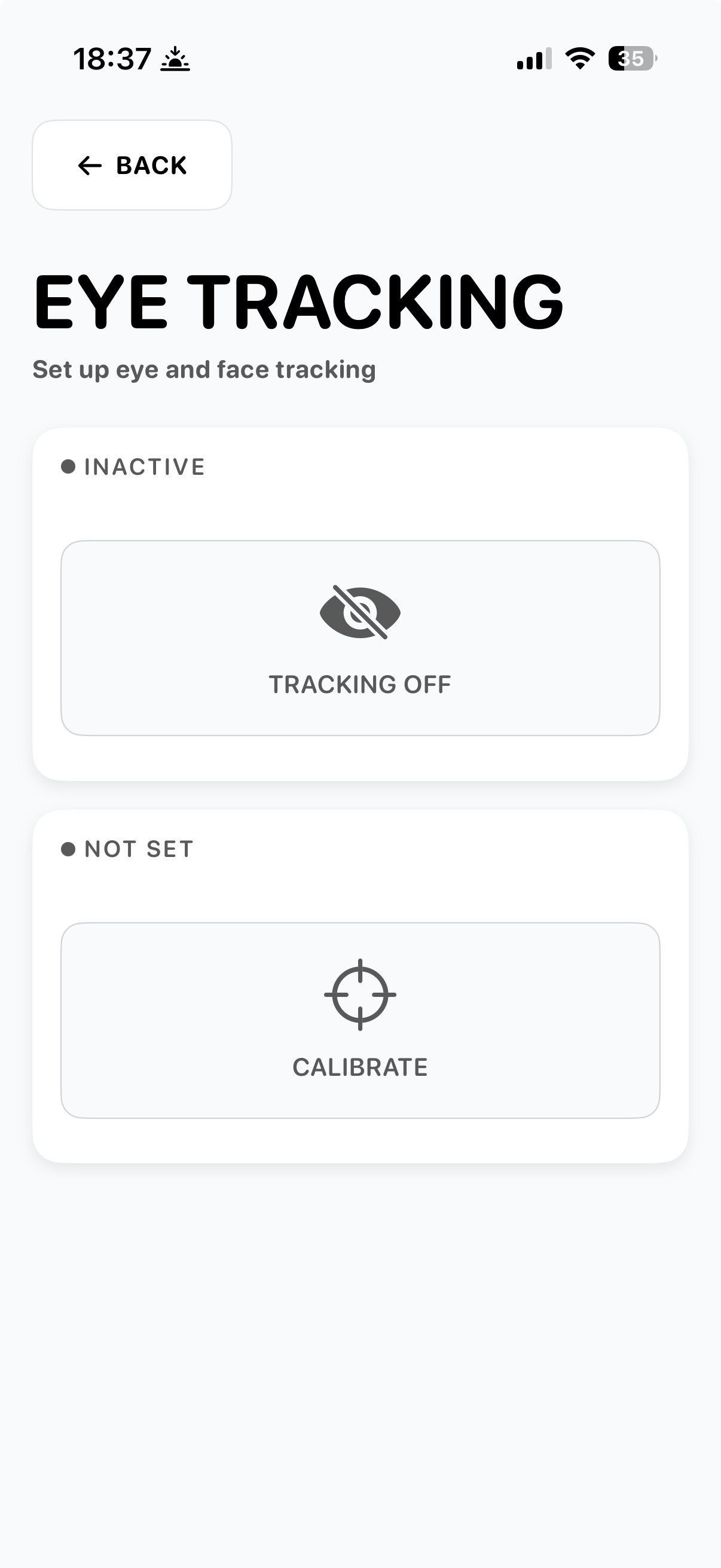
Activarlo
El seguimiento ocular está inactivo cuando abres la app por primera vez. Toca el botón gris "TRACKING OFF" para activarlo. El botón Calibrate de abajo te permite ajustar el rango de seguimiento al movimiento ocular de la persona.
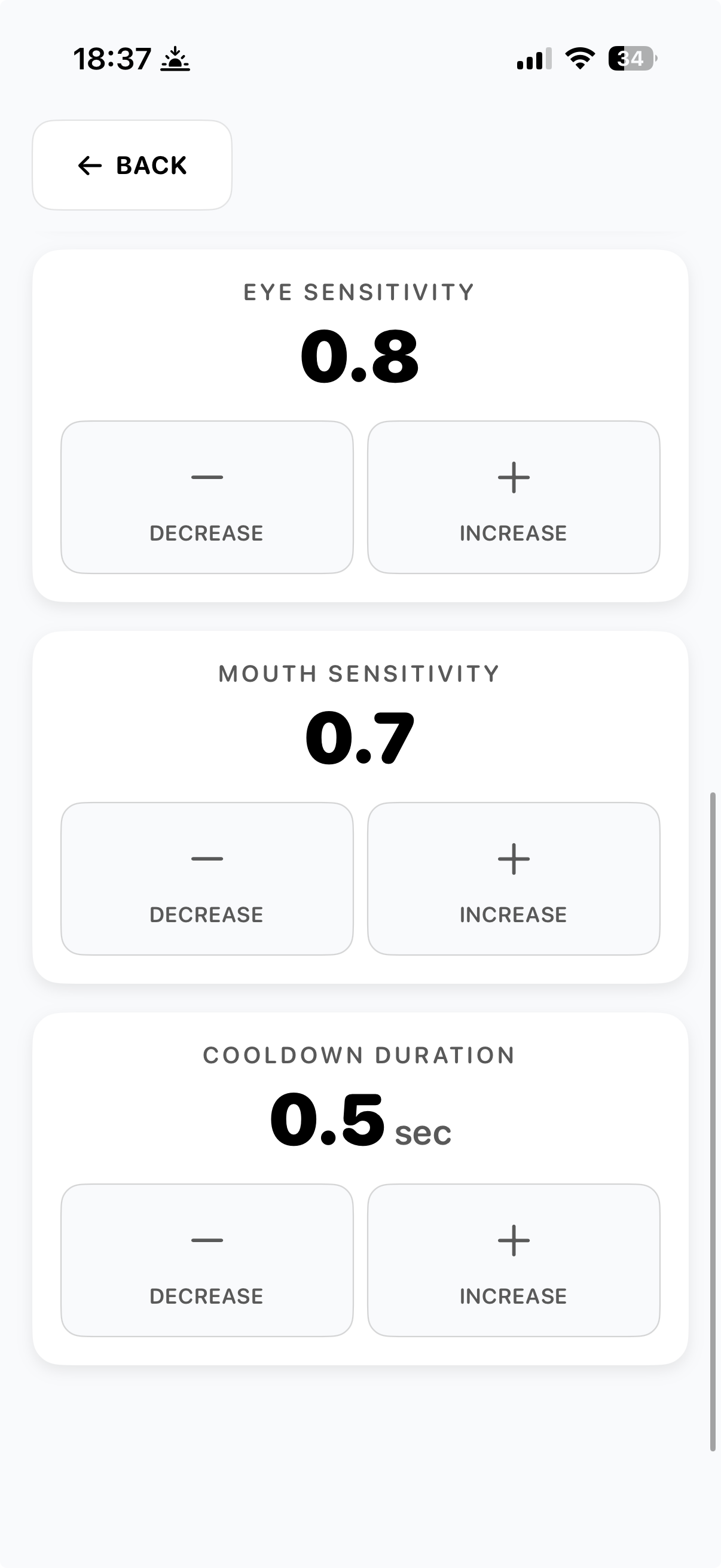
Sensibilidad y tiempos
Tres valores permiten adaptar la app a la persona que la usa: sensibilidad ocular, sensibilidad bucal y duración del enfriamiento. Cada uno puede ajustarse con los botones Decrease e Increase. Empieza con los valores por defecto y ajusta según veas en el uso real.
Sensibilidad ocular (0.1 - 1.0)
Cuánto desplaza el resaltado una mirada. Valores altos responden a movimientos más pequeños; valores bajos requieren una mirada mayor y más deliberada. Si el cursor parece nervioso o se dispara por accidente, baja el valor. Si la persona tiene que mirar con fuerza para mover el resaltado, súbelo. 0.7-0.8 es un buen punto de partida para la mayoría de personas.
Sensibilidad bucal (0.1 - 1.0)
Con qué facilidad se detecta el gesto de abrir la boca o sacar la lengua. Más alto significa que un movimiento pequeño cuenta como selección; más bajo requiere un gesto más deliberado y sostenido. Si las selecciones se disparan por accidente (bostezos, hablar, tragar), bájalo. Si el gesto hay que mantenerlo demasiado tiempo, súbelo. 0.6-0.7 es un punto de partida razonable.
Duración del enfriamiento (0.1 - 2.0 segundos)
La pausa entre selecciones consecutivas. Actúa como protección contra dobles pulsaciones. Un enfriamiento mayor implica más pausa entre letras y menos duplicados accidentales; uno menor permite componer más rápido pero arriesga duplicados. 0.5 segundos es un valor por defecto equilibrado.
Calibración manual
El movimiento ocular no es igual en todas las direcciones. Muchas personas pueden mirar a izquierda y derecha con facilidad pero les cuesta mirar abajo; otras tienen un movimiento más fuerte hacia un lado; algunas solo pueden abrir la boca un poco. La calibración manual te permite fijar cinco umbrales individuales - izquierda, derecha, arriba, abajo y abrir la boca - de modo que cada dirección quede ajustada a lo que la persona realmente puede hacer. Lo encuentras en Options > Eye Tracking > Calibration > Manual Calibration.
Cómo se lee
Cada umbral es "cuánto tiene que moverse el ojo (o la boca) en esa dirección antes de que el gesto se registre." Números más bajos significan que movimientos más pequeños y fáciles disparan. Números más altos requieren un movimiento más deliberado. El subtítulo de la pantalla lo dice claro: "Cuánto hay que mirar para que una dirección dispare. Más bajo es más fácil."
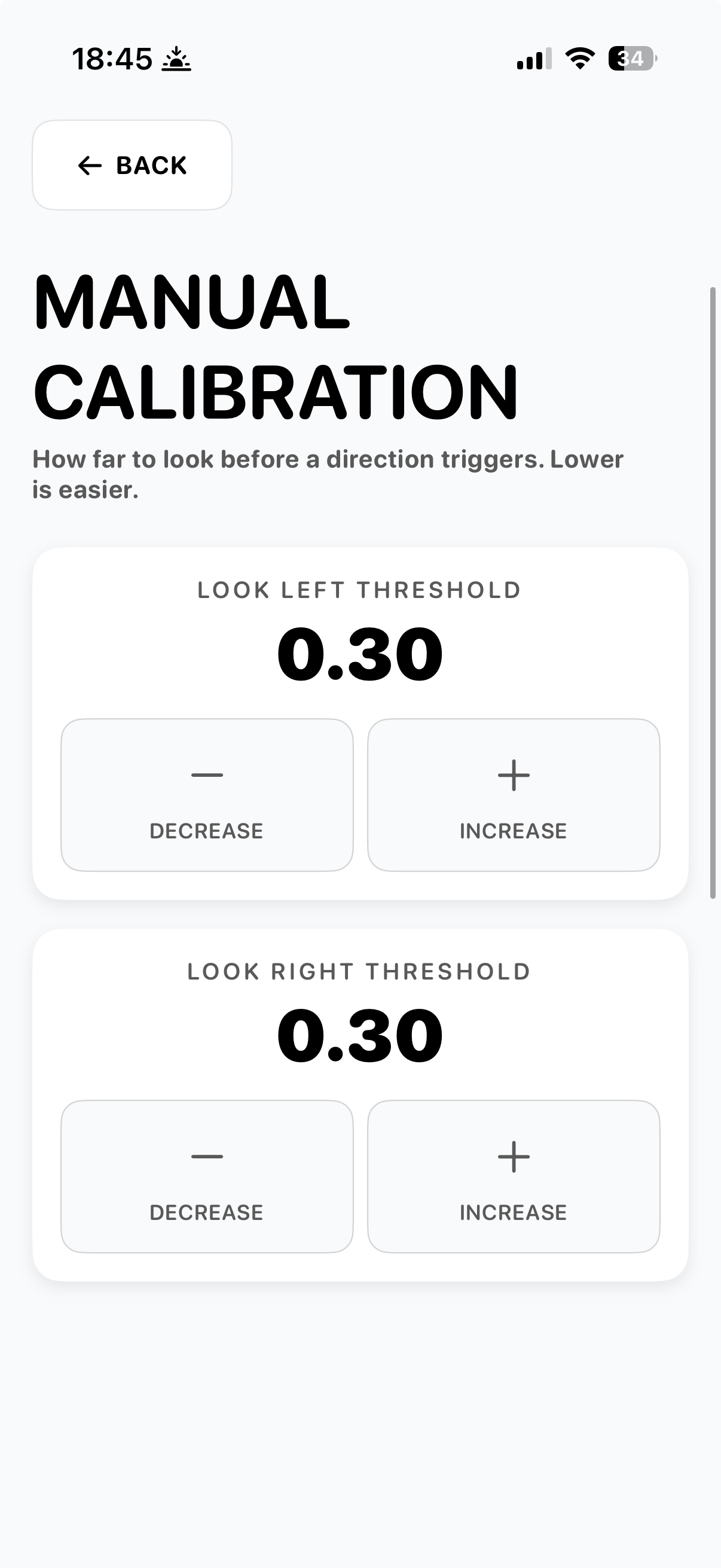
Izquierda y derecha
Look Left Threshold y Look Right Threshold (por defecto 0.30 cada uno). Bájalos para alguien cuyo rango horizontal de ojos sea limitado - puede que no consiga mirar tan lejos como el valor por defecto espera. Si un lado se mueve con más facilidad que el otro (frecuente tras un ictus), ajústalos de forma asimétrica: por ejemplo, 0.20 en el lado difícil, 0.30 en el más fácil.
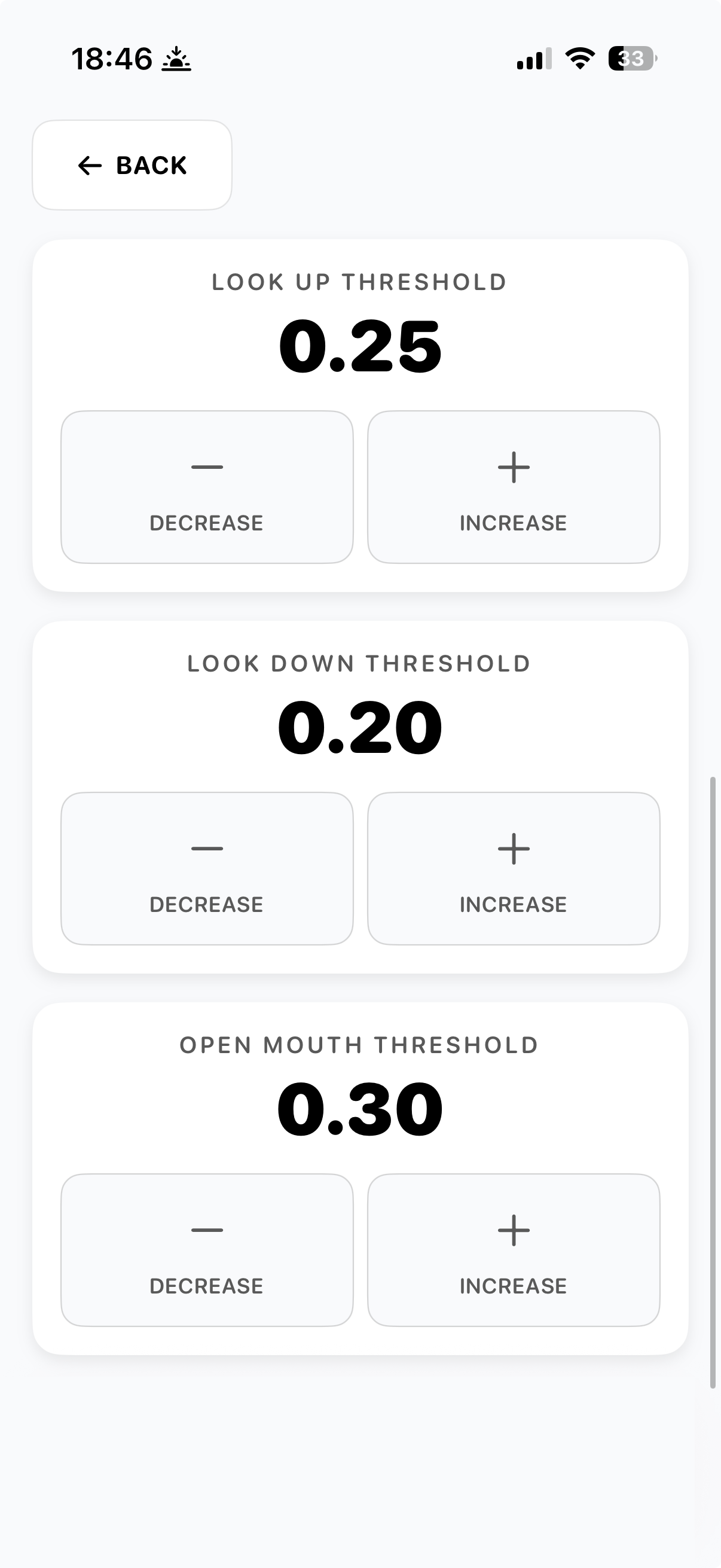
Arriba, abajo y boca
Look Up Threshold (por defecto 0.25), Look Down Threshold (por defecto 0.20), Open Mouth Threshold (por defecto 0.30). Down se fija más bajo por defecto porque mirar hacia abajo es físicamente más difícil para la mayoría. Si mirar abajo es imposible, ponlo muy bajo - o apóyate en un parpadeo como sustituto (según las indicaciones de seguimiento ocular de arriba). Open Mouth Threshold marca cuánto debe abrirse la boca para contar como selección - más bajo para alguien con movimiento mandibular limitado.
Consejos de ajuste
Ajusta un umbral cada vez y prueba durante un minuto o dos antes de cambiar otro. Si una dirección se dispara por accidente (la persona mira ligeramente hacia ahí sin intención), sube su umbral. Si una dirección no dispara ni siquiera con una mirada clara e intencional, bájalo. El objetivo es el umbral más bajo que no se dispare por accidente.
Habla y voz
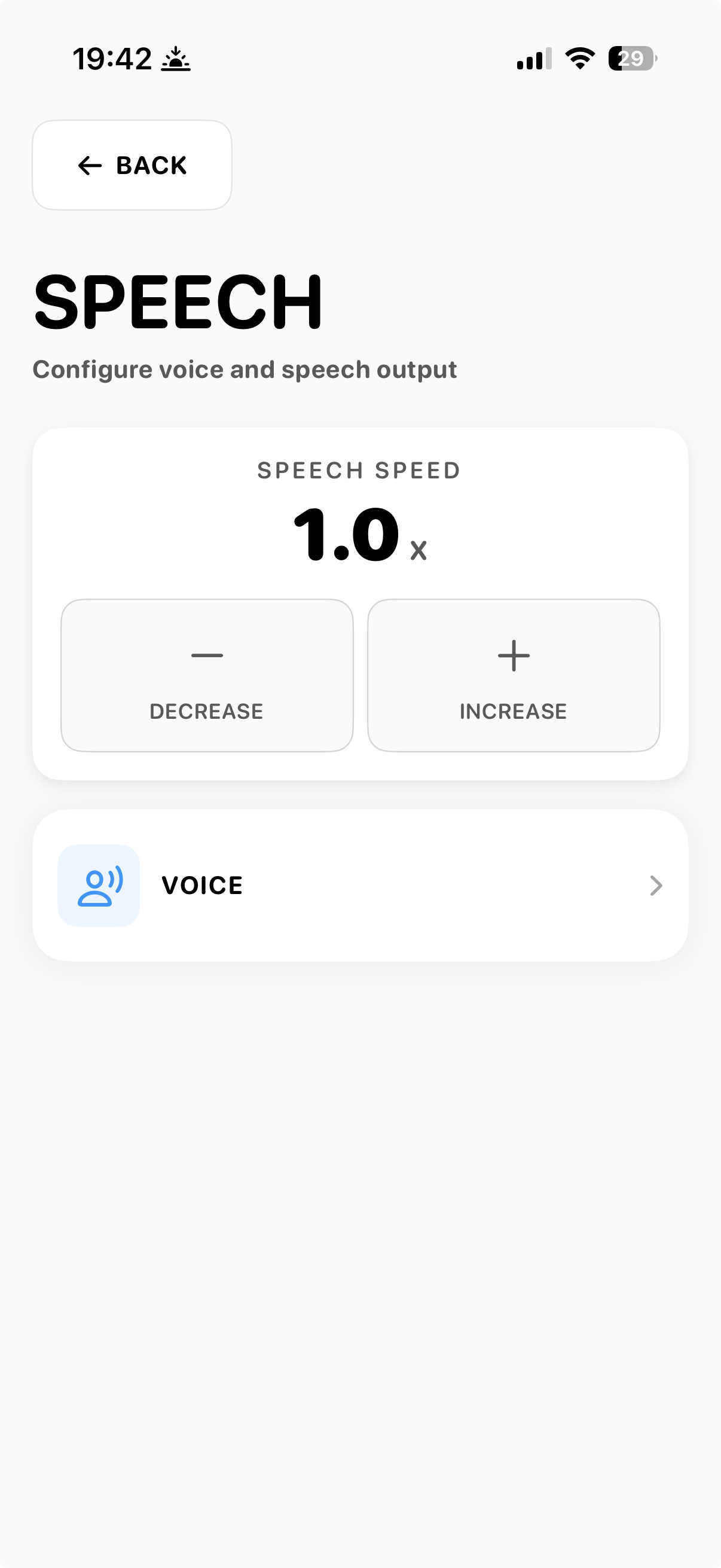
En Options > Speech puedes ajustar la velocidad a la que habla el dispositivo y la voz que usa. Ambos importan para que la persona sienta que la salida hablada es suya.
Velocidad del habla
Speech Speed (1.0x por defecto) controla la velocidad a la que el dispositivo lee en voz alta las frases compuestas. Velocidades más lentas (0.6-0.9x) son más fáciles de seguir en conversación, sobre todo para cuidadores que captan la frase de oído. Velocidades más rápidas (1.1-1.5x) encajan con usuarios fluidos que buscan intercambios ágiles. Ajusta con los botones Decrease e Increase.
Voz
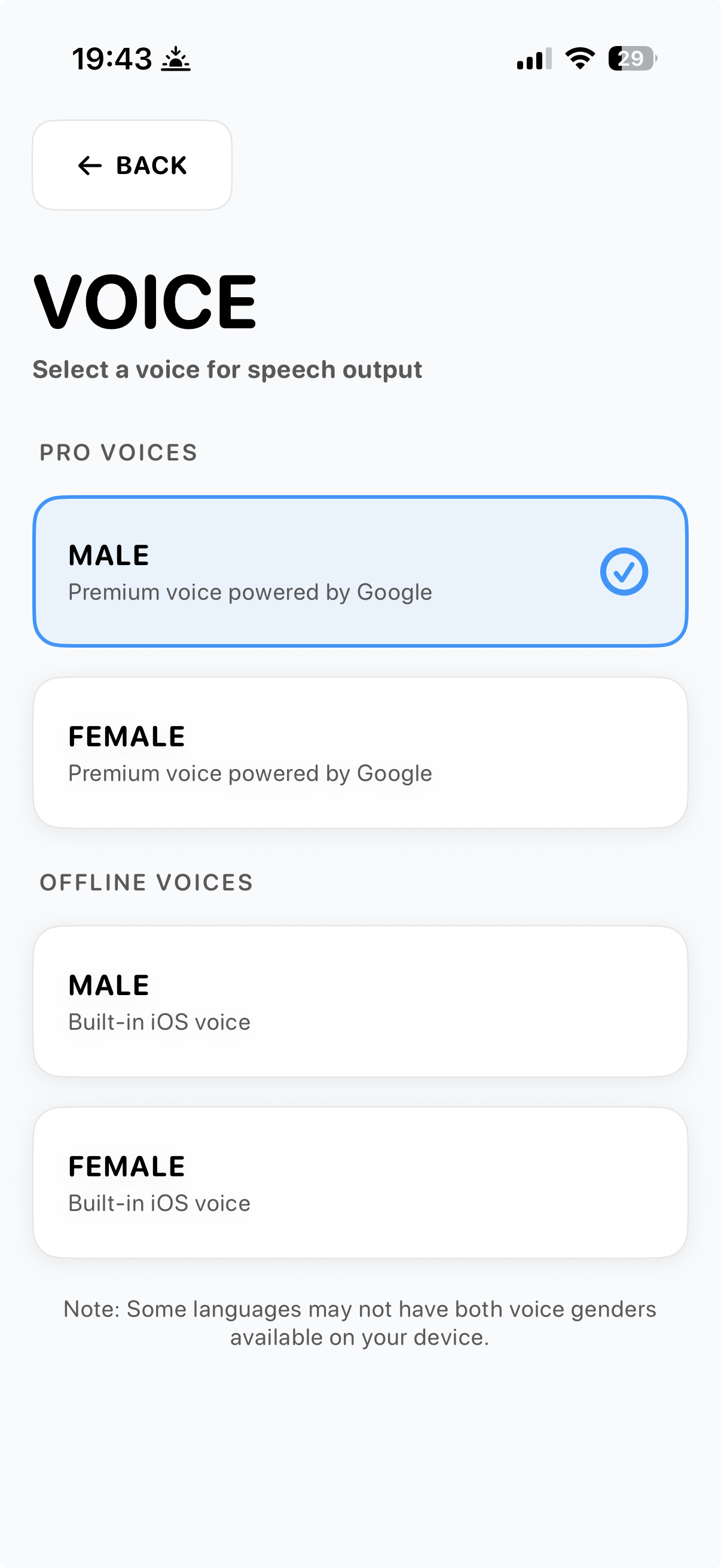
Dos niveles de voces. Pro voices son las voces premium de Google - entonación más natural, frase más fluida - y necesitan conexión a internet. Offline voices son las voces integradas en iOS, de menor fidelidad pero siempre disponibles. Ambas vienen en versión masculina y femenina cuando el idioma lo permite.
Online vs. offline
Con conexión a internet, se usa automáticamente la voz Pro. Sin conexión, la app recurre a la voz integrada de iOS del mismo género, así el habla sigue funcionando aunque no haya señal. Algunos idiomas no tienen ambos géneros disponibles en cada dispositivo - la app usa lo que esté instalado.
Sugerencias de palabras
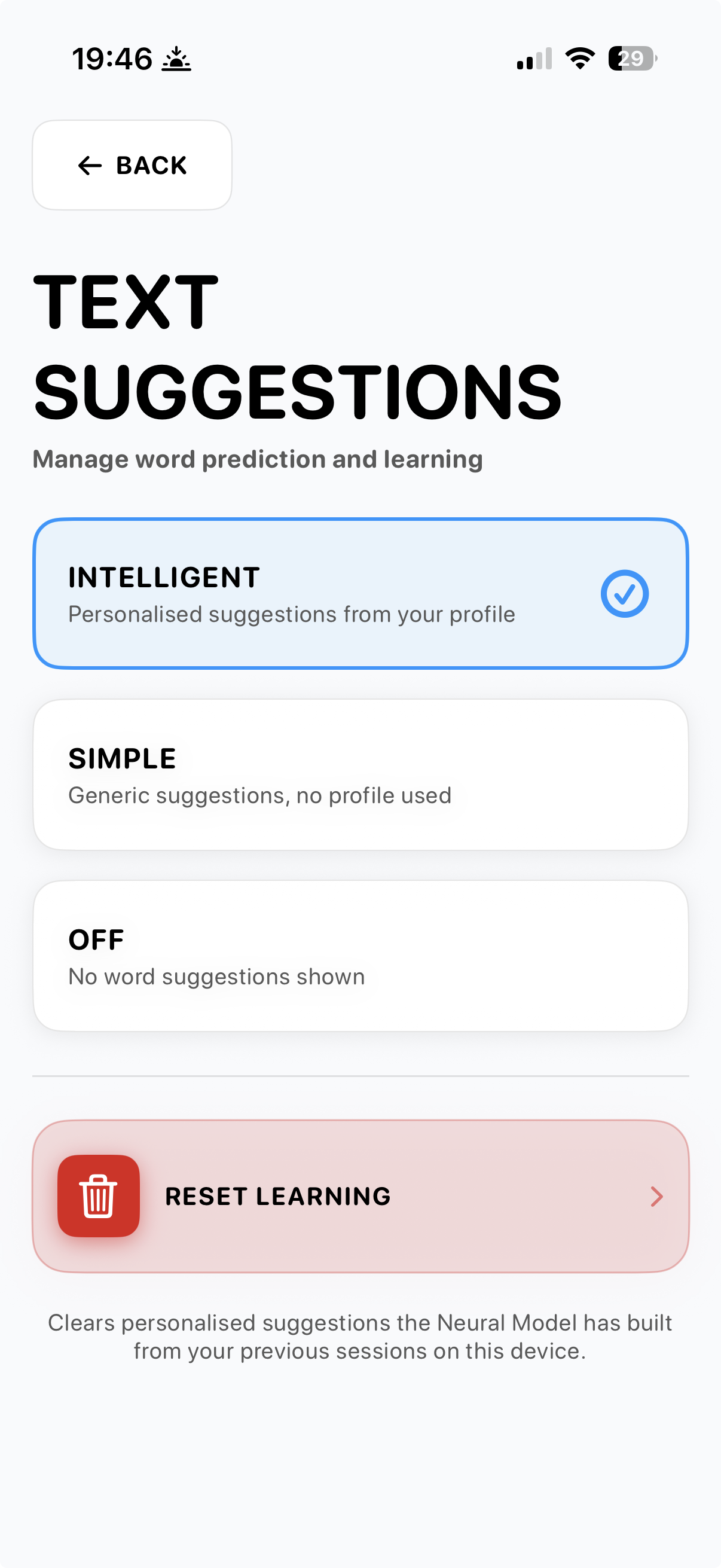
En Options > Text Suggestions eliges cómo funciona la predicción de palabras. Tres modos, además de una opción para reiniciar el perfil aprendido.
Intelligent
Sugerencias personalizadas a partir del perfil propio de la persona. El Modelo neuronal se construye con el tiempo a partir de las sugerencias aceptadas y las frases habladas. Este es el modo recomendado - es lo que hace que la app suene como la voz propia de la persona y no como un diccionario genérico.
Simple
Sugerencias genéricas sin usar perfil. Útil cuando la persona prefiere predicciones neutrales y comunes y no quiere que la app aprenda de ella. También una buena alternativa si el modelo personalizado ha derivado en una dirección inesperada.
Off
No se muestran sugerencias de palabras. Cada letra debe escribirse. Útil para usuarios que encuentran distrayentes las sugerencias o que prefieren la disciplina de componer letra a letra.
Reset learning
Borra todas las sugerencias personalizadas que el Modelo neuronal ha construido a partir de sesiones anteriores en el dispositivo. Es irreversible - el perfil aprendido se elimina y se reconstruye desde cero. Úsalo si el modelo ha recogido patrones que prefieres no conservar (otra persona usó el dispositivo, un vocabulario de pruebas iniciales, etc.) o cuando entregas el dispositivo a un nuevo usuario.
¿Necesitas ayuda?
Usa el formulario de contacto de abajo para escribirnos. También puedes usar el formulario dentro de la app en About > Contact Us. Los testers de la beta pueden escribir a beta@ihaveavoice.app - leemos todo.