So nutzen Sie I Have A Voice
Die Einrichtung dauert nur wenige Minuten. Hier die vollständige Anleitung.
Zwei Arten zu kommunizieren
I Have A Voice unterstützt zwei Modi. Die meisten Familien beginnen mit dem Betreuermodus; die Augensteuerung ist für Personen gedacht, die die App selbst bedienen können.
Betreuermodus
Ein Familienmitglied oder Betreuer bedient das Gerät. Die Person kommuniziert durch ein Signal - ein Blinzeln, einen Blick, einen Atemzug, irgendein vorher vereinbartes Zeichen.
Augensteuerung
Die Person steuert die App selbst mit den Augen. Eine kleine Mund- oder Zungenbewegung bestätigt jede Auswahl. Keine Berührung, keine Schalter.
Der Betreuermodus im Detail
Auf dem Papier wirkt der Betreuermodus langsam, in der Praxis ist er äußerst wirkungsvoll. Zwei Fragen wiederholen sich in einem stetigen Rhythmus.
1. Den richtigen Tastatur-Bildschirm finden
Fragen Sie: "Ist der Buchstabe auf diesem Bildschirm?" Warten Sie auf das vereinbarte Signal. Kommt kein Signal, tippen Sie, um zum nächsten Tastatur-Bildschirm zu wechseln, und fragen Sie erneut. Die Tastatur hat fünf Bildschirme mit allen Buchstaben - eventuell müssen Sie mehrere durchblättern.
2. Den richtigen Buchstaben finden
Sobald Sie den richtigen Bildschirm haben, fragen Sie jeden Buchstaben einzeln ab: "Ist es ein A?" - warten - "Ist es ein B?" - warten - bis das Signal kommt. Dann tippen Sie diesen Buchstaben.
3. Den Satz aufbauen
Wiederholen Sie das Buchstabe für Buchstabe, Wort für Wort. Das Neuronale Modell schlägt nach einigen Buchstaben ein Wort vor - fragen Sie, ob es das richtige ist, und tippen Sie Accept, wenn ja. Vorschläge anzunehmen lehrt die App mit der Zeit die Stimme der Person. Ist der Satz fertig, tippen Sie Speak, damit das Gerät ihn laut vorliest.
Was wirklich hilft
Einigen Sie sich vorab auf das Signal - Blinzeln, Blick nach oben, ein bewusster Atemzug, alles, was Sie beide zuverlässig wiederholen können. Rhythmus zählt mehr als Tempo. Machen Sie Pausen; auf diese Weise zu kommunizieren ist echte körperliche Arbeit.
Kompatible Geräte
Die Augensteuerung verwendet Apples TrueDepth-Kamera - dieselbe Hardware wie für Face ID. Der Betreuermodus funktioniert auf jedem iPhone und iPad; nur die Augensteuerung benötigt TrueDepth.
Augensteuerung + Betreuermodus
iPhone X und neuer
iPad Pro 11" - alle Generationen
iPad Pro 12.9" - 3. Generation (2018) und neuer
Nur Betreuermodus
iPhone SE - alle Generationen
iPhone 8 und älter
iPad Air, iPad mini, normales iPad
Erfordert iOS oder iPadOS 17.6 oder neuer. Auch auf Macs mit Apple Silicon (M1 oder neuer) als iPad-App installierbar - die Augensteuerung ist auf dem Mac nicht verfügbar.
Augensteuerung einrichten
Die Position ist der wichtigste Einzelfaktor dafür, ob die Augensteuerung reibungslos funktioniert. Stimmt sie, folgt alles andere.
Physischer Aufbau
Halten Sie das Gerät 35-50 cm (etwa 14-20 Zoll) vom Gesicht entfernt, mit der Frontkamera nahe Augenhöhe. Ein flacher Tisch reicht für kurze Sitzungen. Für den täglichen Gebrauch geben ein Telefon- oder Tablet-Ständer oder ein an Bett oder Stuhl geklemmter Teleskoparm die richtige Höhe und halten das Gerät stabil - in der Hand gehalten driftet es, sobald die Arme müde werden.
Der Zielpunkt
Die App zeigt einen kleinen Punkt als Indikator. Lassen Sie die Person direkt auf den Punkt schauen, während Sie das Gerät einrichten - der Punkt bewegt sich, wenn Sie das Gerät bewegen (hoch, runter, links, rechts). Bewegen Sie das Gerät, bis der Punkt in der Mitte sitzt. Das ist die ideale Position für die Kalibrierung.
Die Ausrichtung spielt keine Rolle
Das Gerät kann hochkant, quer oder in jedem Winkel dazwischen stehen - so, wie es zur Position der Person passt. Ist es seitlich oder schräg montiert, aktivieren Sie die iOS-Drehsperre (wischen Sie von der oberen rechten Ecke nach unten, um das Kontrollzentrum zu öffnen, und tippen Sie auf das Schloss-Symbol mit Pfeil), damit der Bildschirm nicht umspringt, wenn sich der Ständer oder Arm verschiebt.
Probieren Sie es zuerst selbst
Bevor Sie das Gerät für die Person einrichten, die es nutzen wird, verbringen Sie ein paar Minuten damit, die App selbst zu benutzen. Gehen Sie die Augensteuerung durch, machen Sie eine Kalibrierung, schicken Sie ein paar Buchstaben mit der Mundgeste. Wenn Sie die App selbst kennen, fällt es viel leichter, zu erklären, was passiert, und zu erkennen, was nachjustiert werden muss, wenn Sie sie für jemand anderen einrichten.
So funktioniert die Augensteuerung
Augen steuern, Schritt für Schritt
Die Augenbewegung sollte bewusst sein, nicht subtil - ein klarer Blick nach links und zurück zur Mitte, ein klarer Blick nach oben und zurück. Ein bewusster Blick rückt die Markierung um einen Schritt weiter. Sie starren nicht auf den Zielbuchstaben, sondern führen den Cursor dorthin. Präzision ist nicht wichtig; bewusste Bewegung schon. Da geradeaus nach unten zu schauen für viele Menschen körperlich schwierig ist, kann ein Blinzeln einen Blick nach unten ersetzen.
Eine Auswahl bestätigen
Mund öffnen oder Zunge herausstrecken
Wenn die Markierung auf der gewünschten Schaltfläche steht, öffnen Sie den Mund oder strecken die Zunge heraus. Die App liest das als Auswahl. Augensteuerung zum Bewegen + Mundgeste zum Auswählen - das ist die ganze Steuerung.
Zwei besonders wichtige Schaltflächen
Der Großteil der Tastatur sind Buchstaben, aber zwei Nicht-Buchstaben-Schaltflächen leisten die eigentliche Kommunikationsarbeit.
Accept
Das Neuronale Modell schlägt nach einigen Buchstaben ein Wort vor. Accept übernimmt den Vorschlag und fügt ihn dem zusammengestellten Satz hinzu - deutlich schneller, als den Rest Buchstabe für Buchstabe zu tippen.
Speak
Speak liest den zusammengestellten Satz laut vor. Das ist der Moment, in dem das Gerät zur Stimme wird. Nutzen Sie es, um einen Ausdruck in kleinere Äußerungen zu teilen oder den ganzen Satz auf einmal vorzulesen.
Die App lernt, wer Sie sind
Das Annehmen vorgeschlagener Wörter und das Tippen auf Speak lehrt das Neuronale Modell die Stimme der Person - ihre Wörter, ihre Phrasen, ihre Ausdrucksweise. Das funktioniert im Betreuermodus genauso wie in der Augensteuerung. Je mehr die App benutzt wird, desto treffender die Vorschläge und desto weniger Buchstaben sind nötig. Jeder angenommene Vorschlag und jeder gesprochene Satz macht den nächsten leichter.
Sie sind bereit
Alles eingerichtet
Die Empfindlichkeit können Sie jederzeit unter Options > Eye Tracking nachjustieren. Wenn sich etwas falsch anfühlt, ist das die erste Anlaufstelle.
Einstellungen für die Augensteuerung
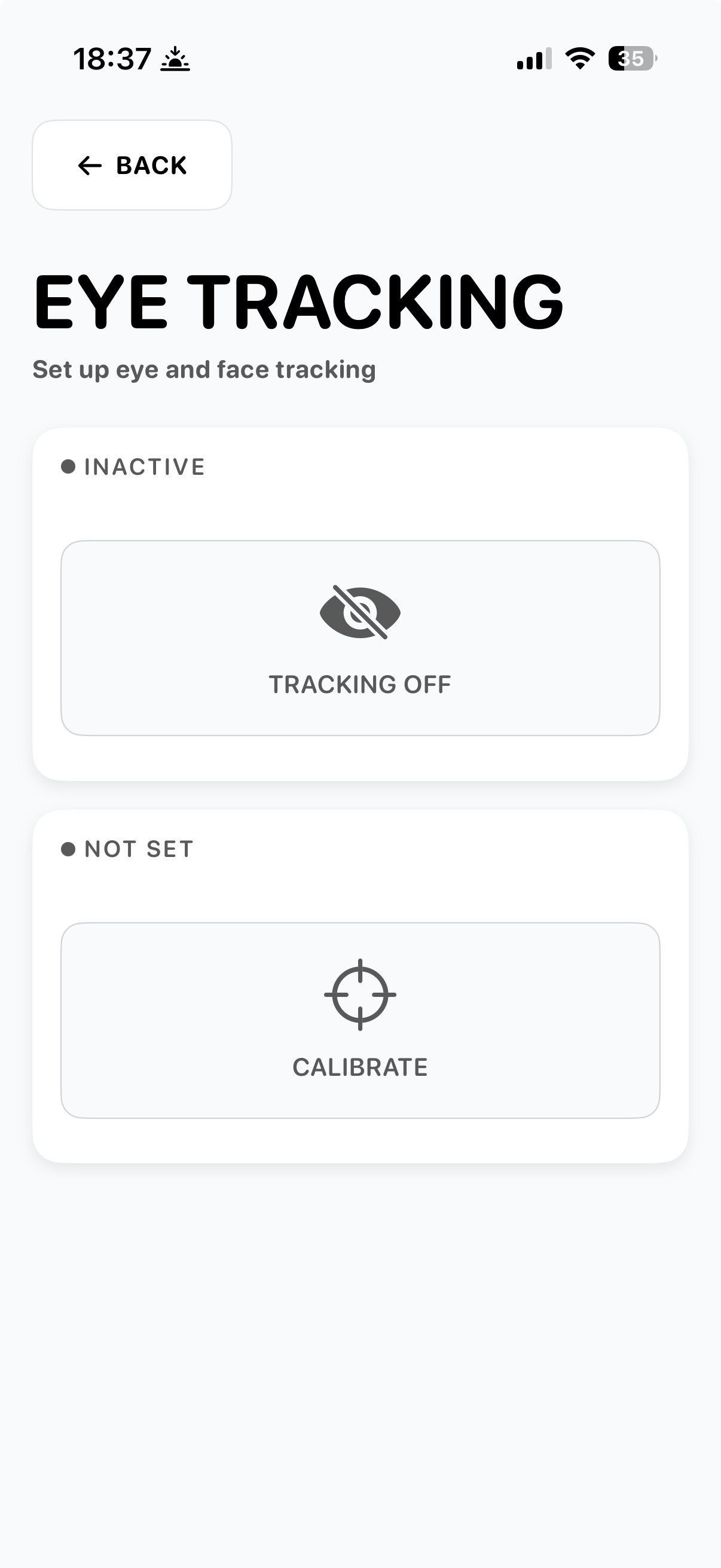
Die Augensteuerung hat einen eigenen Einstellungsbildschirm unter Options > Eye Tracking. Drei Dinge sind wichtig: wie Sie sie einschalten, wie Sie kalibrieren und welche drei Werte Sie anpassen können.
Einschalten
Beim ersten Öffnen der App ist die Augensteuerung inaktiv. Tippen Sie auf die graue Schaltfläche "TRACKING OFF", um sie einzuschalten. Die Schaltfläche Calibrate darunter erlaubt es, den Tracking-Bereich an die Augenbewegungen der Person anzupassen.
Empfindlichkeit und Timing
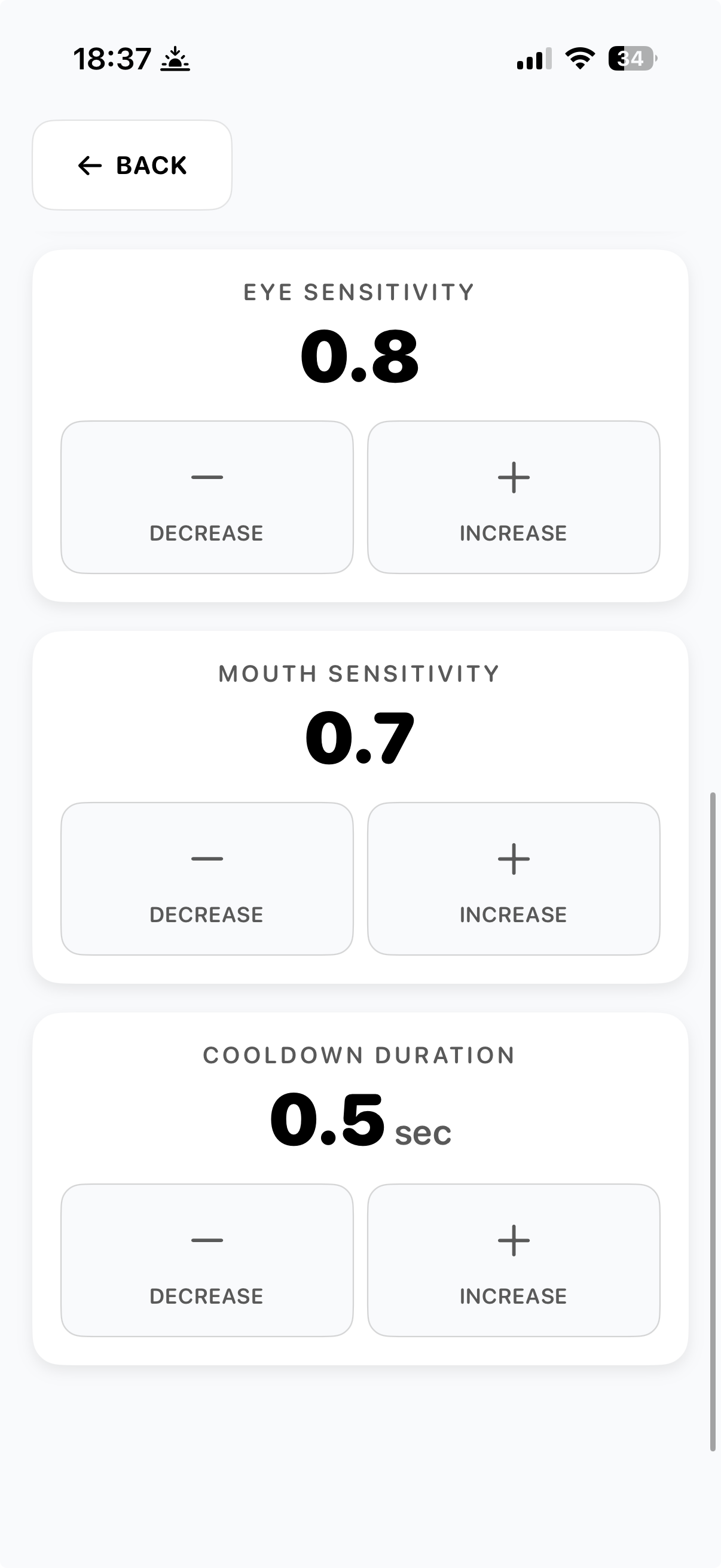
Drei Werte erlauben es, die App an die Person anzupassen, die sie nutzt: Augen-Empfindlichkeit, Mund-Empfindlichkeit und Wartezeit zwischen Auswahlen (Cooldown). Jeder Wert lässt sich mit den Schaltflächen Decrease und Increase anpassen. Beginnen Sie mit den Standardwerten und justieren Sie nach dem, was Sie im realen Gebrauch sehen.
Augen-Empfindlichkeit (0.1 - 1.0)
Wie stark ein Blick die Markierung verschiebt. Höhere Werte reagieren auf kleinere Augenbewegungen; niedrigere Werte verlangen einen größeren, bewussteren Blick. Wirkt der Cursor nervös oder löst er versehentlich aus, senken Sie den Wert. Muss die Person sehr stark blicken, um die Markierung zu bewegen, erhöhen Sie ihn. 0.7-0.8 ist ein guter Ausgangspunkt für die meisten Menschen.
Mund-Empfindlichkeit (0.1 - 1.0)
Wie leicht die Mund-offen- oder Zunge-heraus-Geste erkannt wird. Höhere Werte zählen eine kleine Bewegung als Auswahl; niedrigere verlangen eine bewusstere, länger gehaltene Geste. Lösen Auswahlen versehentlich aus (Gähnen, Sprechen, Schlucken), senken Sie den Wert. Muss die Geste zu lange gehalten werden, erhöhen Sie ihn. 0.6-0.7 ist ein sinnvoller Ausgangspunkt.
Wartezeit zwischen Auswahlen (0.1 - 2.0 Sekunden)
Die Pause zwischen aufeinanderfolgenden Auswahlen. Sie wirkt als Schutz vor Doppelklicks. Eine längere Wartezeit bedeutet mehr Pause zwischen Buchstaben und weniger versehentliche Duplikate; eine kürzere erlaubt schnelleres Schreiben, riskiert aber Duplikate. 0.5 Sekunden ist ein ausgewogener Standardwert.
Manuelle Kalibrierung
Augenbewegungen sind nicht in jede Richtung gleich. Viele Menschen können leicht nach links und rechts schauen, aber nur schwer nach unten; manche bewegen die Augen stärker zu einer Seite; manche können den Mund nur leicht öffnen. Die manuelle Kalibrierung erlaubt es, fünf einzelne Schwellenwerte festzulegen - links, rechts, oben, unten und Mund öffnen - sodass jede Richtung auf das abgestimmt ist, was die Person tatsächlich kann. Sie finden sie unter Options > Eye Tracking > Calibration > Manual Calibration.
Wie es zu lesen ist
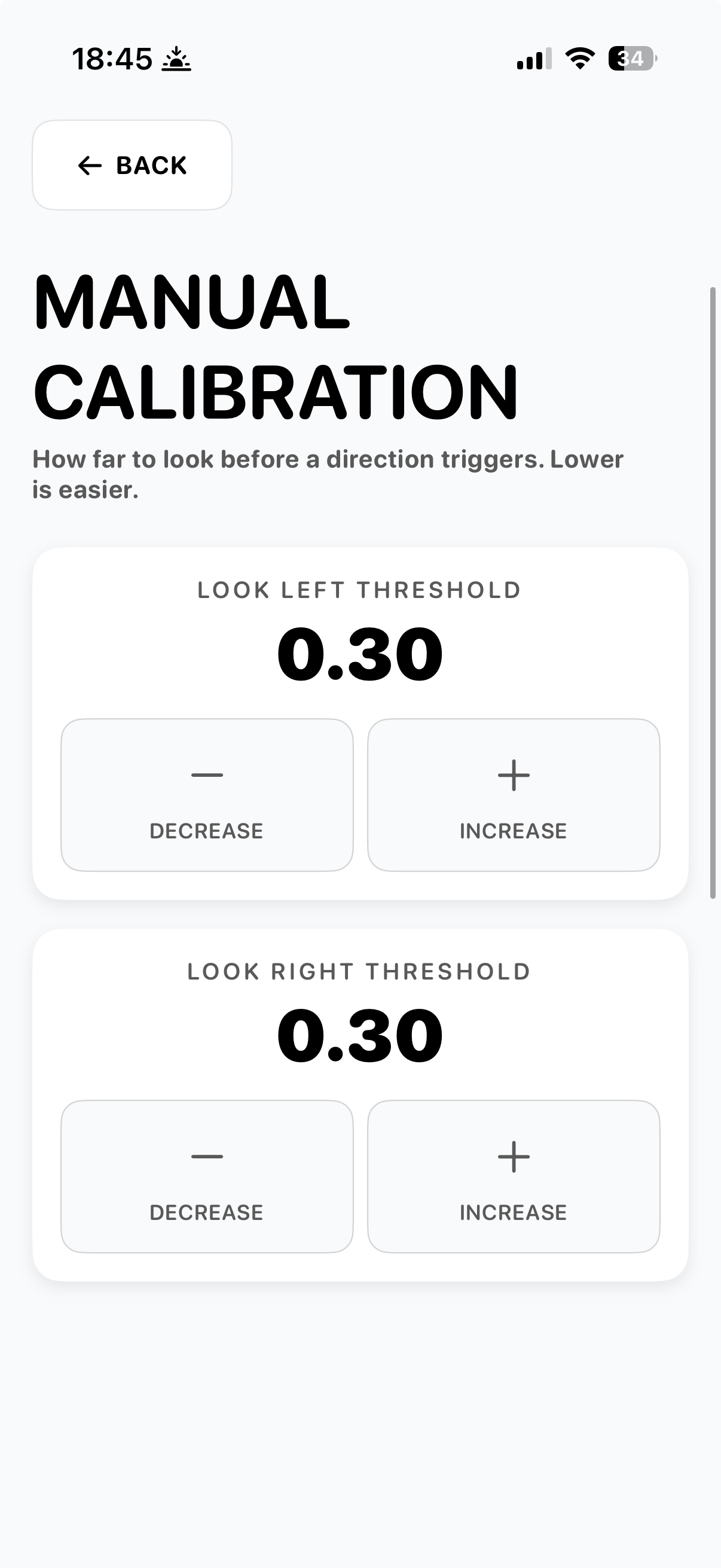
Jeder Schwellenwert beschreibt, "wie weit sich das Auge (oder der Mund) in diese Richtung bewegen muss, bevor die Geste erkannt wird". Niedrigere Werte bedeuten, dass kleinere, leichtere Bewegungen auslösen. Höhere Werte verlangen eine bewusstere Bewegung. Der Untertitel des Bildschirms sagt es klar: "Wie weit muss geschaut werden, bis eine Richtung auslöst. Niedriger ist leichter."
Links und rechts
Look Left Threshold und Look Right Threshold (Standard 0.30 jeweils). Senken Sie diese für jemanden mit eingeschränktem horizontalem Augenbereich - die Person kann den Blick eventuell nicht so weit führen, wie der Standard erwartet. Bewegt sich eine Seite leichter als die andere (häufig nach einem Schlaganfall), stellen Sie sie asymmetrisch ein: z. B. 0.20 auf der schwierigeren, 0.30 auf der einfacheren Seite.
Oben, unten und Mund
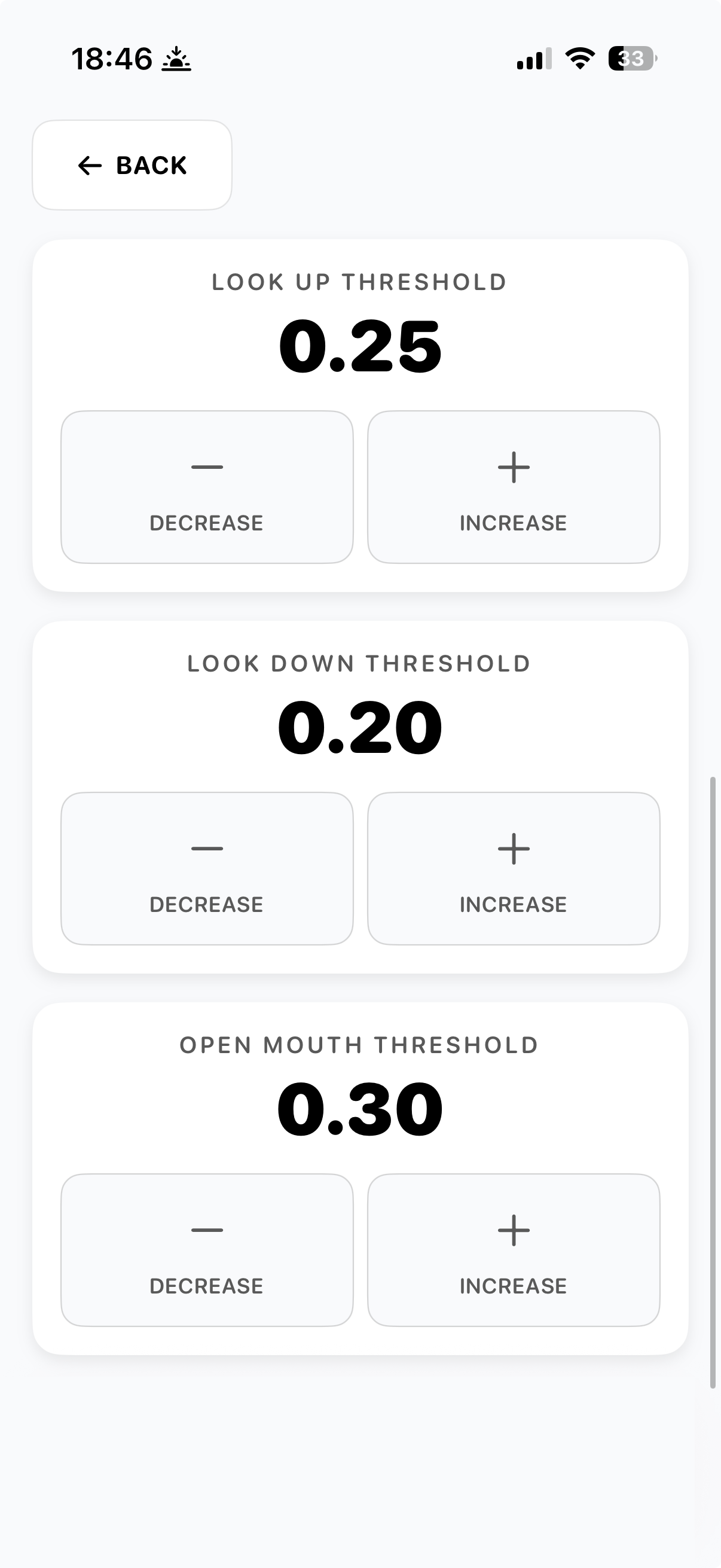
Look Up Threshold (Standard 0.25), Look Down Threshold (Standard 0.20), Open Mouth Threshold (Standard 0.30). Down ist von vornherein niedriger eingestellt, weil der Blick nach unten für die meisten Menschen körperlich anstrengender ist. Ist der Blick nach unten unmöglich, setzen Sie ihn sehr niedrig - oder nutzen Sie ein Blinzeln als Ersatz (siehe die Hinweise zur Augensteuerung oben). Open Mouth Threshold legt fest, wie weit der Mund geöffnet sein muss, damit es als Auswahl zählt - niedriger für jemanden mit eingeschränkter Kieferbewegung.
Tipps zur Feinabstimmung
Ändern Sie jeweils nur einen Schwellenwert und testen Sie ihn ein bis zwei Minuten lang, bevor Sie einen weiteren anpassen. Löst eine Richtung versehentlich aus (die Person blickt leicht in diese Richtung, ohne es zu wollen), erhöhen Sie ihren Schwellenwert. Löst eine Richtung selbst bei einem klaren, bewussten Blick nicht aus, senken Sie ihn. Ziel ist der kleinste Schwellenwert, der nicht versehentlich auslöst.
Sprache und Stimme
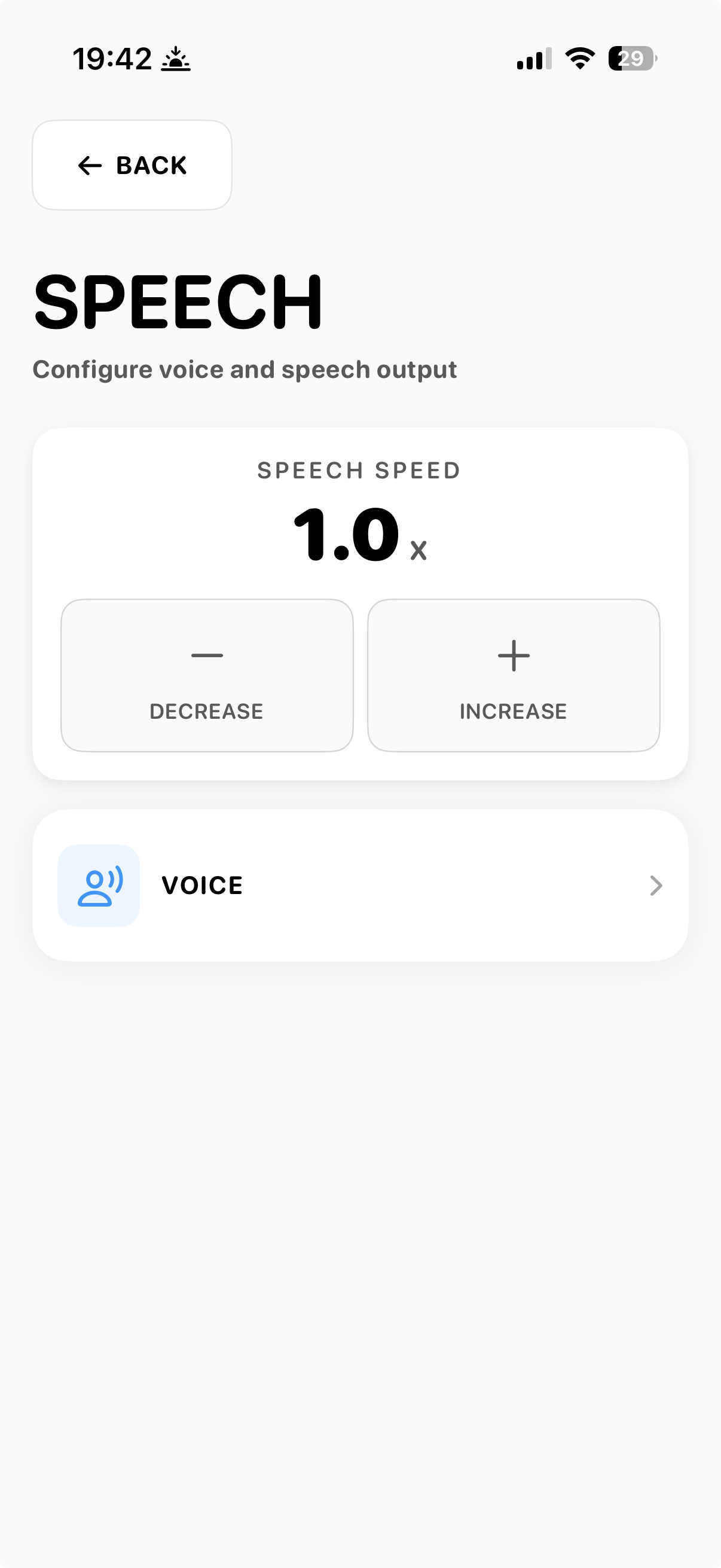
Unter Options > Speech können Sie einstellen, wie schnell das Gerät spricht und welche Stimme es verwendet. Beides ist wichtig dafür, ob sich die gesprochene Ausgabe für die Person nach ihrer eigenen Stimme anfühlt.
Sprechgeschwindigkeit
Speech Speed (Standard 1.0x) regelt, wie schnell das Gerät die zusammengestellten Sätze vorliest. Langsamere Geschwindigkeiten (0.6-0.9x) sind im Gespräch leichter zu folgen, besonders für Betreuer, die den Satz im Mithören erfassen. Schnellere Werte (1.1-1.5x) passen zu erfahrenen Nutzern, die einen zügigen Austausch wollen. Anpassen mit den Schaltflächen Decrease und Increase.
Stimme
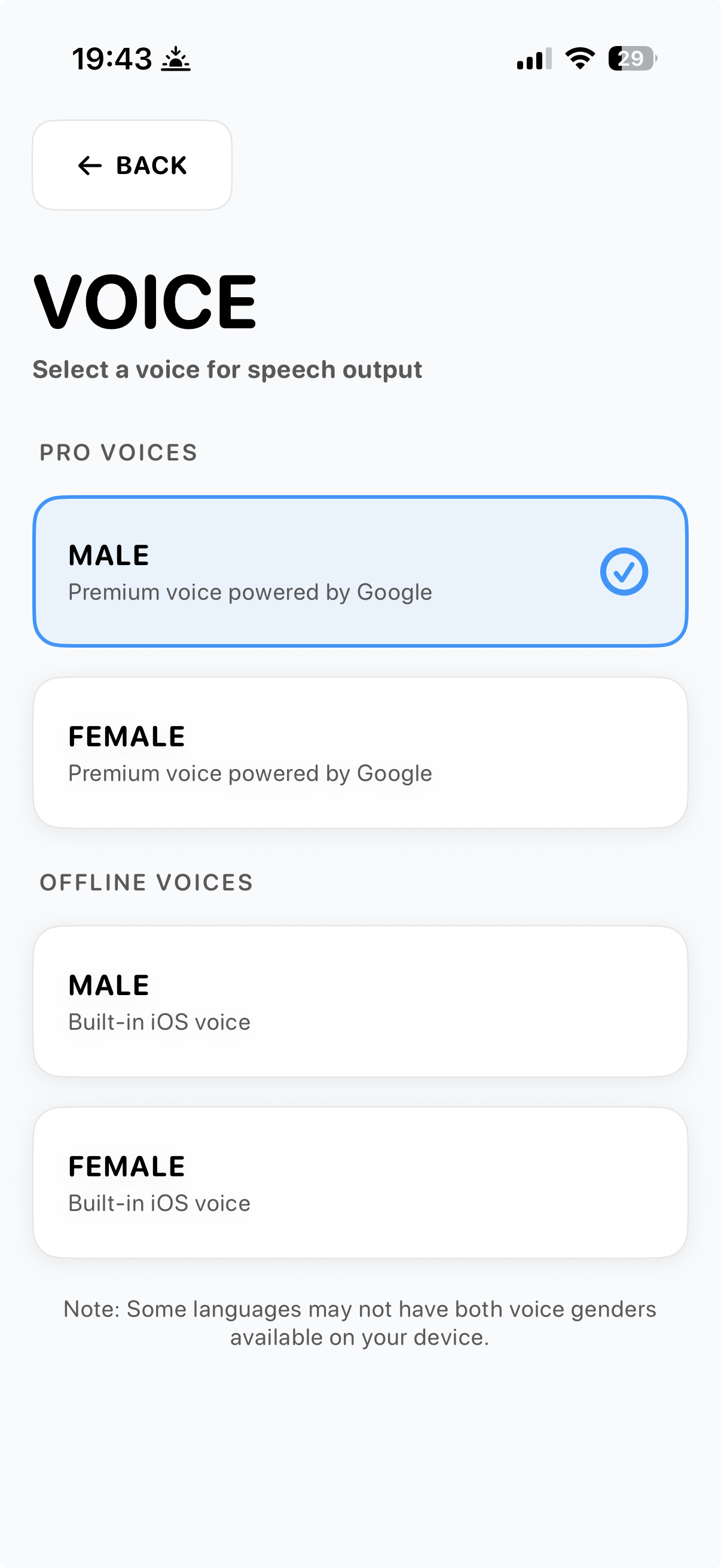
Zwei Stufen von Stimmen. Pro voices sind die hochwertigen Google-Stimmen - natürlichere Betonung, glattere Phrasierung - und benötigen eine Internetverbindung. Offline voices sind die in iOS eingebauten Stimmen, mit geringerer Klangqualität, aber immer verfügbar. Beide gibt es in männlicher und weiblicher Variante, sofern die Sprache es unterstützt.
Online vs. offline
Bei bestehender Internetverbindung wird automatisch die Pro-Stimme verwendet. Offline greift die App auf die eingebaute iOS-Stimme desselben Geschlechts zurück, sodass Sprache auch ohne Signal weiter funktioniert. Manche Sprachen haben nicht beide Geschlechter auf jedem Gerät verfügbar - die App nutzt, was installiert ist.
Wortvorschläge
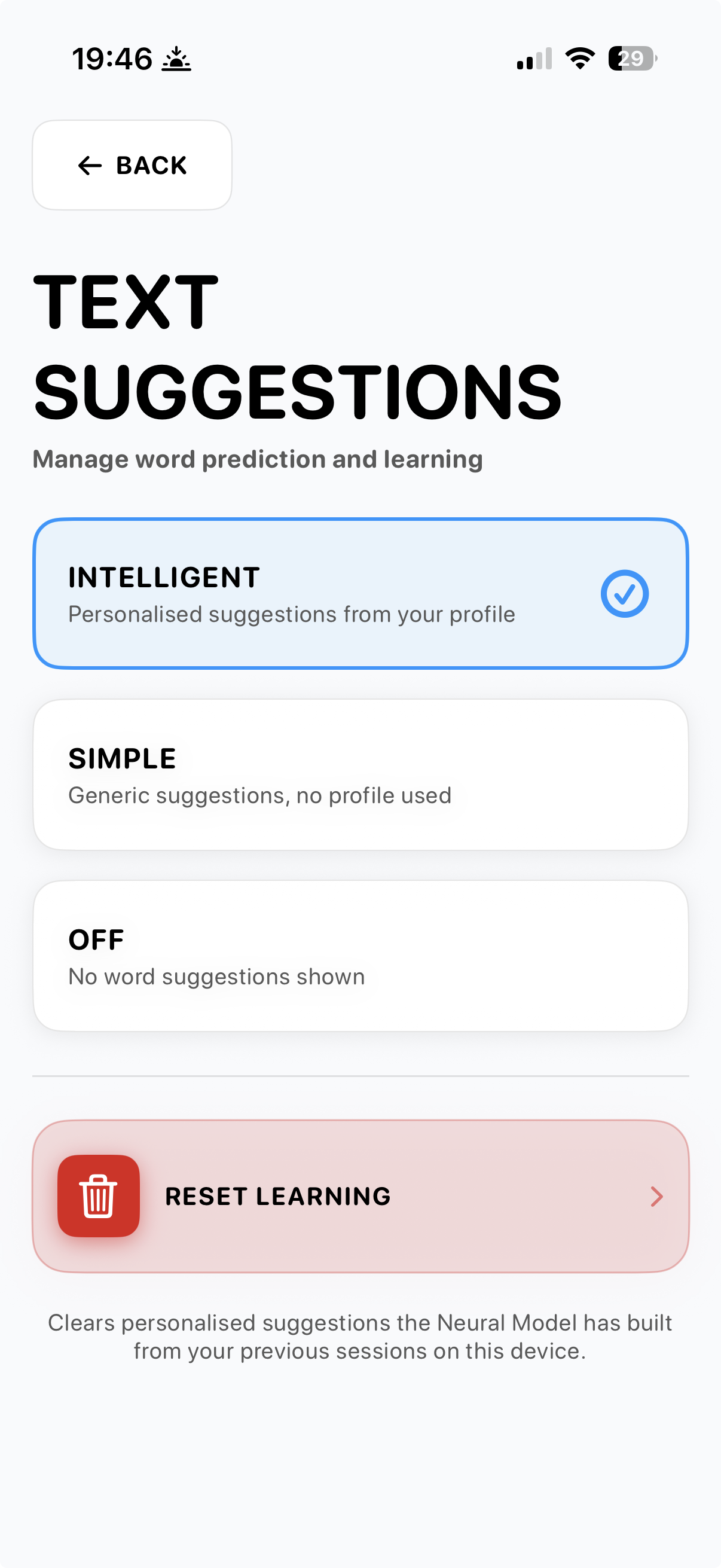
Unter Options > Text Suggestions wählen Sie, wie die Wortvorhersage arbeitet. Drei Modi, plus eine Option zum Zurücksetzen des gelernten Profils.
Intelligent
Personalisierte Vorschläge aus dem eigenen Profil der Person. Das Neuronale Modell baut sich mit der Zeit aus angenommenen Vorschlägen und gesprochenen Sätzen auf. Das ist der empfohlene Modus - er sorgt dafür, dass sich die App wie die eigene Stimme der Person anfühlt, nicht wie ein generisches Wörterbuch.
Simple
Allgemeine Vorschläge ohne Nutzung eines Profils. Nützlich, wenn die Person neutrale, gängige Vorhersagen bevorzugt und nicht möchte, dass die App von ihr lernt. Auch eine gute Ausweichoption, falls das personalisierte Modell in eine unerwartete Richtung gedriftet ist.
Off
Es werden gar keine Wortvorschläge angezeigt. Jeder Buchstabe muss getippt werden. Nützlich für Nutzer, die Vorschläge ablenkend finden, oder die das vollständige Tippen Buchstabe für Buchstabe bevorzugen.
Reset learning
Löscht alle personalisierten Vorschläge, die das Neuronale Modell aus früheren Sitzungen auf dem Gerät aufgebaut hat. Das ist unwiderruflich - das gelernte Profil wird gelöscht und baut sich von Grund auf neu auf. Nutzen Sie es, wenn das Modell Muster übernommen hat, die Sie nicht behalten möchten (eine andere Person hat das Gerät benutzt, ein Vokabular aus frühen Versuchen usw.) oder wenn Sie das Gerät an einen neuen Nutzer weitergeben.
Hilfe benötigt?
Nutzen Sie das Kontaktformular unten, um sich zu melden. Sie können auch das In-App-Formular unter About > Contact Us verwenden. Beta-Tester können an beta@ihaveavoice.app schreiben - wir lesen alles.