Sådan bruger du I Have A Voice
Opsætning tager få minutter. Her er den fulde gennemgang.
To måder at kommunikere på
I Have A Voice understøtter to tilstande. De fleste familier starter med plejer-mode; eye tracking er for, når den person, der bruger appen, selv kan styre den.
Plejer-mode
Et familiemedlem eller en plejer betjener enheden. Personen kommunikerer med et signal - et blink, et blik, et åndedrag, ethvert tegn der er aftalt på forhånd.
Eye tracking
Personen styrer selv appen med øjnene. En lille mund- eller tungebevægelse bekræfter hvert valg. Ingen berøring, ingen knapper.
Plejer-mode i dybden
Plejer-mode ser langsom ud på papir og er dybt effektiv i praksis. To spørgsmål gentages i en støt rytme.
1. Find den rigtige tastaturskærm
Spørg: "Er bogstavet på denne skærm?" Vent på det aftalte signal. Hvis der ikke er noget signal, tryk for at gå til næste tastaturskærm og spørg igen. Tastaturet har fem skærme, der dækker alle bogstaver - du kan blive nødt til at bladre gennem mere end én.
2. Find det rigtige bogstav
Når du har den rigtige skærm, spørg om hvert bogstav på skift: "Er det A?" - vent - "Er det B?" - vent - indtil du får signalet. Tryk så på det bogstav.
3. Byg sætningen
Gentag bogstav for bogstav, ord for ord. Neural Model tilbyder et forslag til ord efter et par bogstaver - spørg, om det er det rette, og tryk på Accept, når det er. At acceptere forslag er det, der lærer appen personens stemme over tid. Når sætningen er færdig, tryk på Speak, så enheden læser den højt.
Nogle ting, der hjælper
Aftal signalet, før I begynder - et blink, et blik op, et bevidst åndedrag, alt I begge kan gentage. Rytme tæller mere end fart. Hold pauser; at kommunikere sådan er reel fysisk indsats.
Kompatible enheder
Øjenstyring bruger Apples TrueDepth-kamera - den samme hardware, der driver Face ID. Plejertilstand virker på alle iPhones og iPads; kun øjenstyring kræver TrueDepth.
Øjenstyring + plejertilstand
iPhone X og nyere
iPad Pro 11" - alle generationer
iPad Pro 12.9" - 3. generation (2018) og nyere
Kun plejertilstand
iPhone SE - alle generationer
iPhone 8 og ældre
iPad Air, iPad mini, almindelig iPad
Kræver iOS eller iPadOS 17.6 eller nyere. Kan også installeres på Mac med Apple Silicon (M1 eller nyere) som iPad-app - øjenstyring er ikke tilgængelig på Mac.
Opsætning af eye tracking
Position er den enkeltvigtigste faktor for, om eye tracking fungerer gnidningsfrit. Få den rigtigt, og resten følger med.
Fysisk opsætning
Hold enheden 35-50 cm (cirka 14-20 tommer) fra ansigtet, med frontkameraet tæt på øjenhøjde. Et fladt bord er nok til korte sessioner. Til daglig brug giver en telefon- eller tabletholder, eller en teleskoparm fastspændt til sengen eller stolen, den rigtige højde og holder enheden stabil - i hånden drifter den, når armene bliver trætte.
Kornet
Appen viser en lille prik som indikator. Lad personen kigge direkte på prikken, mens du sætter op - prikken flytter sig, når du flytter enheden (op, ned, venstre, højre). Flyt enheden, indtil prikken sidder i midten. Det er kalibreringens sweet spot.
Orientering betyder ikke noget
Enheden kan stå i portræt, landskab eller en hvilken som helst vinkel imellem - alt efter hvad der passer til personens stilling. Hvis den er monteret sidelæns eller skråt, slå iOS-rotationslås til (stryg ned fra øverste højre hjørne for at åbne Kontrolcenter, tryk derefter på låse-med-pil-ikonet), så skærmen ikke vipper, når holderen eller armen rykker sig.
Prøv det selv først
Inden du sætter enheden op for den, der skal bruge den, brug et par minutter på selv at bruge appen. Gå igennem eye tracking, prøv en kalibrering, send et par bogstaver med mundbevægelsen. At kende appen på egen krop gør det meget lettere at forklare, hvad der sker, og at se, hvad der skal justeres, når du sætter den op for dem.
Sådan fungerer eye tracking
Øjne styrer, ét trin ad gangen
Eye tracking-bevægelser skal være bevidste, ikke subtile - et klart blik til venstre og tilbage til midten, et klart blik op og tilbage. Et bevidst blik skubber markeringen ét trin. Du stirrer ikke på målbogstavet, du leder markøren mod det. Præcision betyder ikke noget; bevidst bevægelse gør. Fordi det er fysisk svært for mange at se direkte ned, kan et blink træde i stedet for et blik ned.
Bekræfte et valg
Åbn munden eller ræk tungen ud
Når markeringen er på den ønskede knap, åbn munden eller ræk tungen ud. Appen læser det som valget. Eye tracking flytter + mundbevægelse vælger - det er hele input-loopet.
To knapper, der betyder mest
Det meste af tastaturet er bogstaver, men to ikke-bogstav-knapper udfører det egentlige kommunikationsarbejde.
Accept
Neural Model foreslår et ord efter et par bogstaver. Accept tager det foreslåede ord og tilføjer det til den sammensatte sætning - langt hurtigere end at skrive resten bogstav for bogstav.
Speak
Speak læser den sammensatte sætning højt. Dette er øjeblikket, hvor enheden bliver en stemme. Brug det til at dele en frase op i mindre udsagn eller til at læse hele sætningen i ét tag.
Appen lærer hvem du er
At acceptere foreslåede ord og trykke på Speak lærer Neural Model personens stemme - personens ord, fraser, udtryksmåde. Det fungerer ens i plejer-mode og eye tracking. Jo mere appen bruges, jo skarpere forudsigelser og jo færre bogstaver er nødvendige. Hvert accepteret forslag og hver talt sætning gør den næste lettere.
Du er klar
Alt er klar
Finjuster følsomhed når som helst under Options > Eye Tracking. Hvis noget føles forkert, er det det første sted at kigge.
Eye tracking-indstillinger
Eye tracking har en dedikeret indstillingsskærm under Options > Eye Tracking. Tre ting at vide: hvordan du tænder, hvordan du kalibrerer, og de tre værdier du kan justere.
Tænde for det
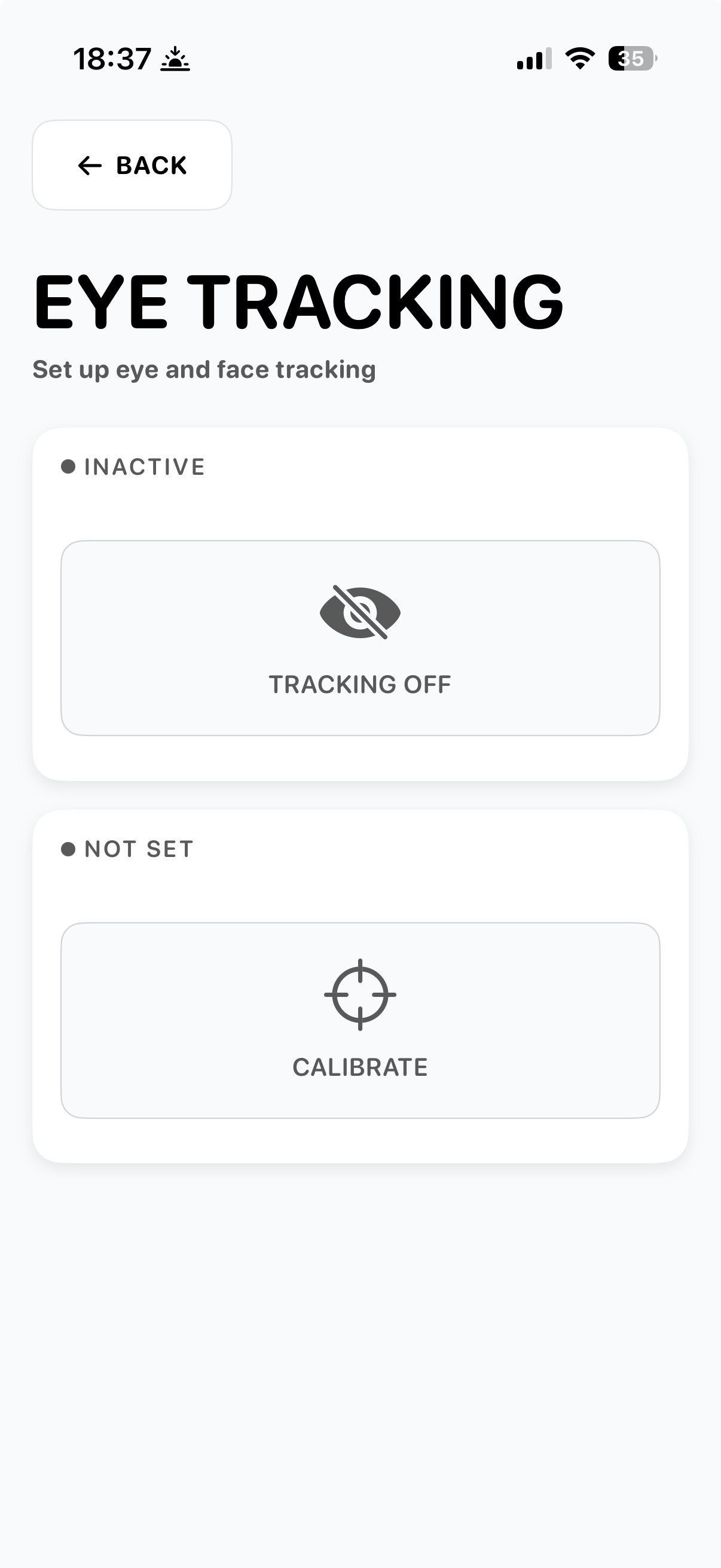
Eye tracking er inaktiv, når du åbner appen første gang. Tryk på den grå "TRACKING OFF"-knap for at tænde. Calibrate-knappen nedenunder lader dig finjustere tracking-området til personens øjenbevægelse.
Følsomhed og timing
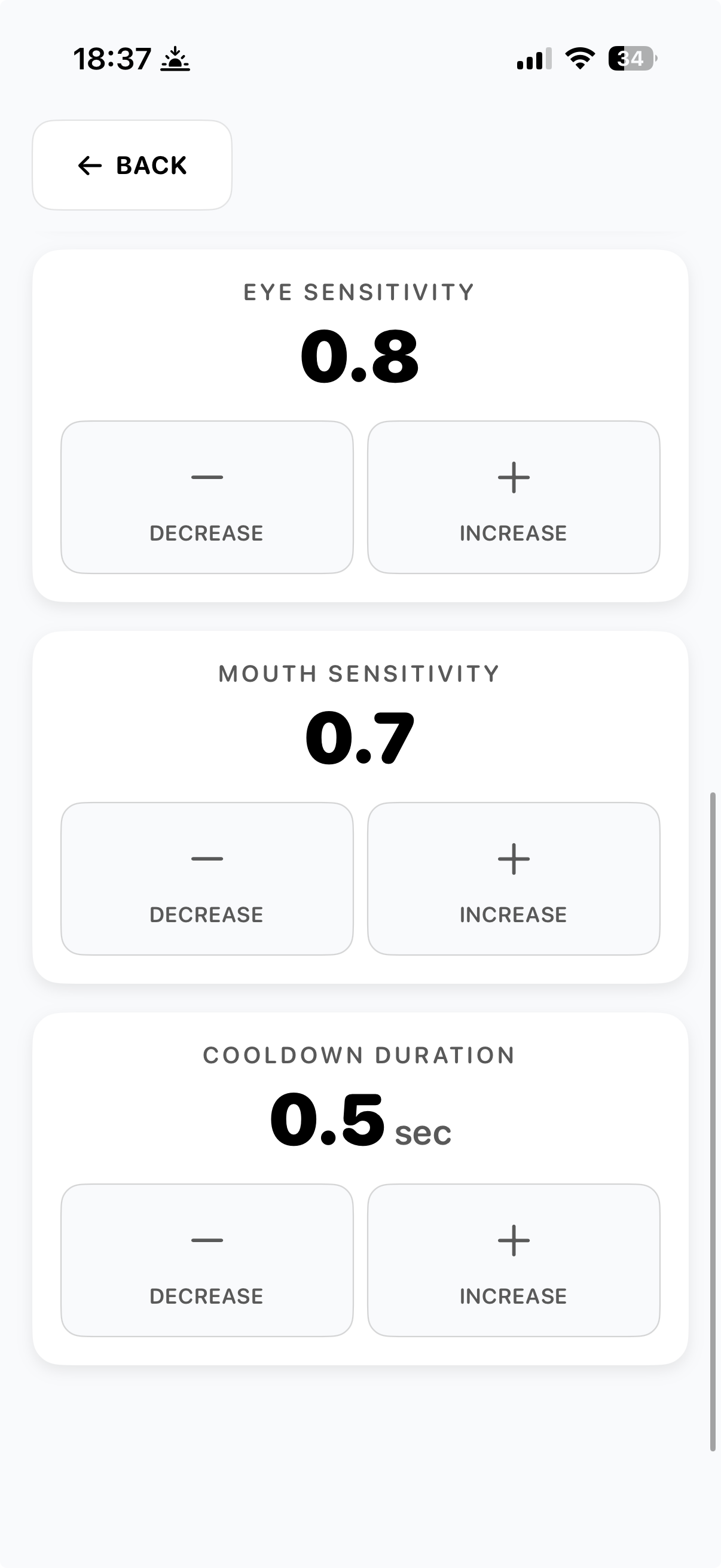
Tre værdier gør, at du kan tilpasse appen til den, der bruger den: øjenfølsomhed, mundfølsomhed og cooldown-varighed. Hver kan finjusteres med knapperne Decrease og Increase. Start med standardværdier og juster ud fra det, du ser i den virkelige brug.
Øjenfølsomhed (0.1 - 1.0)
Hvor meget et blik skubber markeringen. Højere værdier reagerer på mindre øjenbevægelser; lavere værdier kræver et større, mere bevidst blik. Hvis markøren føles hakket eller udløser ved uheld, sænk. Hvis personen skal stirre hårdt for at flytte markeringen, hæv. 0.7-0.8 er et godt startpunkt for de fleste.
Mundfølsomhed (0.1 - 1.0)
Hvor let mund-åben- eller tunge-ude-bevægelsen registreres. Højere betyder, at en lille bevægelse tæller som valg; lavere kræver en mere bevidst, vedholdt bevægelse. Hvis valg udløses ved uheld (gab, snak, synkning), sænk. Hvis bevægelsen skal holdes for længe, hæv. 0.6-0.7 er et rimeligt startpunkt.
Cooldown-varighed (0.1 - 2.0 sekunder)
Pausen mellem på hinanden følgende valg. Fungerer som beskyttelse mod dobbelttryk. Højere cooldown betyder mere pause mellem bogstaver og færre tilfældige dubletter; lavere cooldown tillader hurtigere komposition men risikerer dubletter. 0.5 sekunder er en afbalanceret standard.
Manuel kalibrering
Øjenbevægelse er ikke ens i alle retninger. Mange kan se til venstre og højre let men har svært ved at se ned; nogle har stærkere bevægelse til den ene side; nogle kan kun åbne munden lidt. Manuel kalibrering lader dig sætte fem individuelle tærskler - venstre, højre, op, ned og åben mund - så hver retning er tunet efter, hvad personen faktisk kan. Find det under Options > Eye Tracking > Calibration > Manual Calibration.
Sådan læses det
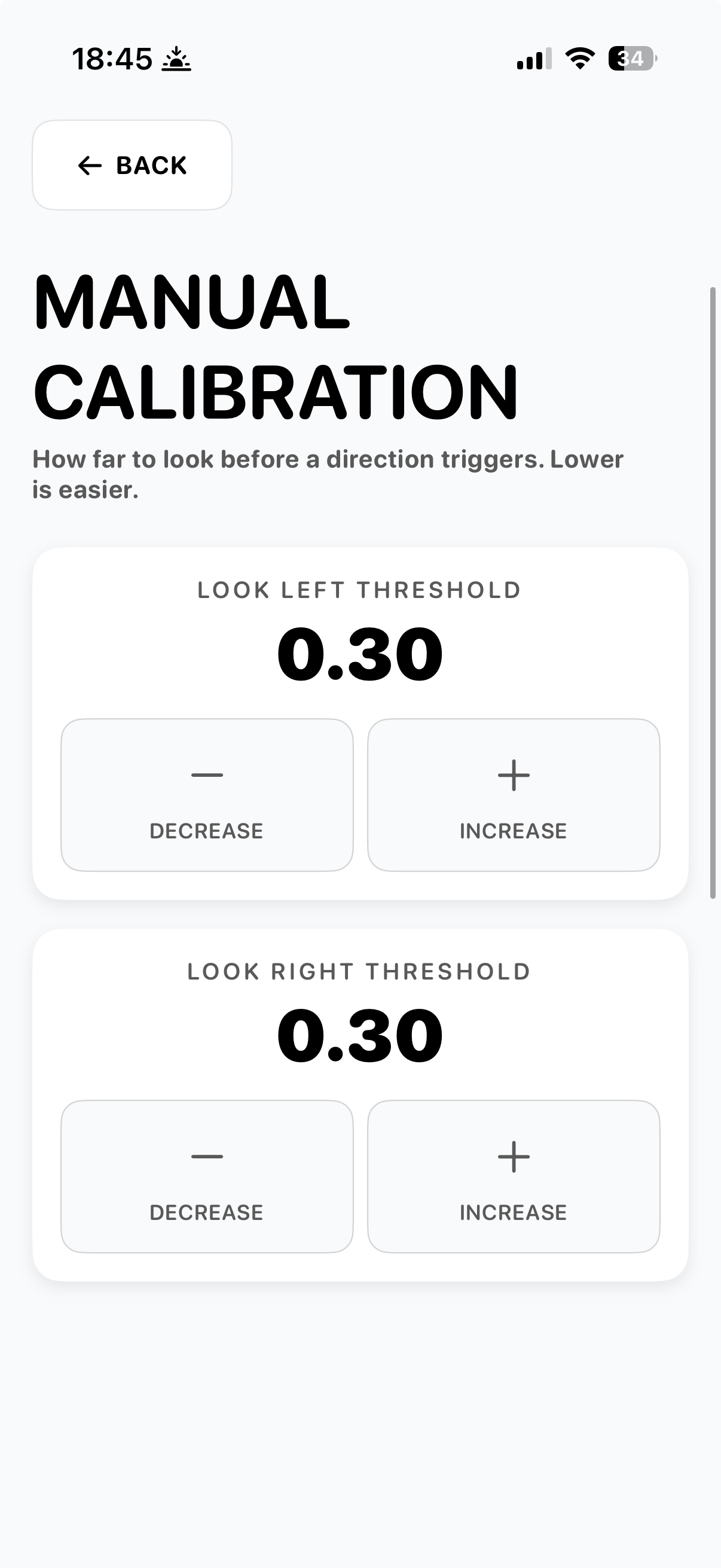
Hver tærskel er "hvor langt øjet (eller munden) skal bevæge sig i den retning, før bevægelsen registreres." Lavere tal betyder, at mindre, lettere bevægelser udløser. Højere tal kræver en mere bevidst bevægelse. Skærmens undertekst siger det klart: "Hvor langt der skal kigges, før en retning udløser. Lavere er lettere."
Venstre og højre
Look Left Threshold og Look Right Threshold (standard 0.30 hver). Sænk dem for en person, hvis vandrette øjenrækkevidde er begrænset - personen kan måske ikke kigge så langt, som standarden forventer. Hvis den ene side bevæger sig lettere end den anden (almindeligt efter slagtilfælde), sæt dem asymmetrisk: f.eks. 0.20 på den sværere side, 0.30 på den lettere.
Op, ned og mund
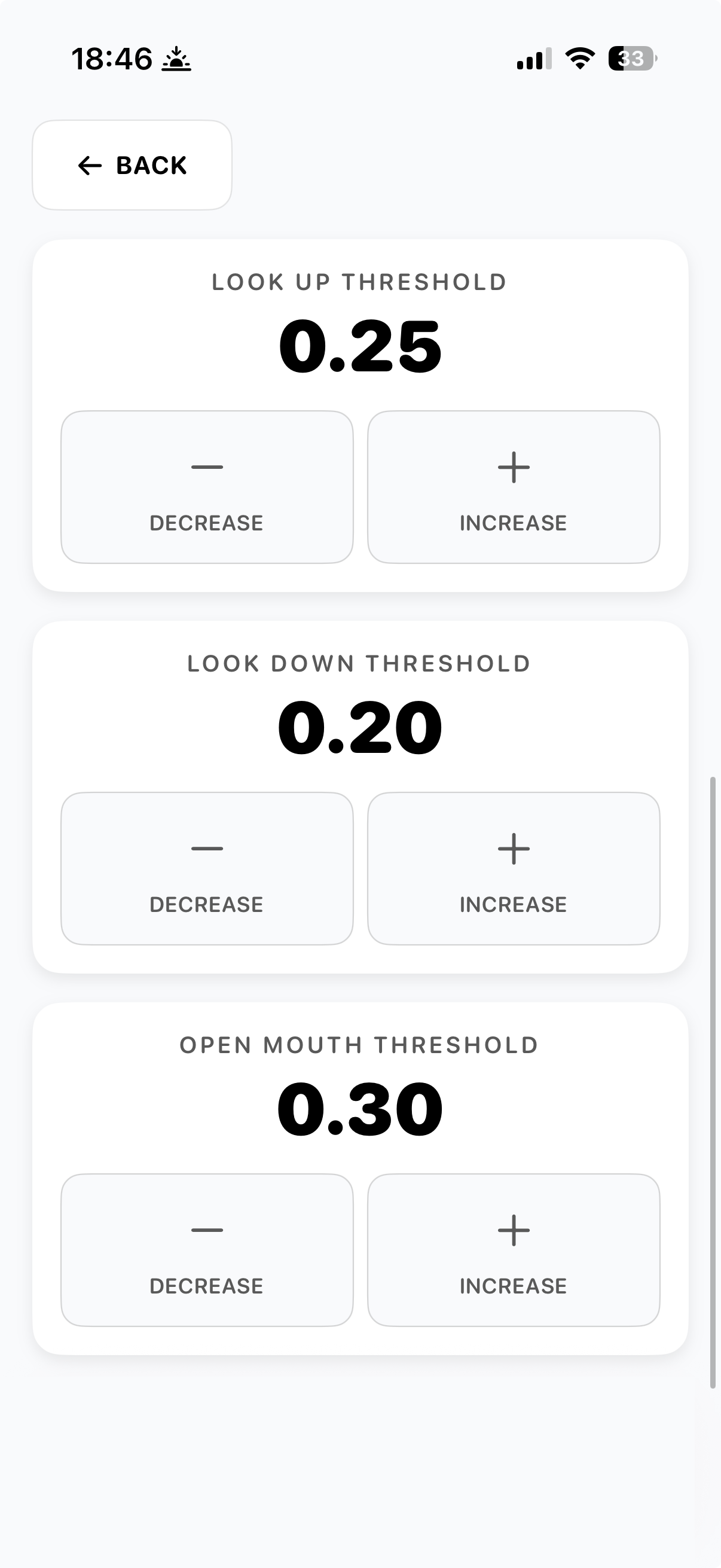
Look Up Threshold (standard 0.25), Look Down Threshold (standard 0.20), Open Mouth Threshold (standard 0.30). Down er sat lavere som standard, fordi at se ned er fysisk sværere for de fleste. Hvis det er umuligt at se ned, sæt meget lavt - eller læn dig op ad et blink som erstatning (efter eye-tracking-vejledningen ovenfor). Open Mouth Threshold sætter, hvor vidt munden skal åbnes for at tælle som et valg - lavere for en person med begrænset kæbebevægelse.
Justeringsråd
Juster én tærskel ad gangen og test et minut eller to, før du ændrer en anden. Hvis en retning udløses ved uheld (personen kigger let den vej uden at ville det), hæv tærsklen. Hvis en retning ikke udløser selv ved et klart, bevidst blik, sænk den. Målet er den laveste tærskel, der ikke udløses ved uheld.
Tale og stemme
Under Options > Speech kan du justere, hvor hurtigt enheden taler og hvilken stemme den bruger. Begge betyder noget for, om personen føler, at den talte stemme er deres egen.
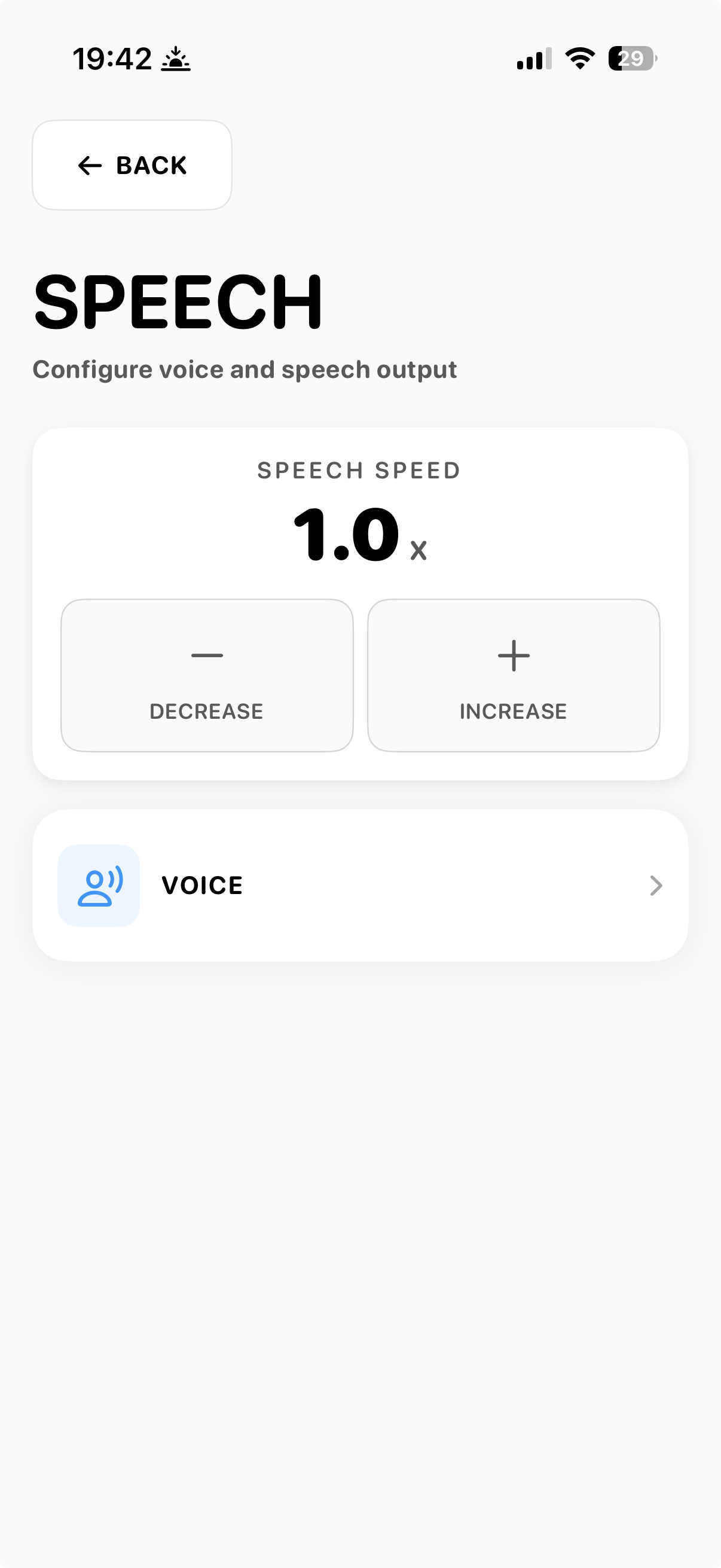
Talehastighed
Speech Speed (standard 1.0x) styrer, hvor hurtigt enheden læser de sammensatte sætninger højt. Lavere hastigheder (0.6-0.9x) er lettere at følge i samtale, især for plejere, der fanger sætningen ved at lytte. Højere hastigheder (1.1-1.5x) passer flydende brugere, der vil have hurtige udvekslinger. Juster med knapperne Decrease og Increase.
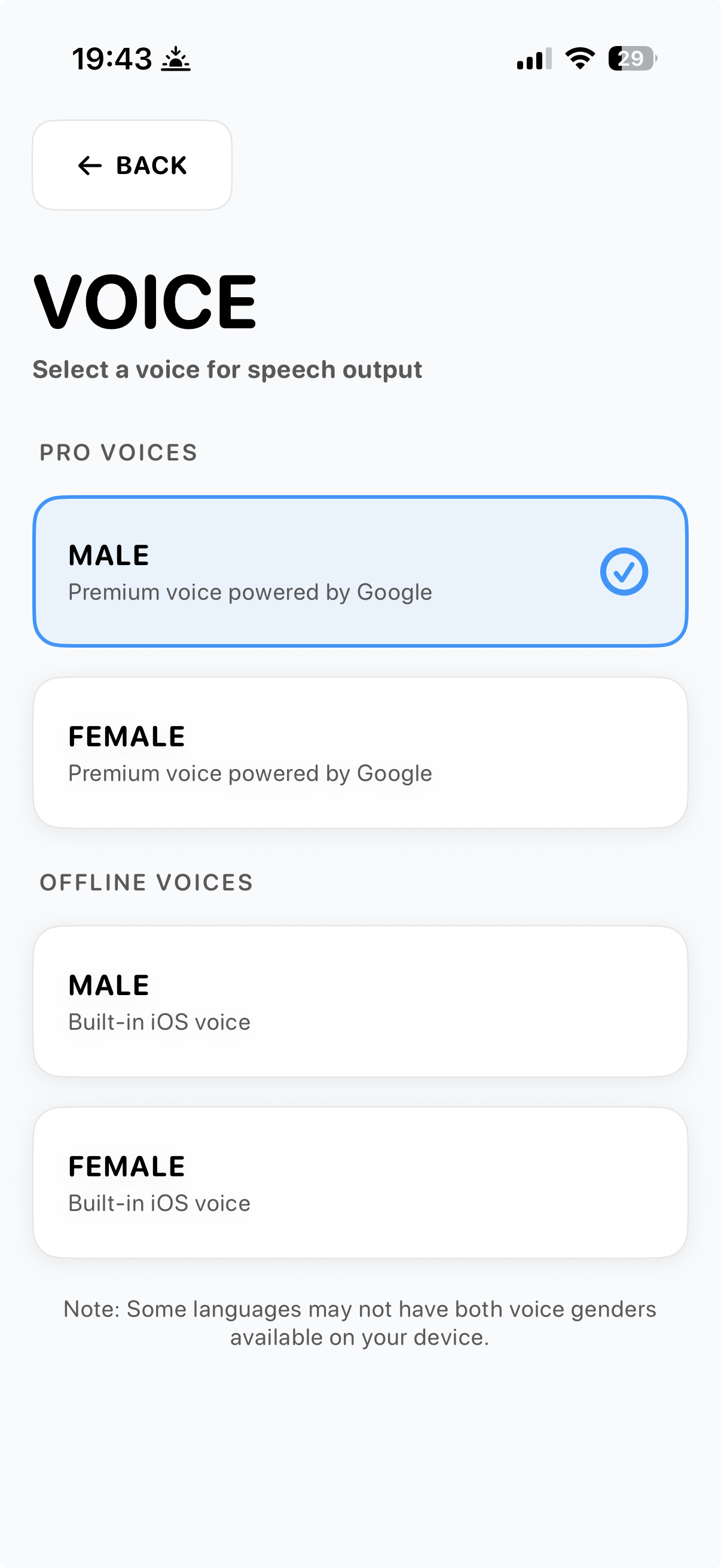
Stemme
To niveauer af stemmer. Pro voices er Googles premium-stemmer - mere naturlig intonation, mere flydende frasering - og kræver internetforbindelse. Offline voices er de indbyggede iOS-stemmer, lavere kvalitet men altid tilgængelige. Begge findes i en mandlig og kvindelig udgave, hvor sproget understøtter det.
Online vs offline
Når der er forbindelse til internettet, bruges Pro-stemmen automatisk. Offline falder appen tilbage til den indbyggede iOS-stemme af samme køn, så tale fortsat fungerer, selv uden signal. Nogle sprog har ikke begge stemmekøn tilgængelige på hver enhed - appen bruger det, der er installeret.
Ordforslag
Under Options > Text Suggestions vælger du, hvordan ordforudsigelse fungerer. Tre tilstande plus en reset-mulighed for den lærte profil.
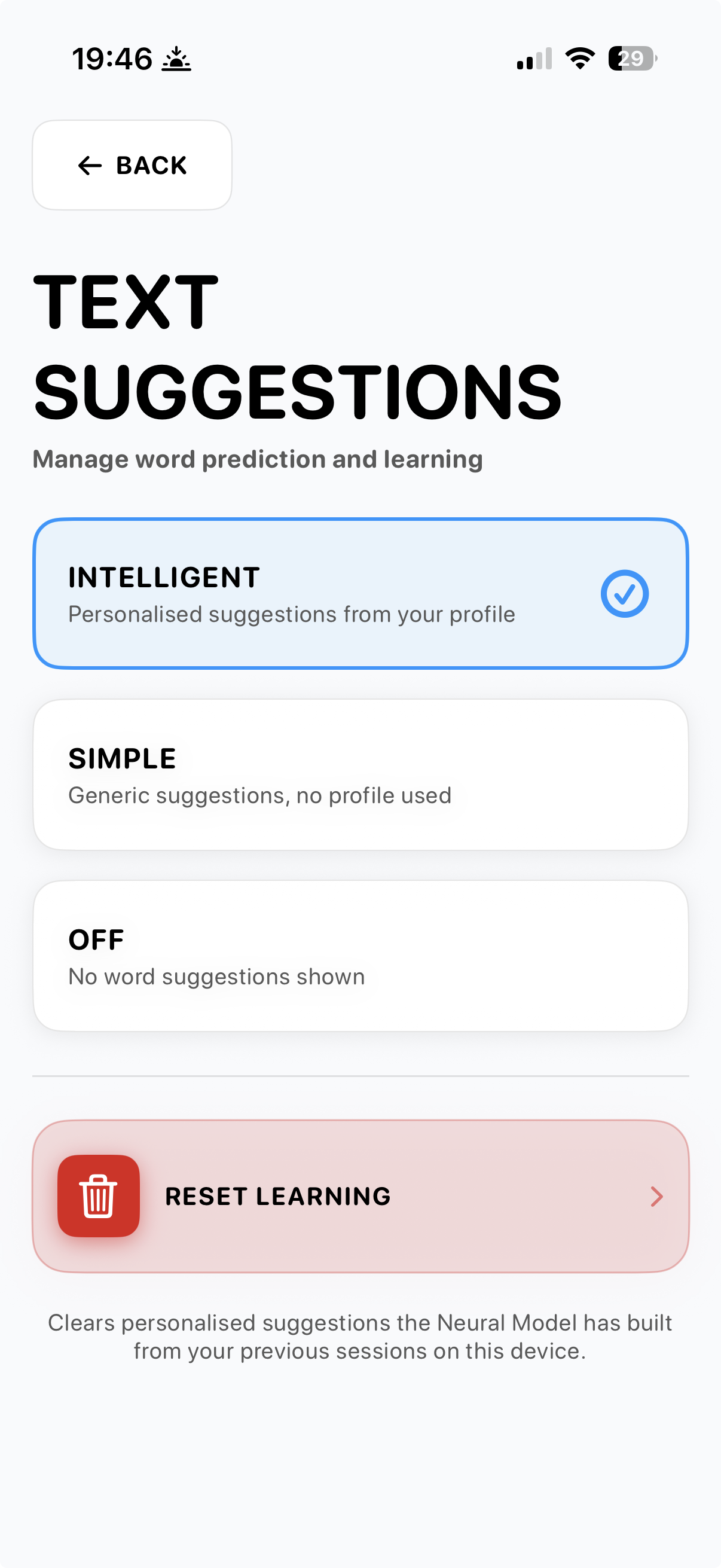
Intelligent
Personaliserede forslag fra personens egen profil. Neural Model bygges op over tid fra accepterede forslag og talte sætninger. Dette er den anbefalede tilstand - det er det, der får appen til at føles som personens egen stemme i stedet for en generisk ordbog.
Simple
Generelle forslag uden profil i brug. Nyttigt når personen foretrækker neutrale, almindelige forudsigelser og ikke vil have, at appen lærer af dem. Også en god fallback, hvis den personlige model har bevæget sig i en uventet retning.
Off
Ingen ordforslag vises. Hvert bogstav skal skrives. Nyttigt for brugere, der finder forslag forstyrrende, eller som foretrækker disciplinen i fuld bogstav-for-bogstav-komposition.
Reset learning
Sletter hvert personligt forslag, som Neural Model har bygget op fra tidligere sessioner på enheden. Dette er irreversibelt - den lærte profil slettes og genopbygges fra bunden. Brug den, hvis modellen har samlet mønstre, du hellere ikke vil beholde (en anden person har brugt enheden, et tidligt eksperiment-vokabularium osv.) eller når du overdrager enheden til en ny bruger.
Brug for hjælp?
Brug kontaktformularen nedenfor for at komme i kontakt. Du kan også bruge formularen i appen under About > Contact Us. Beta-testere kan skrive til beta@ihaveavoice.app - vi læser alt.