Jak používat I Have A Voice
Nastavení zabere pár minut. Tady je celý průvodce.
Dva způsoby komunikace
I Have A Voice podporuje dva režimy. Většina rodin začíná s režimem s pečovatelem; sledování očí je pro chvíle, kdy si člověk dokáže aplikaci ovládat sám.
S pečovatelem
Člen rodiny nebo pečovatel ovládá zařízení. Osoba komunikuje signálem - mrknutím, pohledem, nádechem, jakýmkoli předem domluveným znamením.
Sledování očí
Osoba ovládá aplikaci sama očima. Malý pohyb úst nebo jazyka potvrzuje každý výběr. Bez doteku, bez přepínačů.
Režim pečovatele detailně
Na papíře vypadá režim pečovatele pomalu, v praxi je hluboce účinný. Dvě otázky se opakují v ustáleném rytmu.
1. Najdi správnou obrazovku klávesnice
Zeptej se: "Je to písmeno na této obrazovce?" Počkej na domluvený signál. Pokud signál nepřijde, klepni a přejdi na další obrazovku klávesnice a zeptej se znovu. Klávesnice má pět obrazovek pokrývajících všechna písmena - možná budeš muset projít víc než jednou.
2. Najdi správné písmeno
Když máš správnou obrazovku, ptej se na každé písmeno po řadě: "Je to A?" - počkej - "Je to B?" - počkej - dokud nedostaneš signál. Pak klepni na to písmeno.
3. Postav větu
Opakuj písmeno po písmenu, slovo po slovu. Neural Model nabídne navržené slovo po pár písmenech - zeptej se, jestli je to ono, a klepni na Accept, pokud ano. Přijímání návrhů je to, co aplikaci postupně učí hlas dané osoby. Až je věta hotová, klepni na Speak, aby ji zařízení nahlas přečetlo.
Pár věcí, které pomáhají
Domluvte si signál, než začnete - mrknutí, pohled vzhůru, záměrný nádech, cokoli, co oba dokážete zopakovat. Rytmus je důležitější než rychlost. Dělejte si pauzy; komunikovat takhle je opravdová fyzická námaha.
Kompatibilní zařízení
Sledování očí používá kameru TrueDepth od Applu - stejný hardware jako Face ID. Režim opatrovatele funguje na každém iPhonu a iPadu; pouze sledování očí vyžaduje TrueDepth.
Sledování očí + režim opatrovatele
iPhone X a novější
iPad Pro 11" - všechny generace
iPad Pro 12.9" - 3. generace (2018) a novější
Pouze režim opatrovatele
iPhone SE - všechny generace
iPhone 8 a starší
iPad Air, iPad mini, běžný iPad
Vyžaduje iOS nebo iPadOS 17.6 nebo novější. Lze také nainstalovat na počítače Mac s procesorem Apple Silicon (M1 nebo novější) jako aplikaci pro iPad - sledování očí není na Macu dostupné.
Nastavení sledování očí
Poloha je jediný nejdůležitější faktor toho, jestli sledování očí funguje hladce. Když to máš správně, zbytek půjde sám.
Fyzické nastavení
Drž zařízení 35-50 cm (asi 14-20 palců) od obličeje, s přední kamerou blízko úrovně očí. Rovný stůl stačí na krátké sezení. Pro každodenní použití dá stojan na telefon nebo tablet, případně teleskopické rameno přichycené k posteli nebo židli, správnou výšku a udrží zařízení stabilní - držení v ruce kolísá, jak se ruce unaví.
Záměrný kříž
Aplikace ukazuje malý bodový indikátor. Ať se osoba dívá přímo na ten bod, zatímco nastavuješ - bod se hýbe, jak hýbeš zařízením (nahoru, dolů, doleva, doprava). Posouvej zařízením, dokud bod neusadí ve středu. To je správné místo pro kalibraci.
Orientace nehraje roli
Zařízení může být na výšku, na šířku nebo v jakémkoli úhlu mezi nimi - tak, jak se to hodí k poloze osoby. Pokud je upevněné na boku nebo pod úhlem, zapni zámek otáčení iOS (přejeď prstem dolů z pravého horního rohu, otevři Ovládací centrum a klepni na ikonu zámku se šipkou), aby se obrazovka nepřevracela, když se stojan nebo rameno pohne.
Nejdřív to vyzkoušej sám
Než nastavíš zařízení pro osobu, která ho bude používat, strav pár minut používáním aplikace ty sám. Projdi sledování očí, vyzkoušej kalibraci, pošli pár písmen pohybem úst. Když víš, jaké to je z první ruky, je mnohem snazší vysvětlit, co se děje, a všimnout si, co je potřeba doladit, když to nastavuješ pro ně.
Jak funguje sledování očí
Oči vedou, krok po kroku
Pohyb sledování očí by měl být záměrný, ne jemný - jasný pohled doleva a zpět doprostřed, jasný pohled vzhůru a zpět. Jeden záměrný pohled posune zvýraznění o krok. Nezíráš na cílové písmeno, vedeš kurzor směrem k němu. Přesnost nehraje roli; záměrný pohyb ano. Protože dívat se rovnou dolů je pro mnoho lidí fyzicky obtížné, mrknutí může zastoupit pohled dolů.
Potvrzení výběru
Otevři ústa nebo vystrč jazyk
Když je zvýraznění na tlačítku, které chceš, otevři ústa nebo vystrč jazyk. Aplikace to přečte jako výběr. Pohledy posouvají + ústní pohyb vybírá - to je celá vstupní smyčka.
Dvě nejdůležitější tlačítka
Většina klávesnice jsou písmena, ale dvě tlačítka, která nejsou písmena, dělají skutečnou práci komunikace.
Accept
Neural Model navrhne slovo po pár písmenech. Accept vezme navržené slovo a přidá ho do skládané věty - mnohem rychlejší než psát zbytek písmeno po písmenu.
Speak
Speak nahlas přečte skládanou větu. To je okamžik, kdy se zařízení stane hlasem. Použij ho k rozdělení fráze na menší promluvy nebo k přečtení celé věty najednou.
Aplikace se učí, kdo jsi
Přijímání navržených slov a klepání na Speak učí Neural Model hlasu té osoby - její slova, fráze, způsob mluvy. Funguje to stejně v režimu pečovatele i ve sledování očí. Čím víc se aplikace používá, tím ostřejší jsou předpovědi a tím méně písmen je potřeba. Každý přijatý návrh a každá vyřčená věta dělá další snazší.
Jsi připraven
Vše nachystáno
Citlivost si můžeš kdykoli doladit v Options > Eye Tracking. Když něco není v pořádku, tohle je první místo, kam se podívat.
Nastavení sledování očí
Sledování očí má vlastní obrazovku nastavení v Options > Eye Tracking. Tři věci, které je dobré vědět: jak ho zapnout, jak kalibrovat a tři hodnoty, které můžeš ladit.
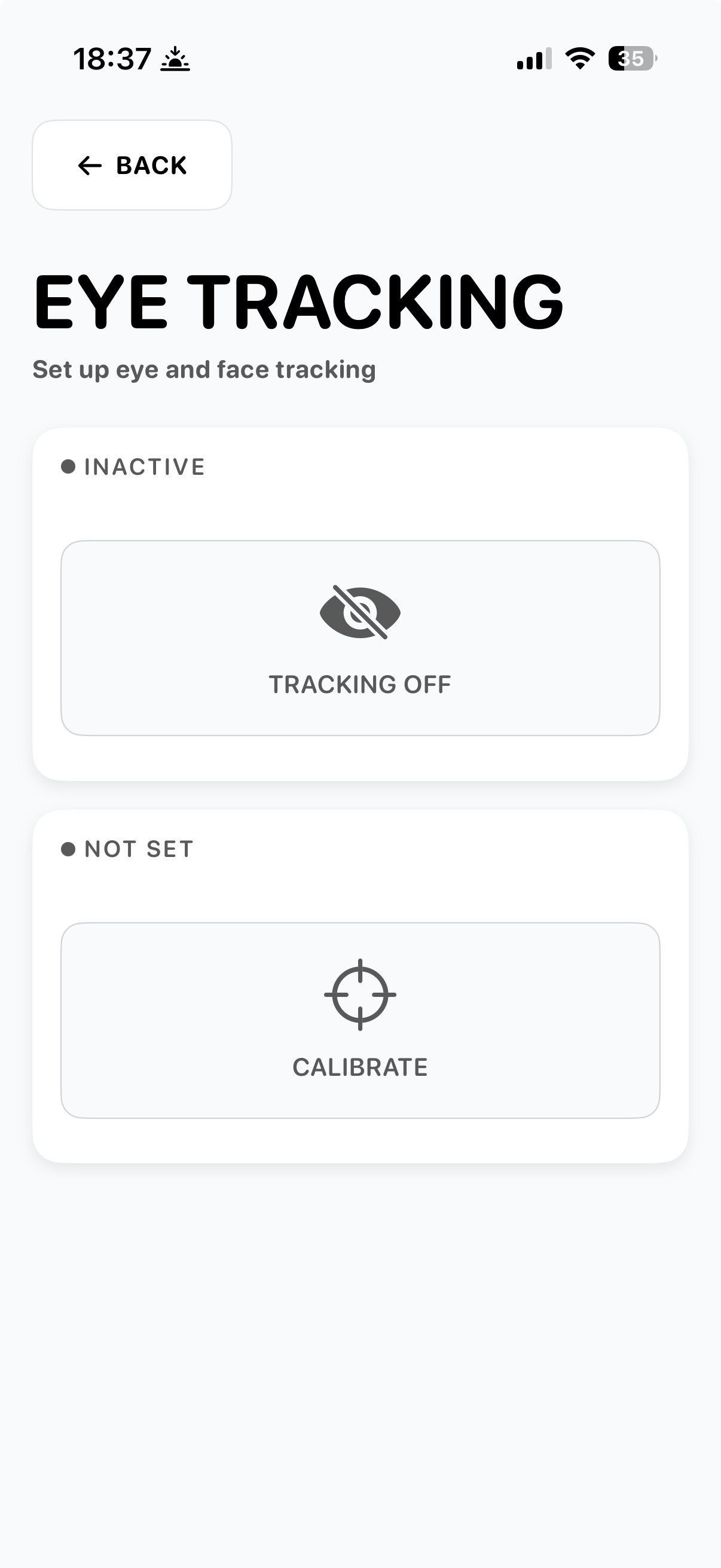
Zapnutí
Sledování očí je při prvním otevření aplikace neaktivní. Klepni na šedé tlačítko "TRACKING OFF" pro zapnutí. Tlačítko Calibrate pod ním umožňuje doladit rozsah sledování pohybu očí dané osoby.
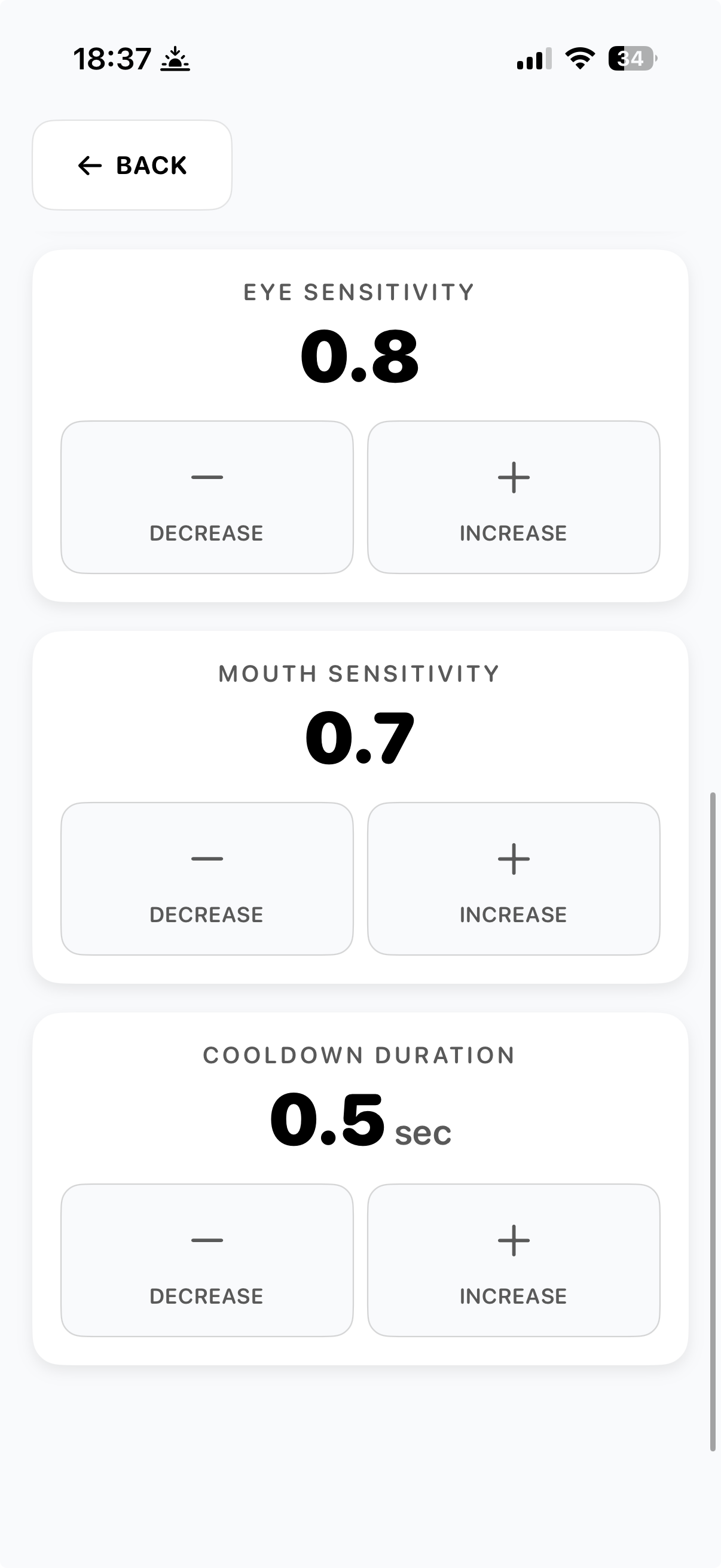
Citlivost a timing
Tři hodnoty ti dovolí přizpůsobit aplikaci osobě, která ji používá: citlivost očí, citlivost úst a doba cooldownu. Každou lze naladit tlačítky Decrease a Increase. Začni výchozími hodnotami a uprav je podle toho, co vidíš v reálném použití.
Citlivost očí (0.1 - 1.0)
Jak silně pohled posune zvýraznění. Vyšší hodnoty reagují na menší pohyby očí; nižší hodnoty vyžadují větší, záměrnější pohled. Pokud je kurzor nervózní nebo se spouští náhodou, sniž. Pokud osoba musí silně dívat, aby pohnula zvýrazněním, zvyš. 0.7-0.8 je dobrý začátek pro většinu lidí.
Citlivost úst (0.1 - 1.0)
Jak snadno se rozpozná pohyb otevření úst nebo vystrčení jazyka. Vyšší znamená, že malý pohyb se počítá jako výběr; nižší vyžaduje záměrnější, déle držený pohyb. Pokud se výběry spouštějí náhodou (zívání, mluvení, polykání), sniž. Pokud je třeba pohyb držet příliš dlouho, zvyš. 0.6-0.7 je rozumný začátek.
Doba cooldownu (0.1 - 2.0 sekundy)
Pauza mezi po sobě jdoucími výběry. Funguje jako ochrana proti dvojím stiskům. Vyšší cooldown znamená víc pauzy mezi písmeny a méně náhodných duplikátů; nižší cooldown umožňuje rychlejší psaní, ale riskuje duplikáty. 0.5 sekundy je vyvážená výchozí hodnota.
Ruční kalibrace
Pohyb očí není stejný ve všech směrech. Mnoho lidí může snadno dívat doleva a doprava, ale dívat se dolů jim dělá potíže; někteří mají silnější pohyb na jednu stranu; někteří mohou otevřít ústa jen kousek. Ruční kalibrace ti umožní nastavit pět individuálních prahů - vlevo, vpravo, nahoru, dolů a otevřená ústa - tak aby každý směr odpovídal tomu, co osoba opravdu zvládá. Najdeš to v Options > Eye Tracking > Calibration > Manual Calibration.
Jak to číst
Každý práh je "jak daleko v tom směru se musí oko (nebo ústa) pohnout, aby se gesto zaznamenalo." Nižší čísla znamenají, že spustí menší, snazší pohyb. Vyšší čísla vyžadují záměrnější pohyb. Podtitulek obrazovky to říká jasně: "Jak daleko se podívat, aby směr spustil. Nižší je snazší."
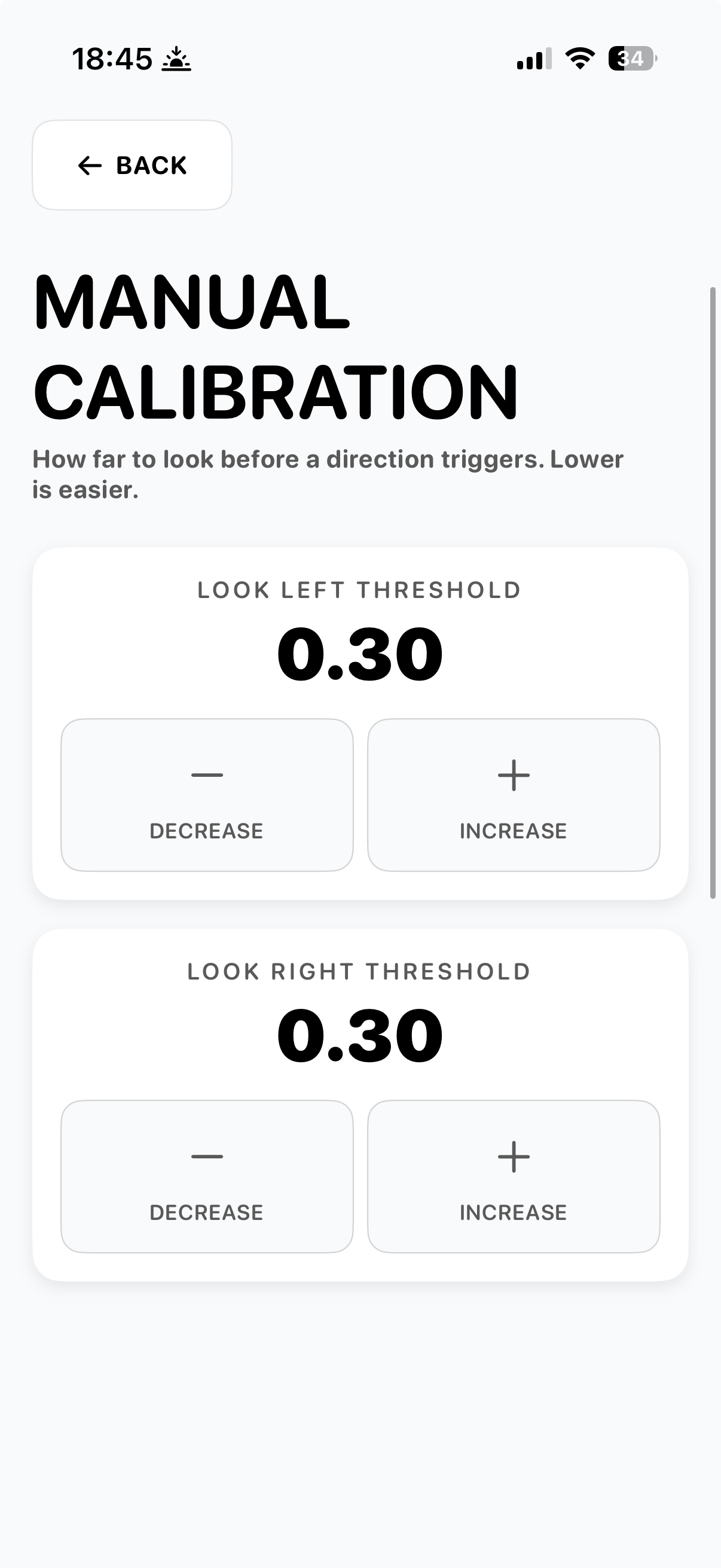
Vlevo a vpravo
Look Left Threshold a Look Right Threshold (výchozí 0.30 každý). Sniž tyto hodnoty u někoho, jehož horizontální rozsah očí je omezený - možná se nedokáže podívat tak daleko, jak výchozí hodnota očekává. Pokud se jedna strana pohybuje snáz než druhá (běžné po mrtvici), nastav je asymetricky: např. 0.20 na obtížnější straně, 0.30 na snazší.
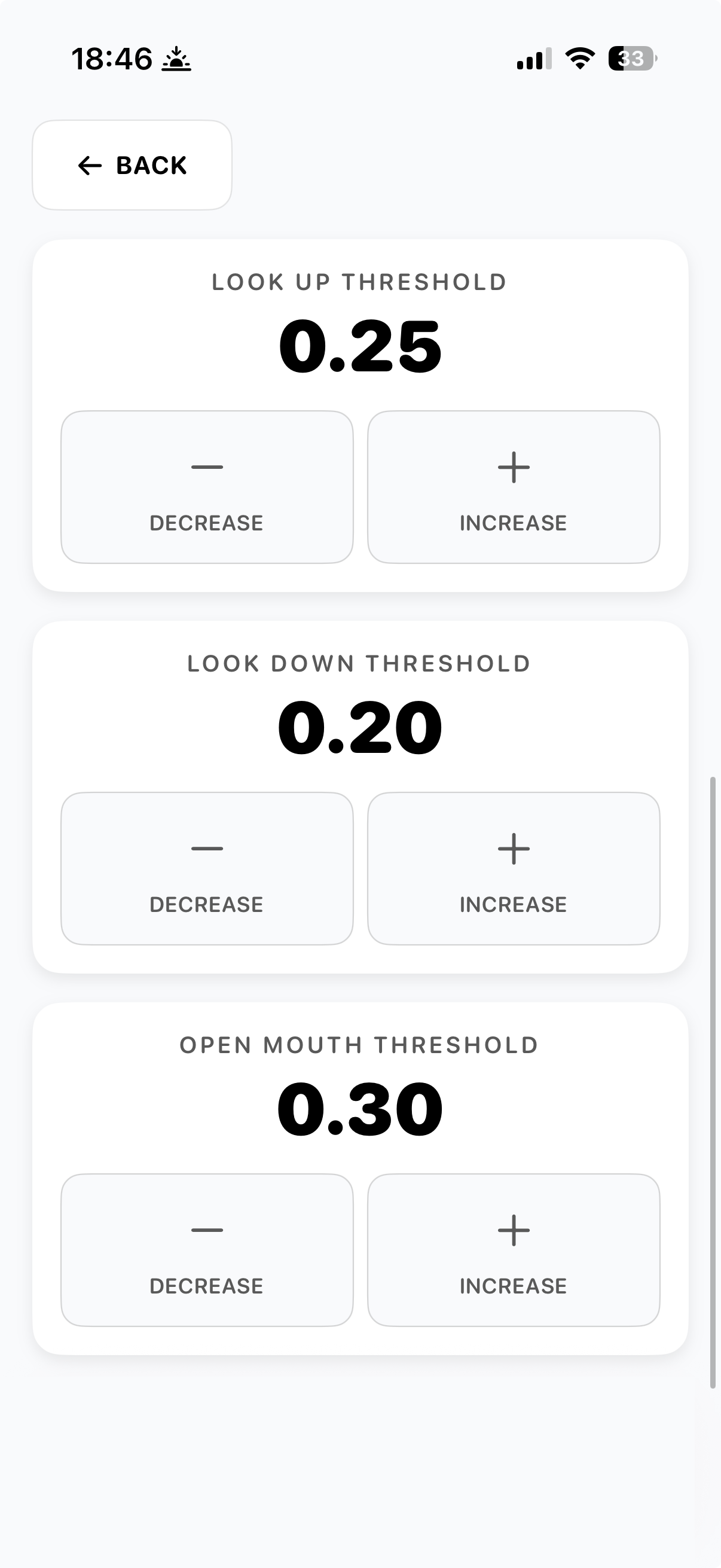
Nahoru, dolů a ústa
Look Up Threshold (výchozí 0.25), Look Down Threshold (výchozí 0.20), Open Mouth Threshold (výchozí 0.30). Down je ve výchozím nastavení nižší, protože dívat se dolů je pro většinu lidí fyzicky obtížnější. Pokud je dívání dolů nemožné, nastav velmi nízko - nebo spolehni na mrknutí jako náhradu (podle pokynů sledování očí výše). Open Mouth Threshold nastavuje, jak široce se musí ústa otevřít, aby se to počítalo jako výběr - níž pro někoho s omezeným pohybem čelisti.
Rady k ladění
Uprav jeden práh najednou a testuj minutu nebo dvě, než změníš další. Pokud se směr spouští náhodou (osoba se lehce dívá tím směrem nezáměrně), zvyš jeho práh. Pokud se směr nespustí ani při jasném, záměrném pohledu, sniž. Cílem je nejnižší práh, který se nespouští náhodou.
Mluvení a hlas
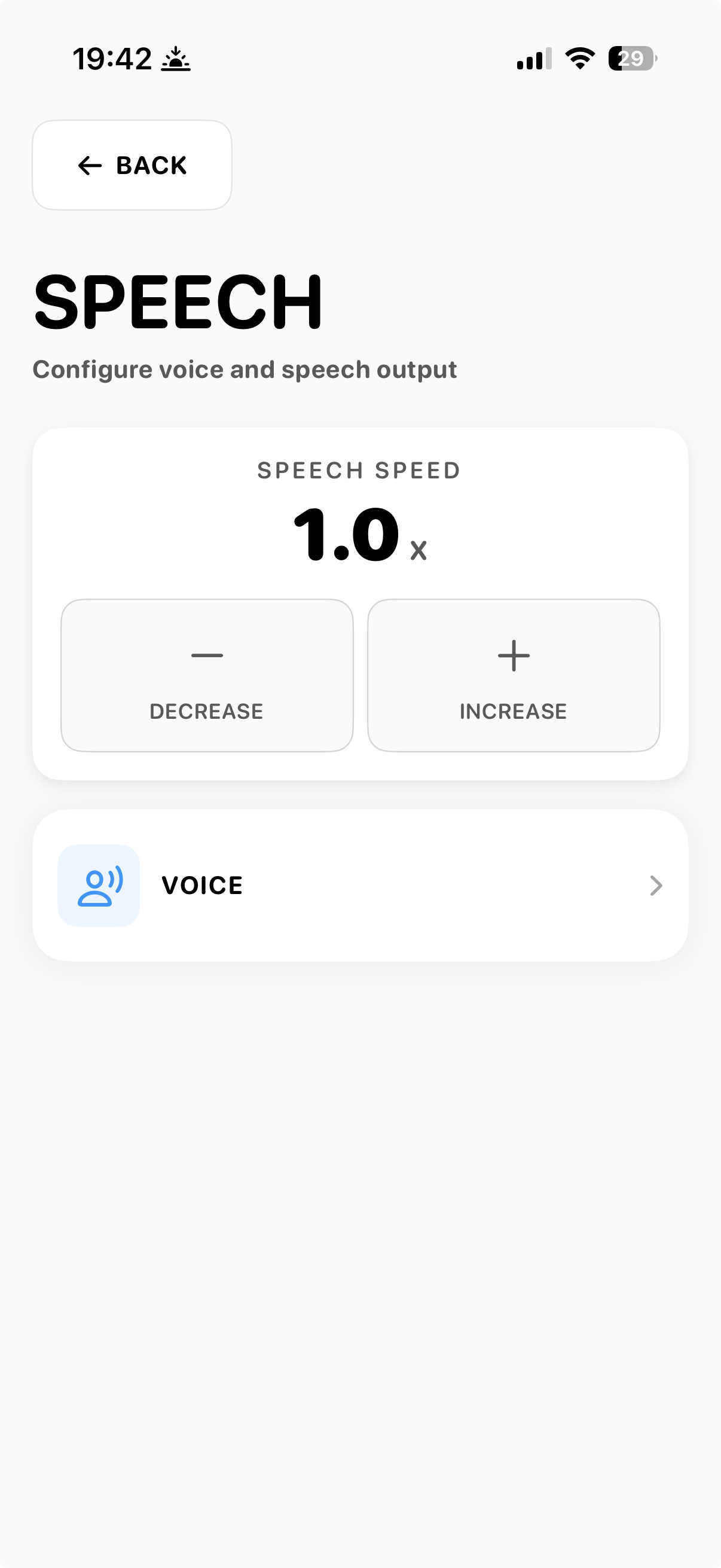
V Options > Speech můžeš upravit, jak rychle zařízení mluví a jaký hlas používá. Obojí je důležité pro to, jestli osoba cítí, že mluvený výstup je její.
Rychlost mluvení
Speech Speed (výchozí 1.0x) ovládá, jak rychle zařízení čte složené věty nahlas. Pomalejší rychlosti (0.6-0.9x) se snadněji sledují v rozhovoru, zejména pro pečovatele, kteří větu chytají sluchem. Vyšší rychlosti (1.1-1.5x) sedí plynulým uživatelům, kteří chtějí rychlou výměnu. Lze nastavit tlačítky Decrease a Increase.
Hlas
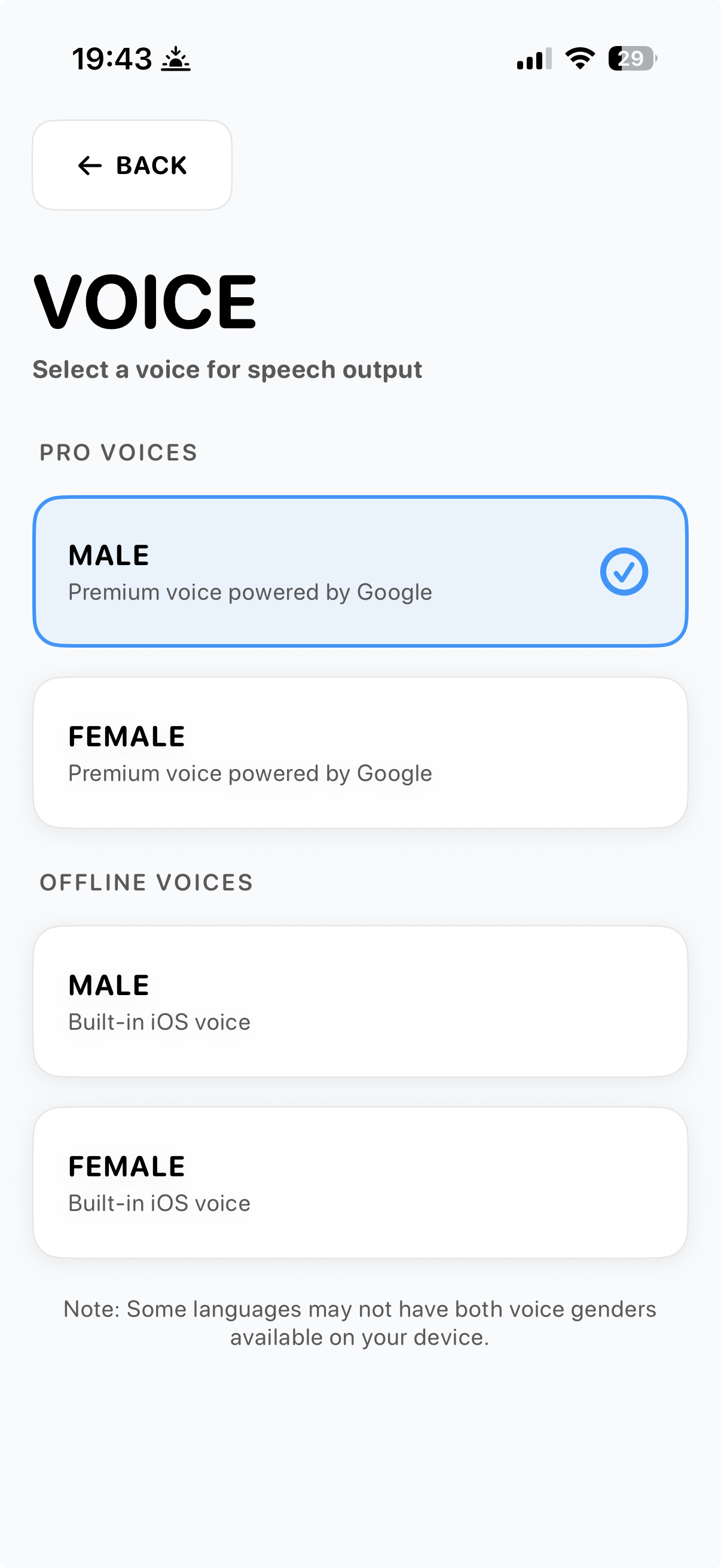
Dvě úrovně hlasů. Pro voices jsou prémiové hlasy Google - přirozenější intonace, plynulejší frázování - a potřebují připojení k internetu. Offline voices jsou hlasy zabudované v iOS, s nižší kvalitou, ale vždy dostupné. Oboje přichází v mužské a ženské variantě tam, kde to jazyk umožňuje.
Online vs offline
Při připojení k internetu se automaticky používá Pro hlas. V offline režimu aplikace přechází na zabudovaný iOS hlas stejného pohlaví, takže mluvení funguje i bez signálu. Některé jazyky nemají oba rody hlasů dostupné na každém zařízení - aplikace použije, co je nainstalováno.
Návrhy slov
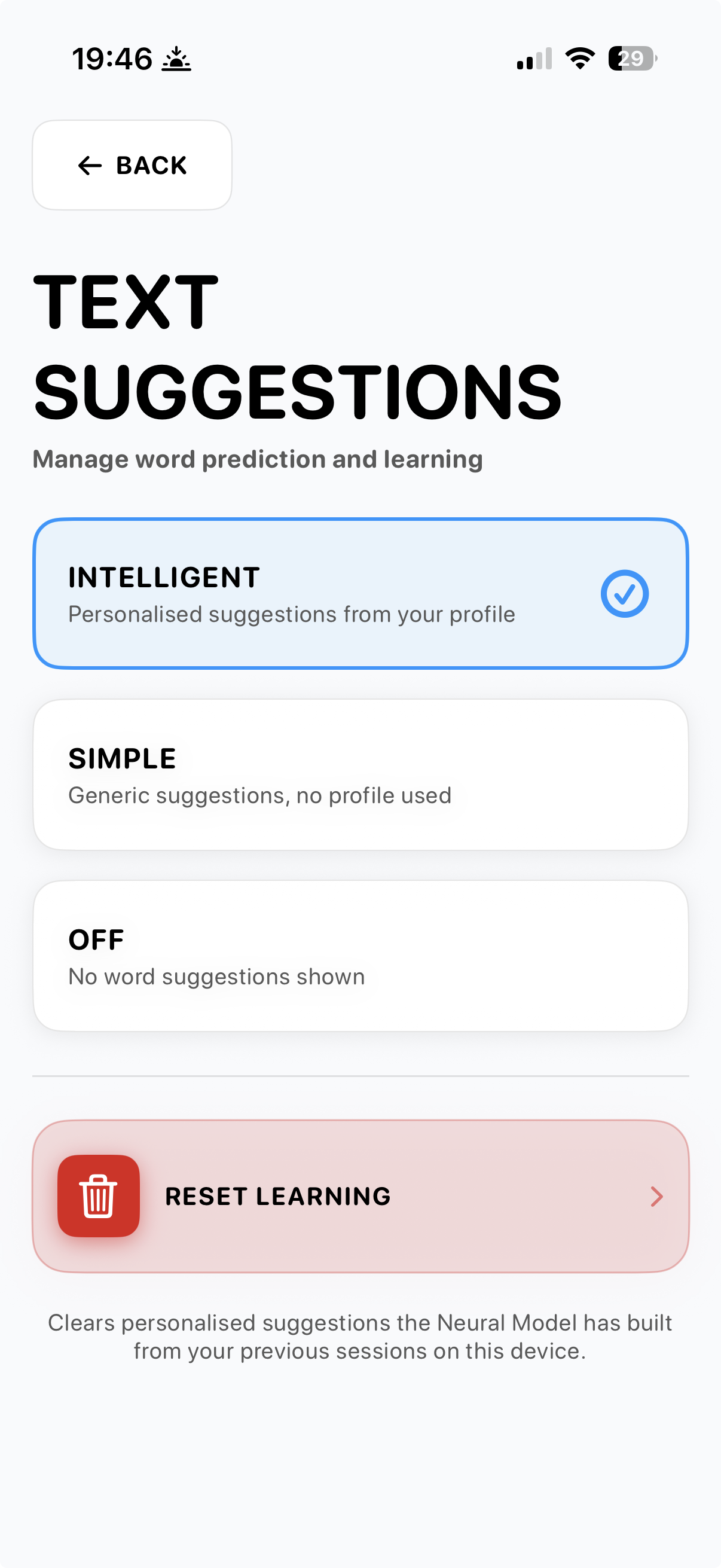
V Options > Text Suggestions vybíráš, jak funguje predikce slov. Tři režimy plus možnost resetu naučeného profilu.
Intelligent
Personalizované návrhy z vlastního profilu osoby. Neural Model se v čase staví z přijatých návrhů a vyřčených vět. Tohle je doporučený režim - díky němu aplikace zní jako vlastní hlas osoby, ne jako obecný slovník.
Simple
Obecné návrhy bez použití profilu. Užitečné, když osoba preferuje neutrální, běžné predikce a nechce, aby se z ní aplikace učila. Také dobrý záložní režim, pokud se personalizovaný model vychýlil neočekávaným směrem.
Off
Žádné návrhy slov se nezobrazují. Každé písmeno se musí napsat. Užitečné pro uživatele, které návrhy rozptylují, nebo kteří preferují disciplínu plného psaní písmeno po písmenu.
Reset learning
Smaže všechny personalizované návrhy, které Neural Model vystavěl z předchozích sezení na zařízení. Tohle je nevratné - naučený profil je smazán a staví se znovu od nuly. Použij ho, pokud model zachytil vzorce, které raději nechceš zachovat (zařízení používala jiná osoba, slovník z raných pokusů atd.) nebo když předáváš zařízení novému uživateli.
Potřebuješ pomoc?
Použij kontaktní formulář níže a napiš nám. Můžeš taky použít formulář v aplikaci v About > Contact Us. Beta testeři mohou psát na beta@ihaveavoice.app - čteme všechno.